
Sunucu ekleyin
VpnHood! MANAGER'a bir sunucu ekleyin; MANAGER, VpnHood! SERVER kurulumunu sizin yerinize otomatik yapsın veya gerekli tek komutu sunsun. Ardından sunucu MANAGER'a bağlanır ve erişim anahtarlarını üretir.

Başlamadan önce
- Genel (public) IP adresine sahip, x64 veya arm64 mimarisinde Linux çalıştıran ve root erişimi olan bir makine. Kurulum komutları sudo ile çalışır; bu nedenle root olarak giriş yapsanız bile sudo'nun makinede bulunması gerekir.
- Hem makinenin güvenlik duvarında hem de barındırma sağlayıcınızda
443TCP bağlantı noktasının açık olması gerekir. - MANAGER'ın sunucuyu SSH üzerinden kurabilmesi için makinenin SSH bağlantı noktasının MANAGER'a açık olması gerekir: Değiştirmediyseniz
22. - Docker için compose eklentisiyle birlikte Docker gereklidir. Kurulum aracı Ubuntu, Debian ve bunlara dayalı dağıtımlarda bunu sizin yerinize yükleyebilir.
Sunucuyu ekleyin
Servers bölümünü açın, Add seçeneğine tıklayın, sunucuya bir ad verip Create ile devam edin. MANAGER ardından kurulum yöntemlerini gösterir:
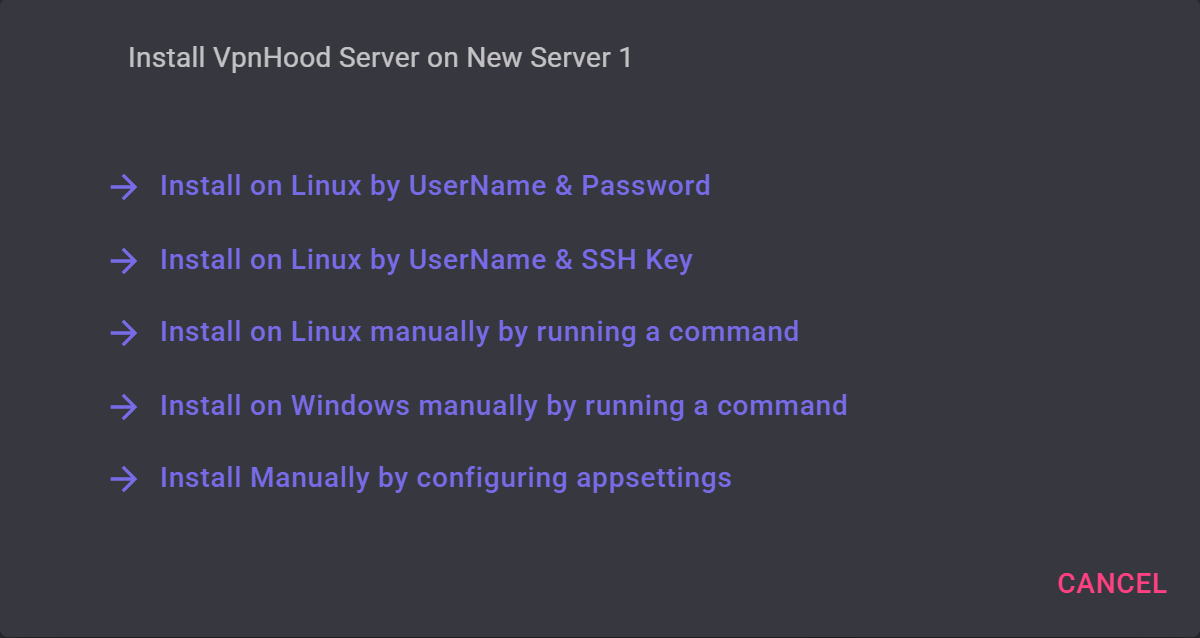
- Install on Linux by UserName & Password veya Install on Linux by UserName & SSH Key: Makinenin adresini ve root yetkisine sahip bir hesabı MANAGER'a tanımlayın; SSH üzerinden bağlanıp sunucuyu otomatik kursun. Anahtar kullanıyorsanız dosyasını Upload SSH key ile yükleyin.
- Install on Linux manually by running a command: MANAGER'ın gösterdiği komutu makinede çalıştırın. Bu komut, sunucuyu MANAGER'a bağlayan ayarları içeren bağımsız kurulum aracıdır. Komutu gizli tutun: sunucunun kimlik bilgilerini içerir.
- Install on Windows manually by running a command: MANAGER'ın gösterdiği komutu Windows makinede PowerShell üzerinden çalıştırın. Yine de Linux önerilir: Windows'un NAT sistemi yalnızca IPv4 çevirisi yapar; sunucu yalnızca Linux üzerinde IPv6'yı sorunsuz yönetir.
- Install Manually by configuring appsettings: Halihazırda kurduğunuz bir sunucu için kullanılır. MANAGER'ın gösterdiği ayarları
/opt/VpnHoodServer/storage/appsettings.jsonolarak kaydedin ve ardından sunucuyusudo systemctl restart VpnHoodServerile yeniden başlatın.
Docker ile kurun
Install on Linux manually by running a command seçeneğini belirleyin. MANAGER'ın gösterdiği komuttaki VpnHoodServer-linux.sh kısmını VpnHoodServer.docker.sh olarak değiştirin ve makinede çalıştırın. Bu işlem, sunucu kapsayıcısını MANAGER'a bağlayan ayarlarla kurar ve Docker ile bağımsız kurulum sırasında sorulan soruyu yöneltir.
Zaten oluşturduğunuz bir kapsayıcı için Install Manually by configuring appsettings seçeneğini kullanın. MANAGER'ın sunduğu ayarları ana makinede /opt/VpnHoodServer/storage/appsettings.json olarak kaydedin, ardından kapsayıcıyı sudo docker restart VpnHoodServer ile yeniden başlatın.
Bağlantıyı kontrol edin
Sunucu, MANAGER'a HTTPS üzerinden access.vpnhood.com adresinden bağlanır. Bağlantı kurulduğunda durumu NotInstalled durumundan Idle durumuna, cihazlar bağlıyken de Active durumuna geçer. Kurulum seçeneklerini tekrar görmek için sunucuyu açın ve Install'ı veya kurulduktan sonra Reinstall'ı seçin.
Erişim anahtarları oluşturun
Access Tokens altından cihazlarınız için erişim anahtarları oluşturun. Ardından her cihaza VpnHood! CLIENT uygulamasını yükleyin, bir anahtar ekleyin ve bağlanın.
Günlük kullanım
Yönetilen bir sunucu, tek başına çalışan VpnHood! SERVER ile aynıdır; bu nedenle aynı şekilde çalışır, kayıt tutar ve güncellenir: Sunucuyu başlatma ve durdurma veya Docker'da Sunucuyu başlatma, durdurma ve denetleme bölümlerine göz atın.


