
Añadir un servidor
Añade un servidor a VpnHood! MANAGER y este instalará VpnHood! SERVER automáticamente, o te facilitará el comando para hacerlo. El servidor se conectará a MANAGER, que generará sus claves de acceso.

Antes de empezar
- Una máquina con IP pública, Linux en x64 o arm64 y acceso root. Los comandos de instalación usan sudo, por lo que debe estar presente en el sistema aunque inicies sesión como root.
- El puerto TCP
443abierto, tanto en el firewall del equipo como en el de tu proveedor de alojamiento. - Para que MANAGER instale el servidor mediante SSH, el puerto SSH debe estar abierto para MANAGER:
22, salvo que lo hayas cambiado. - Para Docker, Docker con su plugin compose. El instalador puede configurarlo automáticamente en Ubuntu, Debian y distribuciones derivadas.
Añadir el servidor
Abre Servers, selecciona Add, ponle un nombre al servidor y haz clic en Create. MANAGER mostrará las opciones de instalación:
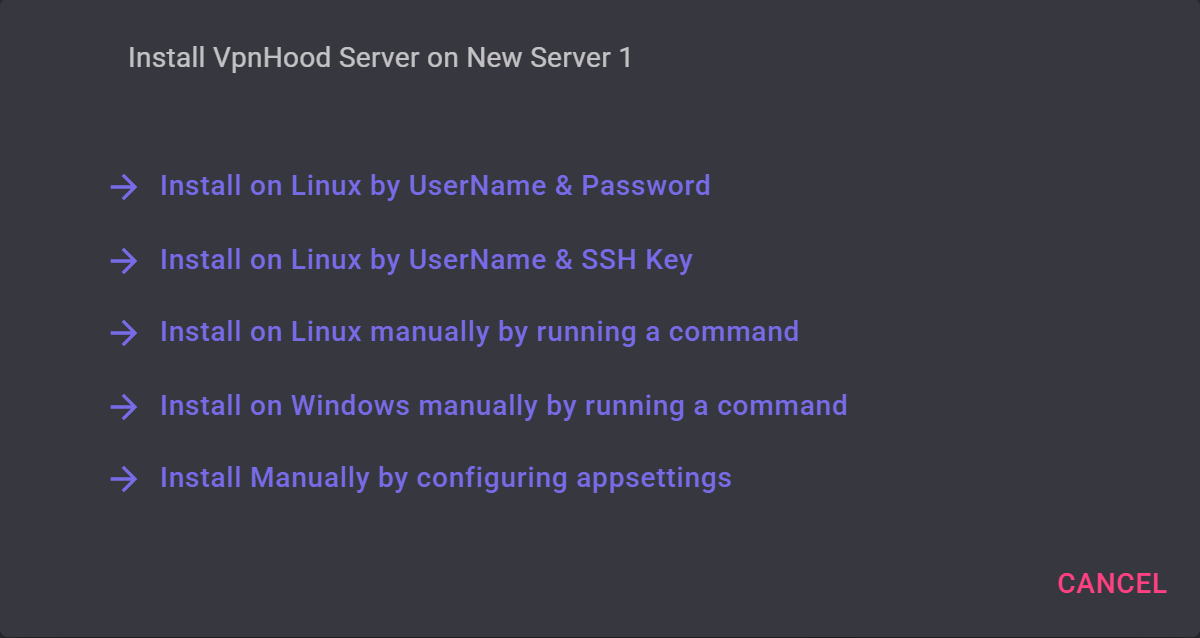
- Install on Linux by UserName & Password o Install on Linux by UserName & SSH Key: indica a MANAGER la dirección de la máquina y una cuenta con acceso root; iniciará sesión mediante SSH e instalará el servidor automáticamente. Para usar una clave, sube el archivo con Upload SSH key.
- Install on Linux manually by running a command: ejecuta en la máquina el comando que muestra MANAGER. Se trata del instalador independiente con los ajustes para conectar el servidor con MANAGER. Mantén este comando en privado: contiene las credenciales del servidor.
- Install on Windows manually by running a command: ejecuta en PowerShell el comando que muestra MANAGER en una máquina con Windows. Aun así, se recomienda Linux: el NAT de Windows solo admite IPv4, por lo que solo en Linux el servidor gestiona IPv6 de forma completa.
- Install Manually by configuring appsettings: para servidores ya instalados. Guarda la configuración que muestra MANAGER como
/opt/VpnHoodServer/storage/appsettings.jsony reinicia el servidor consudo systemctl restart VpnHoodServer.
Instalar con Docker
Selecciona Install on Linux manually by running a command. En el comando indicado por MANAGER, cambia VpnHoodServer-linux.sh por VpnHoodServer.docker.sh y ejecútalo en la máquina. Esto instalará el contenedor del servidor configurado para conectar con MANAGER y solicitará los mismos datos que la instalación independiente con Docker.
Si ya tienes un contenedor creado, elige Install Manually by configuring appsettings. Guarda los ajustes de MANAGER como /opt/VpnHoodServer/storage/appsettings.json en el host y reinicia el contenedor con sudo docker restart VpnHoodServer.
Comprobar la conexión
El servidor se conecta a MANAGER mediante HTTPS en access.vpnhood.com. Al hacerlo, su estado pasa de NotInstalled a Idle, y a Active cuando hay dispositivos conectados. Para ver de nuevo las opciones de instalación, abre el servidor y elige Install, o Reinstall si ya está instalado.
Crear claves de acceso
Crea las claves de acceso para tus dispositivos en Access Tokens. Después, instala VpnHood! CLIENT en cada dispositivo, añade una clave y conéctate.
Uso diario
Un servidor administrado es el mismo VpnHood! SERVER que uno independiente, por lo que funciona, registra eventos y se actualiza igual: consulta Iniciar y detener el servidor, o Iniciar, detener y comprobar el servidor en Docker.


