
Adicionar um servidor
Adicione um servidor ao VpnHood! MANAGER e ele instalará o VpnHood! SERVER para você ou fornecerá o comando exato para a instalação. Em seguida, o servidor se conecta ao MANAGER, que gera as chaves de acesso.

Antes de começar
- Uma máquina com endereço IP público, rodando Linux (x64 ou arm64) e com acesso root. Os comandos de instalação usam sudo, portanto ele deve estar instalado mesmo ao acessar como root.
- Porta TCP
443aberta, tanto no firewall da máquina quanto no do provedor de hospedagem. - Para que o MANAGER instale o servidor via SSH, a porta SSH da máquina deve estar aberta para o MANAGER:
22, a menos que tenha sido alterada. - Para Docker, é necessário o Docker com o plugin Compose. O instalador pode configurá-lo para você no Ubuntu, Debian e distribuições derivadas.
Adicionar o servidor
Acesse Servers, selecione Add, dê um nome ao servidor e clique em Create. O MANAGER exibirá as opções de instalação:
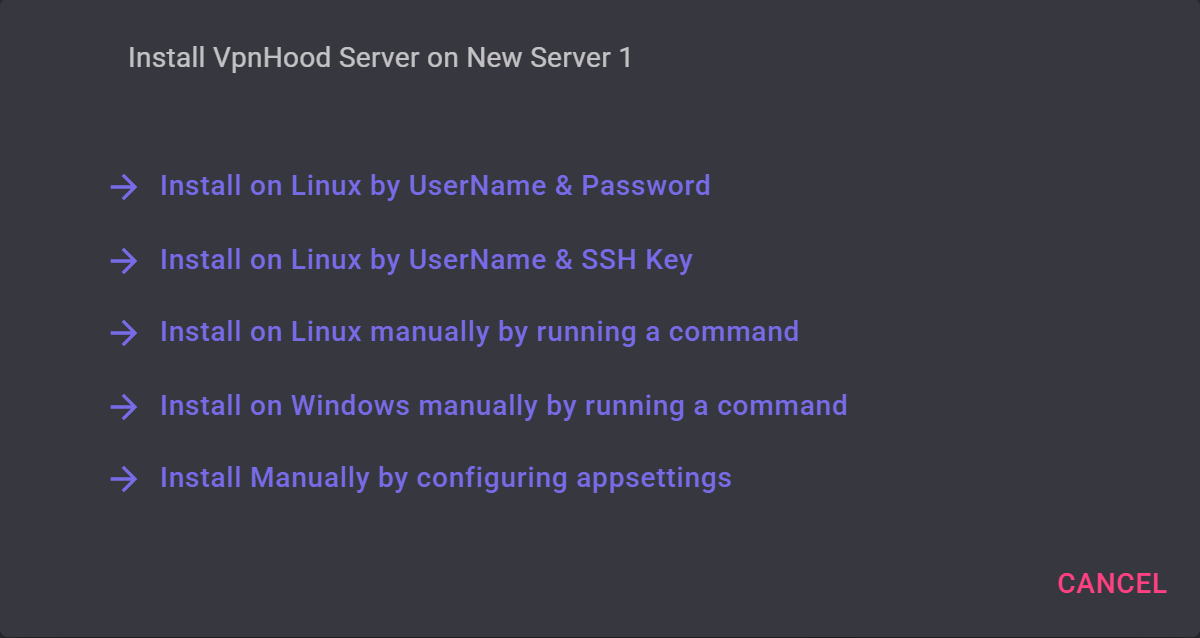
- Install on Linux by UserName & Password ou Install on Linux by UserName & SSH Key: informe ao MANAGER o endereço da máquina e uma conta com privilégios root; ele se conectará via SSH e fará a instalação automaticamente. Para chaves, envie o arquivo em Upload SSH key.
- Install on Linux manually by running a command: execute na máquina o comando exibido pelo MANAGER. Trata-se do instalador independente pré-configurado para conectar o servidor ao MANAGER. Mantenha o comando em sigilo, pois ele contém as credenciais do servidor.
- Install on Windows manually by running a command: execute o comando exibido pelo MANAGER no PowerShell de uma máquina Windows. O uso do Linux é recomendado, já que o NAT do Windows suporta apenas IPv4, limitando o suporte ideal a IPv6 ao Linux.
- Install Manually by configuring appsettings: para servidores já instalados. Salve as configurações exibidas pelo MANAGER como
/opt/VpnHoodServer/storage/appsettings.jsone reinicie o servidor comsudo systemctl restart VpnHoodServer.
Instalar com Docker
Escolha Install on Linux manually by running a command. No comando exibido pelo MANAGER, substitua VpnHoodServer-linux.sh por VpnHoodServer.docker.sh e execute-o na máquina. Isso instalará o contêiner do servidor já vinculado ao MANAGER e solicitará as mesmas confirmações da instalação independente com Docker.
Para contêineres já existentes, selecione Install Manually by configuring appsettings. Salve as configurações exibidas pelo MANAGER como /opt/VpnHoodServer/storage/appsettings.json no host e reinicie o contêiner com sudo docker restart VpnHoodServer.
Verificar a conexão
O servidor conecta-se ao MANAGER via HTTPS em access.vpnhood.com. Quando conectado, o status muda de NotInstalled para Idle, e depois para Active quando houver dispositivos conectados. Para rever as opções de instalação, abra o servidor e selecione Install, ou Reinstall após a instalação.
Criar chaves de acesso
Crie as chaves de acesso para os seus dispositivos em Access Tokens. Depois, instale o VpnHood! CLIENT em cada dispositivo, adicione a chave e conecte-se.
No dia a dia
Um servidor gerenciado é o mesmo VpnHood! SERVER que a versão autônoma; a execução, os registros e as atualizações funcionam do mesmo modo: confira Como iniciar e parar o servidor ou Como iniciar, parar e verificar o servidor no Docker.


