
Добавление сервера
Добавьте сервер в VpnHood! MANAGER, и он установит VpnHood! SERVER за вас либо предоставит готовую команду для установки. После этого сервер подключится к MANAGER для управления ключами доступа.

Перед началом
- Сервер с публичным IP-адресом на базе Linux (x64 или arm64) и root-доступом. Команды выполняются через sudo, поэтому утилита должна быть установлена, даже если вы входите под root.
- Открытый TCP-порт
443— как во встроенном файрволе, так и в панели вашего хостинг-провайдера. - Для автоматической установки через SSH: открытый порт SSH для подключений от MANAGER (по умолчанию
22). - Для развертывания в Docker: установленный Docker с плагином compose. Скрипт установки может настроить его автоматически на Ubuntu, Debian и совместимых дистрибутивах.
Добавьте сервер
Перейдите в Servers, нажмите Add, задайте имя сервера и выберите Create. MANAGER предложит доступные варианты установки:
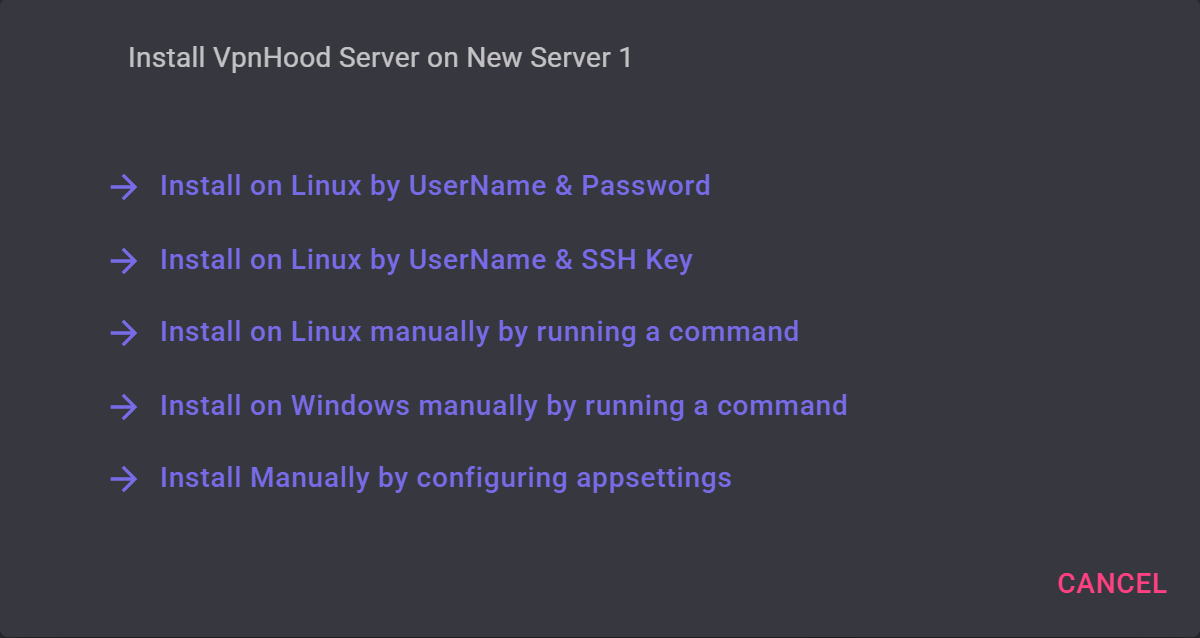
- Install on Linux by UserName & Password или Install on Linux by UserName & SSH Key: укажите IP-адрес машины и учетную запись с root-доступом — MANAGER подключится по SSH и выполнит установку сам. Для входа по ключу загрузите файл с помощью Upload SSH key.
- Install on Linux manually by running a command: выполните на сервере команду, сгенерированную в MANAGER. Это автономный установщик, уже настроенный на связь с вашим MANAGER. Не передавайте эту команду посторонним: она содержит секретные ключи доступа.
- Install on Windows manually by running a command: запустите предложенную команду в PowerShell на Windows. Однако рекомендуется использовать Linux: встроенный NAT в Windows работает только с IPv4, поэтому полноценная поддержка IPv6 доступна только на Linux.
- Install Manually by configuring appsettings: для уже работающего сервера. Сохраните параметры конфигурации из MANAGER в файл
/opt/VpnHoodServer/storage/appsettings.jsonи перезапустите сервер командойsudo systemctl restart VpnHoodServer.
Установка через Docker
Выберите Install on Linux manually by running a command. В предложенной команде замените VpnHoodServer-linux.sh на VpnHoodServer.docker.sh и выполните ее на сервере. Контейнер установится с нужными параметрами для связи с MANAGER, задав те же вопросы, что и при автономной установке с Docker.
Если контейнер уже создан, выберите Install Manually by configuring appsettings. Сохраните параметры из MANAGER в файл /opt/VpnHoodServer/storage/appsettings.json на хосте и перезапустите контейнер командой sudo docker restart VpnHoodServer.
Проверка подключения
Сервер подключается к MANAGER по HTTPS через access.vpnhood.com. После подключения его статус меняется с NotInstalled на Idle, а при активных подключениях — на Active. Чтобы снова увидеть параметры установки, откройте сервер и выберите Install (или Reinstall, если он уже установлен).
Создайте ключи доступа
Создайте ключи доступа для ваших устройств в разделе Access Tokens. Затем установите VpnHood! CLIENT на каждое устройство, добавьте ключ и подключайтесь.
Повседневное использование
Управляемый сервер — это тот же VpnHood! SERVER, поэтому он работает, обновляется и ведет логи точно так же: см. Запуск и остановка сервера или Запуск, остановка и проверка сервера в Docker.


