
Установка VpnHood! SERVER
Запустите собственный VPN-сервер на любой машине с Linux и публичным IP-адресом. VpnHood! MANAGER настроит управляемый сервер за вас, либо установите автономный сервер одной командой.

-
Ваш сервер
VpnHood! SERVER работает на подконтрольном вам оборудовании, например на VPS.
-
Ключ доступа
Создаётся в MANAGER или на сервере. Подключиться может любой, у кого есть ключ.
-
Ваши устройства
Добавьте ключ в приложение VpnHood! CLIENT на телефоне или компьютере.
Перед началом работы
- Сервер с Linux на базе x64 или arm64 и публичным IP-адресом.
- Root-доступ. Команды установки выполняются через sudo — пакет должен быть установлен в системе, даже если вы входите под root.
- Открытый TCP-порт
443в брандмауэре системы и хостинг-провайдера. Сервер принимает подключения через этот порт.
Установка управляемого сервера
VpnHood! MANAGER установит сервер за вас и создаст ключи доступа. В MANAGER перейдите в Servers, нажмите Add, задайте имя сервера и нажмите Create. Затем MANAGER предложит способы установки:
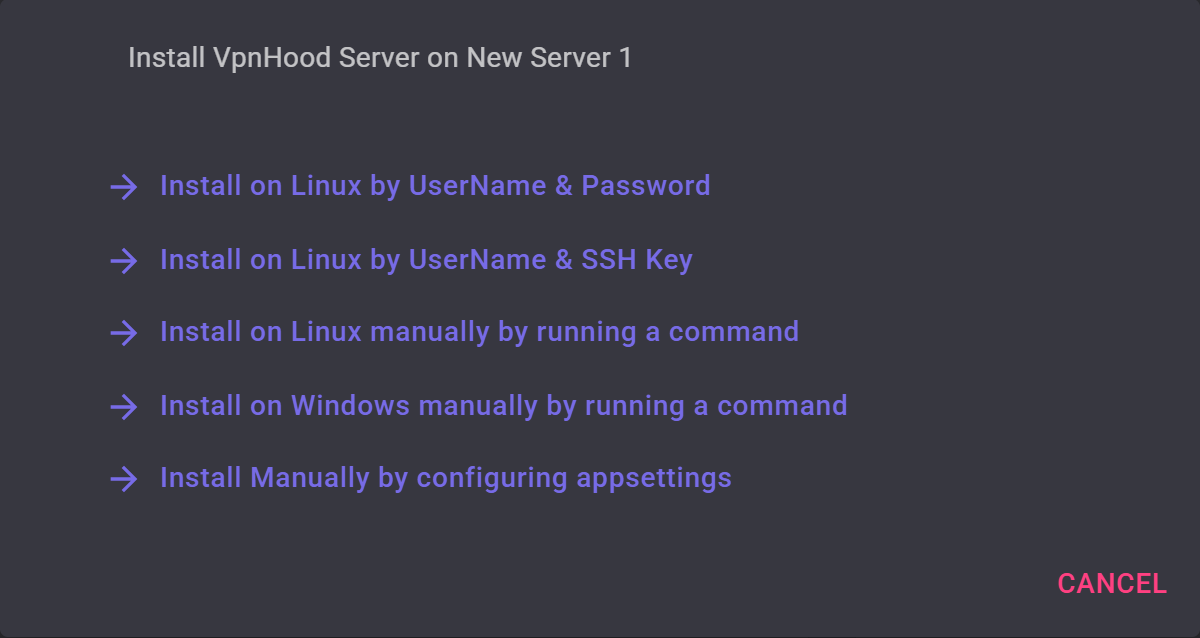
- Install on Linux by UserName & Password или Install on Linux by UserName & SSH Key: укажите в MANAGER адрес сервера и учётную запись с root-доступом, и он сам подключится по SSH и всё настроит. Порт SSH
22(если не менялся) должен быть доступен. При входе по ключу загрузите его через Upload SSH key. - Install on Linux manually by running a command: выполните на сервере команду из MANAGER. Это автономный установщик, уже настроенный на связь с MANAGER, который задаст те же два вопроса. Не передавайте эту команду посторонним: она содержит данные для доступа к серверу.
- Install Manually by configuring appsettings: для уже установленного сервера. Сохраните параметры из MANAGER в файл
/opt/VpnHoodServer/storage/appsettings.jsonи перезапустите сервер командойsudo systemctl restart VpnHoodServer.
Сервер подключается к MANAGER по HTTPS через access.vpnhood.com. После подключения статус изменится с NotInstalled на Idle, а при наличии активных устройств — на Active. Чтобы снова открыть параметры установки, выберите сервер и нажмите Install или Reinstall, если он уже установлен.
Затем создайте ключи доступа для ваших устройств в MANAGER в разделе Access Tokens.
Установка автономного сервера
Выполните эту команду. Она автоматически определит архитектуру (x64 или arm64), установит сервер в /opt/VpnHoodServer и задаст два вопроса.
sudo su -c "bash <( wget -qO- https://github.com/vpnhood/VpnHood.App.Server/releases/latest/download/VpnHoodServer-linux.sh)"При появлении запросов Start the server at boot (Y/n)? и Keep the server up to date by itself (Y/n)? просто нажмите Enter для каждого. Сервер будет работать как служба: запускаться вместе с системой, перезапускаться при сбоях и автоматически обновляться.
Автоматическая установка без подтверждений в скриптах
sudo su -c "bash <( wget -qO- https://github.com/vpnhood/VpnHood.App.Server/releases/latest/download/VpnHoodServer-linux.sh) -q"Создание первого ключа доступа
Автономный сервер пропускает только устройства с созданным на нем ключом доступа. Выполните команду на сервере, чтобы сгенерировать ключ.
sudo /opt/VpnHoodServer/vhserver genКлюч появится под заголовком --- AccessKey --- и будет начинаться с vh:// — скопируйте всю строку целиком. Чуть выше, в строке HostEndPoints:, должен отображаться публичный IP-адрес вашего сервера.
Чтобы настроить ограничения для ключа, добавьте к команде нужные параметры.
| Параметр | Назначение |
|---|---|
-name Phone | Название, чтобы легко различать ключи. |
-maxClient 5 | Лимит одновременно подключенных устройств. По умолчанию: 2. |
-maxTraffic 50000 | Лимит на трафик в мегабайтах. По умолчанию: без ограничений. |
-maxSpeed 20 | Ограничение скорости на прием и отдачу в Мбит/с. По умолчанию: без ограничений. |
-expire 2030/01/25 | Срок действия ключа. По умолчанию: бессрочно. |
Пример ключа для одного телефона с действием до конца 2030 года
sudo /opt/VpnHoodServer/vhserver gen -name Phone -maxClient 1 -expire 2031/01/01Каждый владелец ключа может подключаться через ваш сервер. Относитесь к нему так же бережно, как к паролю.
Подключение
Установите VpnHood! CLIENT на каждое устройство, добавьте ключ и подключайтесь.
Запуск и остановка сервера
Сервер работает как служба VpnHoodServer — как при управлении через панель, так и в автономном режиме.
sudo systemctl status VpnHoodServer
sudo systemctl stop VpnHoodServer
sudo systemctl start VpnHoodServer
Журнал событий находится в /opt/VpnHoodServer/storage/logs/server.log.
Если вы установили сервер без системной службы, запускайте его вручную командой sudo /opt/VpnHoodServer/vhserver. Сервер работает до тех пор, пока вы не остановите его командой sudo /opt/VpnHoodServer/vhserver stop из другого терминала.
Обновления
Если автообновление не было отключено при установке, сервер обновляется до каждого нового релиза автоматически: служба VpnHoodServerUpdater проверяет обновления каждые 12 часов.
Чтобы отключить автообновление, запустите команду автономной установки повторно и укажите n в ответ на Keep the server up to date by itself (Y/n)?. Ваши настройки сохранятся, а версия сервера останется неизменной, пока вы не обновите его вручную. В скриптах используйте флаг -noautoupdate:
sudo su -c "bash <( wget -qO- https://github.com/vpnhood/VpnHood.App.Server/releases/latest/download/VpnHoodServer-linux.sh) -q -noautoupdate"Рекомендуем не отключать автообновления: новые версии закрывают уязвимости, а новые приложения могут потерять совместимость со старыми серверами.


