
Installer VpnHood! SERVER
Hébergez votre propre serveur VPN sur n'importe quelle machine Linux avec une IP publique. VpnHood! MANAGER peut l'installer automatiquement, ou une seule commande suffit pour un serveur autonome.

-
Votre serveur
VpnHood! SERVER s'exécute sur votre propre machine, comme un VPS.
-
Une clé d'accès
Générée par MANAGER ou le serveur. Quiconque détient la clé peut se connecter.
-
Vos appareils
Ajoutez simplement la clé dans VpnHood! CLIENT sur votre téléphone ou ordinateur.
Avant de commencer
- Une machine avec une IP publique, sous Linux en x64 ou arm64.
- Un accès root. L'installation utilisant sudo, celui-ci doit être présent même si vous êtes connecté en root.
- Le port TCP
443ouvert, tant sur le pare-feu de la machine que chez votre hébergeur. C'est le port d'écoute du serveur.
Installer un serveur géré
VpnHood! MANAGER installe le serveur pour vous et génère ses clés d'accès. Dans MANAGER, ouvrez Servers, cliquez sur Add, nommez le serveur et validez avec Create. MANAGER propose ensuite les options d'installation :
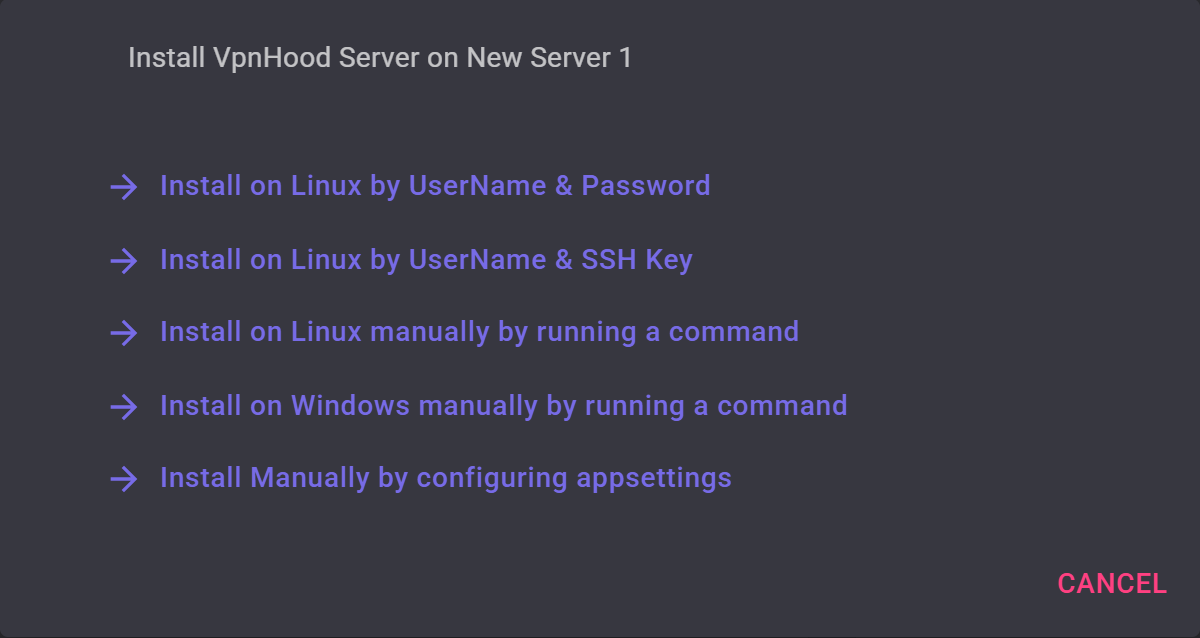
- Install on Linux by UserName & Password ou Install on Linux by UserName & SSH Key : indiquez à MANAGER l'adresse de la machine et un compte avec accès root. Il se connecte en SSH et installe le serveur automatiquement. MANAGER doit pouvoir joindre le port SSH de la machine (
22par défaut). Pour une clé, téléversez son fichier via Upload SSH key. - Install on Linux manually by running a command : exécutez la commande fournie par MANAGER sur la machine. Il s'agit du programme d'installation autonome ci-dessous, préconfiguré pour relier le serveur à MANAGER, avec les deux mêmes questions. Gardez cette commande secrète : elle contient les identifiants du serveur.
- Install Manually by configuring appsettings : pour un serveur déjà installé. Enregistrez les paramètres affichés par MANAGER sous
/opt/VpnHoodServer/storage/appsettings.json, puis redémarrez le serveur avecsudo systemctl restart VpnHoodServer.
Le serveur se connecte à MANAGER en HTTPS, sur access.vpnhood.com. Une fois connecté, son état passe de NotInstalled à Idle, puis à Active lorsque des appareils sont connectés. Pour revoir les options d'installation, ouvrez le serveur et sélectionnez Install, ou Reinstall s'il est déjà installé.
Créez ensuite les clés d'accès pour vos appareils dans MANAGER, sous Access Tokens.
Installer un serveur autonome
Exécutez cette commande. Elle détecte si la machine est en x64 ou arm64, installe le serveur dans /opt/VpnHoodServer et vous pose deux questions.
sudo su -c "bash <( wget -qO- https://github.com/vpnhood/VpnHood.App.Server/releases/latest/download/VpnHoodServer-linux.sh)"Aux invites Start the server at boot (Y/n)? et Keep the server up to date by itself (Y/n)?, appuyez sur Entrée pour chacune. Le serveur s'exécute alors comme un service : il démarre avec la machine, redémarre en cas de panne et reste à jour.
Installation silencieuse pour les scripts
sudo su -c "bash <( wget -qO- https://github.com/vpnhood/VpnHood.App.Server/releases/latest/download/VpnHoodServer-linux.sh) -q"Créer votre première clé d'accès
Un serveur autonome autorise uniquement les appareils munis d'une clé d'accès qu'il a lui-même générée. Exécutez cette commande sur le serveur pour en créer une.
sudo /opt/VpnHoodServer/vhserver genLa clé s'affiche sous --- AccessKey --- et commence par vh:// ; copiez toute la ligne. Quelques lignes plus haut, HostEndPoints: doit indiquer l'adresse IP publique de votre serveur.
Pour restreindre une clé, ajoutez ces options à la commande.
| Option | Description |
|---|---|
-name Phone | Un nom pour distinguer vos clés. |
-maxClient 5 | Nombre d'appareils pouvant utiliser la clé en même temps. Par défaut : 2. |
-maxTraffic 50000 | Limite de données en mégaoctets. Par défaut : illimité. |
-maxSpeed 20 | Débit maximal en émission et réception, en mégabits par seconde. Par défaut : illimité. |
-expire 2030/01/25 | Date d'expiration de la clé. Par défaut : permanente. |
Exemple : une clé pour un seul téléphone, valide jusqu'à fin 2030
sudo /opt/VpnHoodServer/vhserver gen -name Phone -maxClient 1 -expire 2031/01/01Toute personne disposant de la clé peut se connecter via votre serveur. Partagez-la comme un mot de passe.
Se connecter
Installez VpnHood! CLIENT sur chaque appareil, ajoutez la clé et connectez-vous.
Démarrer et arrêter le serveur
Le serveur s'exécute en tant que service VpnHoodServer, qu'il soit géré ou autonome.
sudo systemctl status VpnHoodServer
sudo systemctl stop VpnHoodServer
sudo systemctl start VpnHoodServer
Son journal se trouve dans /opt/VpnHoodServer/storage/logs/server.log.
Si vous l'avez installé sans le service, lancez-le vous-même avec sudo /opt/VpnHoodServer/vhserver. Il reste actif jusqu'à ce que vous l'arrêtiez avec sudo /opt/VpnHoodServer/vhserver stop depuis un autre terminal.
Mises à jour
Sauf désactivation lors de l'installation, le serveur se met à jour automatiquement à chaque nouvelle version : le service VpnHoodServerUpdater effectue une vérification toutes les 12 heures.
Pour désactiver cette option, réexécutez la commande d'installation autonome et répondez n à Keep the server up to date by itself (Y/n)?. Le programme d'installation conserve votre choix et vos paramètres, de sorte que le serveur reste sur sa version jusqu'à ce que vous relanciez la commande vous-même. Dans un script, ajoutez -noautoupdate :
sudo su -c "bash <( wget -qO- https://github.com/vpnhood/VpnHood.App.Server/releases/latest/download/VpnHoodServer-linux.sh) -q -noautoupdate"Laissez les mises à jour activées dans la mesure du possible. Certaines versions corrigent des failles de sécurité, et les applications plus récentes peuvent cesser de prendre en charge les anciens serveurs.


