
VpnHood! SERVER Kurulumu
Genel (statik) IP adresine sahip herhangi bir Linux makinesinde kendi VPN sunucunuzu çalıştırın. VpnHood! MANAGER ile yönetilen bir sunucu olarak kurabilir ya da tek bir komutla bağımsız sunucu kurulumu yapabilirsiniz.

-
Sunucunuz
VpnHood! SERVER, VPS gibi kontrolü sizde olan bir makinede çalışır.
-
Erişim anahtarı
Anahtarı MANAGER veya sunucu oluşturur. Bu anahtara sahip olan herkes bağlanabilir.
-
Cihazlarınız
Anahtarı telefon veya bilgisayarınızdaki VpnHood! CLIENT uygulamasına ekleyin.
Başlamadan önce
- Genel IP adresine sahip, x64 veya arm64 mimarili bir Linux makinesi.
- Root erişimi. Kurulum komutları sudo aracılığıyla çalışır; bu yüzden root olarak giriş yapsanız bile makinede sudo yüklü olmalıdır.
- Hem makinenin hem de barındırma sağlayıcınızın güvenlik duvarında TCP
443portu açık olmalıdır. Bu port, sunucunun dinleme yaptığı porttur.
Yönetilen sunucu kurulumu
VpnHood! MANAGER, sunucuyu sizin için kurar ve erişim anahtarlarını oluşturur. MANAGER içinde Servers bölümünü açın, Add seçeneğine tıklayın, sunucunuza bir ad verip Create butonuna basın. MANAGER ardından kurulum yöntemlerini gösterir:
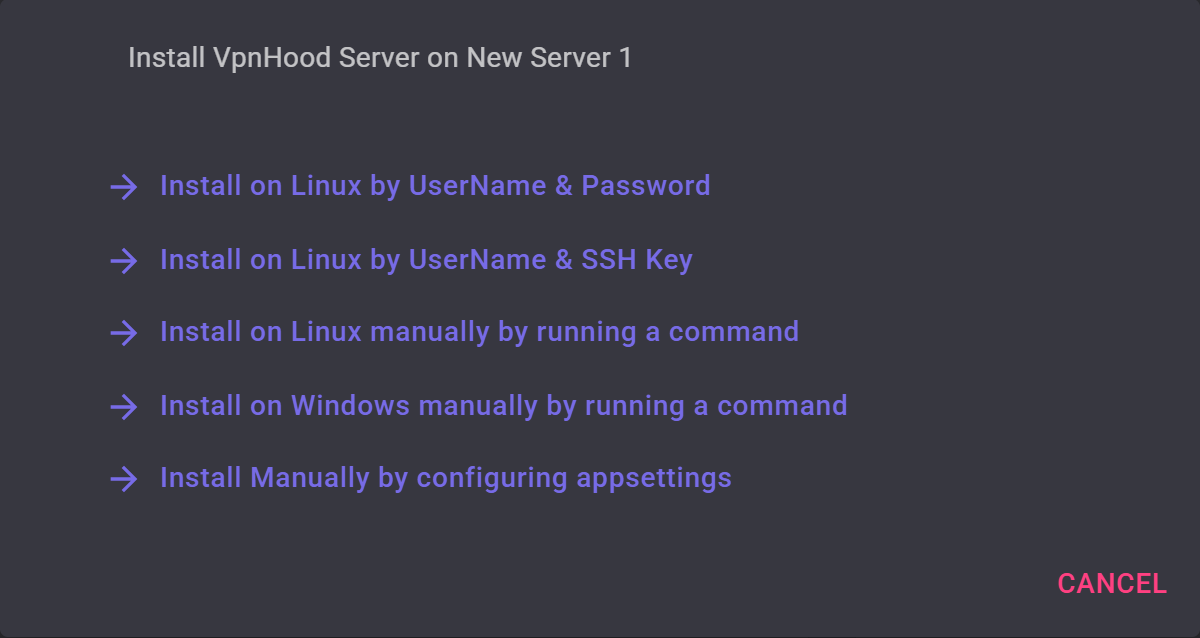
- Install on Linux by UserName & Password veya Install on Linux by UserName & SSH Key: MANAGER'a makinenin adresini ve root yetkisine sahip bir hesap verin; SSH üzerinden bağlanarak sunucuyu kendisi kursun. Değiştirmediğiniz sürece MANAGER'ın makinenin
22SSH portuna erişebilmesi gerekir. Anahtar için dosyanızı Upload SSH key ile yükleyin. - Install on Linux manually by running a command: MANAGER'ın gösterdiği komutu makinede çalıştırın. Bu, sunucuyu MANAGER'a bağlayan ayarları içeren ve aynı iki soruyu soran aşağıdaki bağımsız yükleyicidir. Komut sunucu kimlik bilgilerini içerdiğinden gizli tutun.
- Install Manually by configuring appsettings: Önceden kurduğunuz bir sunucu içindir. MANAGER'ın gösterdiği ayarları
/opt/VpnHoodServer/storage/appsettings.jsonolarak kaydedin ve ardındansudo systemctl restart VpnHoodServerkomutuyla sunucuyu yeniden başlatın.
Sunucu, MANAGER ile access.vpnhood.com üzerinden HTTPS kullanarak bağlantı kurar. Bağlantı kurulduğunda durumu NotInstalled yerine Idle olur; cihazlar bağlıyken de Active olarak görünür. Kurulum seçeneklerini tekrar görmek için sunucuyu açıp Install öğesini, kurulduktan sonra ise Reinstall öğesini seçin.
Ardından MANAGER içinde Access Tokens altından cihazlarınız için erişim anahtarları oluşturun.
Bağımsız bir sunucu kurun
Bu komutu çalıştırın. Makinenin x64 mü yoksa arm64 mü olduğunu otomatik algılar, sunucuyu /opt/VpnHoodServer dizinine kurar ve size iki soru sorar.
sudo su -c "bash <( wget -qO- https://github.com/vpnhood/VpnHood.App.Server/releases/latest/download/VpnHoodServer-linux.sh)"Start the server at boot (Y/n)? ve Keep the server up to date by itself (Y/n)? soruları çıktığında ikisi için de Enter'a basın. Sunucu artık bir hizmet olarak çalışır: sistemle birlikte başlar, kesintilerden sonra otomatik açılır ve her zaman güncel kalır.
Komut dosyasında soru sorulmadan otomatik kurulum
sudo su -c "bash <( wget -qO- https://github.com/vpnhood/VpnHood.App.Server/releases/latest/download/VpnHoodServer-linux.sh) -q"İlk erişim anahtarınızı oluşturun
Bağımsız bir sunucu, yalnızca kendi ürettiği erişim anahtarına sahip cihazlara izin verir. Anahtar oluşturmak için bunu sunucuda çalıştırın.
sudo /opt/VpnHoodServer/vhserver genAnahtar --- AccessKey --- altında gösterilir ve vh:// ile başlar; satırın tamamını kopyalayın. Birkaç satır üstte yer alan HostEndPoints: kısmında sunucunuzun genel IP adresi görünmelidir.
Bir anahtarı sınırlandırmak için komuta bu seçeneklerden herhangi birini ekleyin.
| Seçenek | İşlevi |
|---|---|
-name Phone | Anahtarlarınızı ayırt etmenizi sağlayan bir ad. |
-maxClient 5 | Anahtarı aynı anda kaç cihazın kullanabileceği. Belirtilmezse: 2. |
-maxTraffic 50000 | Megabayt cinsinden trafik sınırı. Belirtilmezse: sınırsız. |
-maxSpeed 20 | Saniyede megabit cinsinden yükleme ve indirme hız sınırı. Belirtilmezse: sınırsız. |
-expire 2030/01/25 | Anahtarın geçerliliğini yitireceği gün. Belirtilmezse: süresiz. |
Örnek: Tek bir telefon için geçerli olan ve 2030 sonunda süresi dolan bir anahtar
sudo /opt/VpnHoodServer/vhserver gen -name Phone -maxClient 1 -expire 2031/01/01Anahtara sahip olan herkes sunucunuz üzerinden bağlanabilir. Tıpkı bir şifre gibi güvenle paylaşın.
Bağlanın
Her cihaza VpnHood! CLIENT uygulamasını yükleyin, anahtarı ekleyin ve bağlanın.
Sunucuyu başlatma ve durdurma
Sunucu, ister yönetilen ister bağımsız olsun, VpnHoodServer hizmeti olarak çalışır.
sudo systemctl status VpnHoodServer
sudo systemctl stop VpnHoodServer
sudo systemctl start VpnHoodServer
Kayıt dosyası /opt/VpnHoodServer/storage/logs/server.log konumundadır.
Hizmet olmadan yüklediyseniz sudo /opt/VpnHoodServer/vhserver ile kendiniz başlatabilirsiniz. Başka bir terminalden sudo /opt/VpnHoodServer/vhserver stop ile durdurana kadar çalışmaya devam eder.
Güncellemeler
Kurulum sırasında kapatmadığınız sürece sunucu yeni sürümlere otomatik güncellenir: VpnHoodServerUpdater hizmeti her 12 saatte bir kontrol eder.
Bunu kapatmak için bağımsız kurulum komutunu tekrar çalıştırın ve Keep the server up to date by itself (Y/n)? sorusuna n yanıtını verin. Yükleyici yanıtınızı ve ayarlarınızı korur, böylece siz komutu kendiniz çalıştırana kadar sunucu mevcut sürümünde kalır. Bir komut dosyasında -noautoupdate bayrağını ekleyin:
sudo su -c "bash <( wget -qO- https://github.com/vpnhood/VpnHood.App.Server/releases/latest/download/VpnHoodServer-linux.sh) -q -noautoupdate"Mümkünse güncellemeleri açık tutun. Bazı sürümler güvenlik sorunlarını çözer ve daha yeni uygulamalar eski sunucuları desteklemeyi bırakabilir.


