
Sunucunuzun IP adreslerini belirleyin
Bir erişim anahtarı, uygulamalara hangi adrese bağlanacaklarını bildirir. Sunucu bunu genellikle otomatik olarak çözer; ancak birden fazla IP adresine sahip bir makinede sunucunun dinlediği adresi ve anahtarlara yazılan adresi manuel olarak ayarlamanız gerekebilir.

Sunucu kendi adresini nasıl bulur?
Varsayılan olarak sunucu, makinenin tüm adreslerini TCP 443 portu üzerinden dinler.
Anahtarlar için adresini kendi giden trafiği üzerinden tespit eder: Bu trafiğin hangi adresten geldiğini bir web servisine sorar. Yönetilen bir sunucu için VpnHood! MANAGER, Automatic Configuration üzerinden aynı işlemi gerçekleştirir ve sunucunun erişim noktalarını buna göre ayarlar. Bu özellik her yeni sunucuda açıktır.
Bu yöntem çoğu makinede doğru adresi bulur. Ancak şu durumlarda kendiniz ayarlayın:
- Makine, trafiğini kullanıcıların bağlanması gereken adresten farklı bir adresten (örneğin ayrılmış bir giden IP) gönderiyorsa; otomatik tespit giden IP'yi bulacaktır.
- Makinenin birden fazla genel IP adresi varsa ve anahtarların belirli bir adresi taşıması gerekiyorsa.
- Otomatik adres tespiti başarısız olursa (örneğin makine web servisine erişemiyorsa). Bu durumda tek başına çalışan sunucu başlatılamaz ve günlüğünde
PublicEndPoints has not been configured properly.ifadesi yer alır.
Yönetilen bir sunucuda
VpnHood! MANAGER içinde Servers bölümünü açın, sunucuyu seçin ve Access Points kısmına gidin. Her erişim noktası, sunucunun portlarıyla birlikte bir adresini temsil eder.
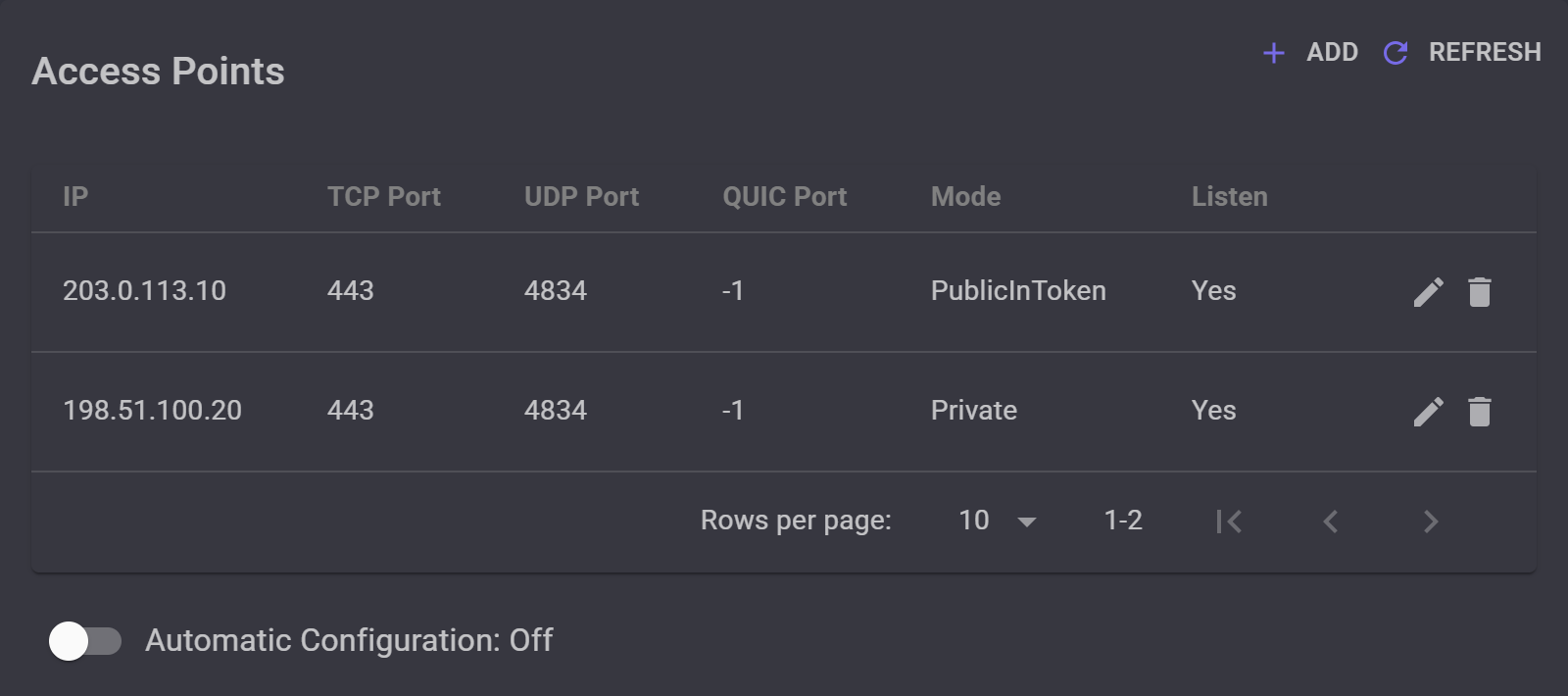
203.0.113.10 anahtarlara eklenir. Eski adres 198.51.100.20 ise anahtarlardan çıkarılır; ancak sunucu, eski anahtara sahip uygulamalar için bu adresi dinlemeye devam eder.
Ayarları kendiniz yapmak için Automatic Configuration özelliğini kapatın: Bu özellik açıkken liste değiştirilemez. Sunucu yeni ayarlarla yeniden başlayacağı için MANAGER sizden onay isteyecektir.
Her adresin ne işe yarayacağını iki ayar belirler:
- Mode adresi kimin alacağını belirler. PublicInToken bu adresi sunucu grubunun tüm erişim anahtarlarına ekler. Public adresi anahtarlardan uzak tutar; MANAGER bu adresi bir uygulamaya yalnızca onu bu sunucuya yönlendirdiğinde verir. Private ise adresi hiçbir uygulamayla paylaşmaz.
- Listen sunucunun bu adresi dinleyip dinlemeyeceğini belirler. Bunu yalnızca sağlayıcınızın makineye yönlendirdiği bir adres için Yes olarak ayarlayın: Linux'ta sunucu, makinede henüz bulunmayan bir dinleme adresini kendi ağına otomatik olarak ekler.
UDP Port ve QUIC Port isteğe bağlıdır; -1 değeri portu devre dışı bırakır.
AWS, Google Cloud, Azure veya Oracle Cloud gibi makinenin yalnızca özel adreslere sahip olduğu bulut sistemlerinde; aynı port üzerinde özel adresi Mode Private ve Listen Yes olarak, genel IP'yi ise PublicInToken ve Listen No olarak ekleyin. Automatic Configuration bu kurulumu otomatik olarak gerçekleştirir.
Kontrol etmek için sunucu grubunu açın: Sayfasında, Access Points altında anahtarlarının içerdiği adresler listelenir.
Tek başına çalışan sunucularda
Sunucu ayarlarını /opt/VpnHoodServer/storage/appsettings.json dosyasından okur. Yeni bir kurulumda bu dosya bulunmaz: Dosyayı oluşturduğunuzda, sunucu artık varsayılan kurulum ayarları yerine bu dosyayı kullanır. FileAccessManager altındaki iki ayar adresleri belirler:
TcpEndPoints, sunucunun dinlediği adresleri ve portları listeler.PublicEndPoints, erişim anahtarlarına eklenecek adresleri ve portları listeler. Yalnızca gerçek adresler kullanın: Burada0.0.0.0veya[::]kullanılması sunucunun başlamasını engeller.
Tüm dosya: Sunucu tüm adresleri dinler ve anahtarlara 203.0.113.10 yazar
{
  "FileAccessManager": {
    "TcpEndPoints": [ "0.0.0.0:443", "[::]:443" ],
    "PublicEndPoints": [ "203.0.113.10:443" ],
    "SslCertificatesPassword": null
  },
  "ServerConfig": {
    "LogAnonymizer": true,
    "AddListenerIpsToNetwork": "*"
  },
  "LogLevel": "Information"
}
Yalnızca tek bir adresi dinlemek için (ayrılmış giden IP'de olduğu gibi), bu adresi TcpEndPoints bölümüne de ekleyin. Docker dışındaki ortamlarda sunucu, dinlediği adresi makinenin ağına henüz tanımlanmamışsa kendiliğinden ekler.
UdpEndPoints veya QuicEndPoints kullanıyorsanız, bunlara da TCP ile aynı adresi tanımlayın.
AWS, Google Cloud, Azure veya Oracle Cloud gibi makinenin yalnızca özel (private) adreslere sahip olduğu bulut ortamlarında, özel adresi ya da tüm adresleri dinleyin ve genel (public) IP'yi PublicEndPoints alanına yazın.
Ardından sunucuyu sudo systemctl restart VpnHoodServer komutuyla ya da Docker ortamında sudo docker restart VpnHoodServer ile yeniden başlatın. Kontrol etmek için vhserver gen ile bir anahtar oluşturun: HostEndPoints: satırı taşıdığı adresleri gösterir.
Daha önce dağıtılan anahtarlar
Bir anahtar, oluşturulduğu adresleri barındırır; bu yüzden eski anahtara sahip bir uygulama eski adresi denemeye devam eder. Uygulamalar her bağlandığında güncel anahtarı otomatik olarak alır. Bu nedenle, değişiklik sonrasında sunucunun eski adresi birkaç gün daha dinlemesini sağlayın, ardından adresi kaldırın.
Yönetilen bir sunucuda, adresi Mode Private ve Listen Yes olarak erişim noktası biçiminde tutun: Push token to clients varsayılan olarak açık olduğundan uygulamalar yeni anahtarı otomatik alır. Bağımsız bir sunucuda ise eski adresi yalnızca TcpEndPoints içinde tutun.
Eski adrese artık ulaşamayan bir uygulamanın sizden yeni bir anahtar alması gerekir. Bir alan adı ve yetkili bir kuruluştan alınan sertifika ile anahtarlar yeni adresi DNS üzerinden bulur, böylece adres değişiklikleri bağlantınızı kesmez.


