
VpnHood! SERVER installieren
Betreiben Sie Ihren eigenen VPN-Server auf jedem Linux-System mit öffentlicher IP-Adresse. VpnHood! MANAGER richtet ihn automatisch als verwalteten Server ein – alternativ genügt ein einziger Befehl für die Standalone-Installation.

-
Ihr Server
VpnHood! SERVER läuft auf einem System unter Ihrer Kontrolle, z. B. einem VPS.
-
Ein Zugriffsschlüssel
Wird von MANAGER oder direkt vom Server erstellt. Jeder mit diesem Schlüssel kann sich verbinden.
-
Ihre Geräte
Fügen Sie den Schlüssel auf einem Smartphone oder Computer in VpnHood! CLIENT ein.
Voraussetzungen
- Ein System mit öffentlicher IP-Adresse unter Linux (x64 oder arm64).
- Root-Zugriff. Die Installationsbefehle nutzen sudo, daher muss sudo installiert sein – auch wenn Sie direkt als root angemeldet sind.
- Geöffneter TCP-Port
443– sowohl in der Firewall des Systems als auch bei Ihrem Hosting-Anbieter. Auf diesem Port nimmt der Server Verbindungen an.
Verwalteten Server installieren
VpnHood! MANAGER installiert den Server automatisch und erstellt dessen Zugriffsschlüssel. Öffnen Sie in MANAGER Servers, wählen Sie Add, benennen Sie den Server und wählen Sie Create. Anschließend stehen folgende Installationsmethoden zur Auswahl:
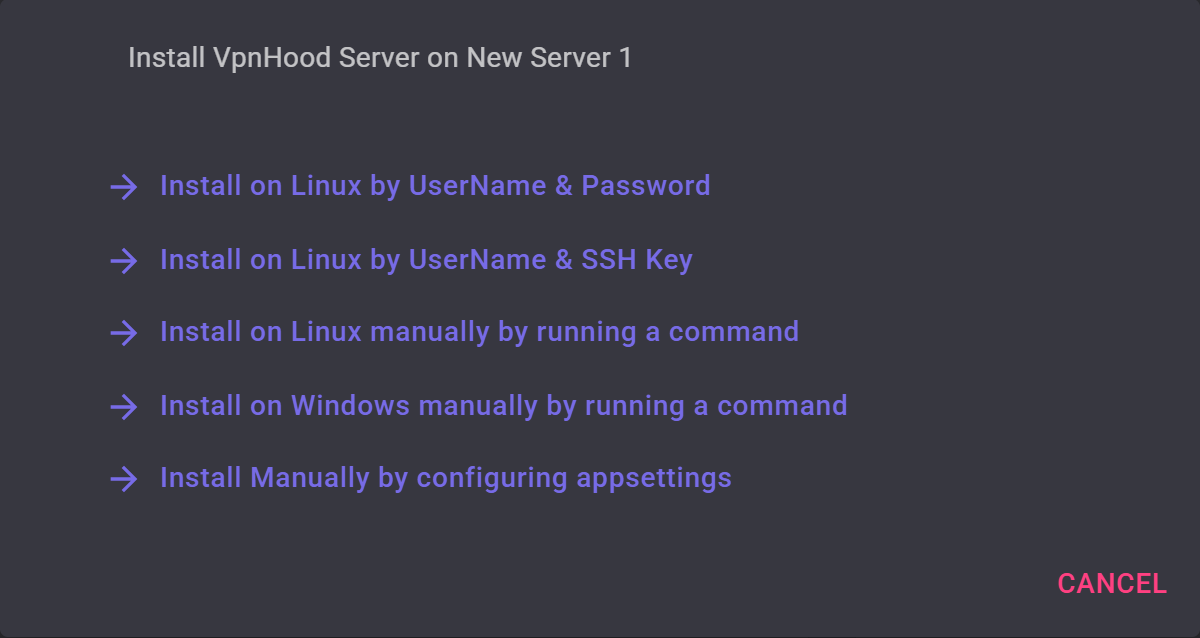
- Install on Linux by UserName & Password oder Install on Linux by UserName & SSH Key: Geben Sie Serveradresse und ein Root-Konto an. MANAGER verbindet sich per SSH und übernimmt die Installation. Der SSH-Port (standardmäßig
22) muss erreichbar sein. SSH-Schlüsseldateien lassen sich über Upload SSH key hochladen. - Install on Linux manually by running a command: Führen Sie den in MANAGER angezeigten Befehl direkt auf dem Server aus. Er entspricht dem unten stehenden Standalone-Installer, ergänzt um die Verbindungsdaten zu MANAGER, und stellt dieselben zwei Abfragen. Halten Sie den Befehl vertraulich, da er Zugangsdaten enthält.
- Install Manually by configuring appsettings: Für einen bereits installierten Server. Speichern Sie die in MANAGER angezeigten Einstellungen als
/opt/VpnHoodServer/storage/appsettings.jsonund starten Sie den Server mitsudo systemctl restart VpnHoodServerneu.
Der Server verbindet sich über HTTPS unter access.vpnhood.com mit MANAGER. Sobald die Verbindung steht, wechselt der Status von NotInstalled zu Idle, und zu Active, während Geräte verbunden sind. Um die Installationsoptionen erneut anzuzeigen, öffnen Sie den Server und wählen Sie Install oder nach der Installation Reinstall.
Erstellen Sie anschließend in MANAGER unter Access Tokens die Zugangsschlüssel für Ihre Geräte.
Eigenständigen Server installieren
Führen Sie diesen Befehl aus. Er erkennt automatisch, ob das System x64 oder arm64 nutzt, installiert den Server unter /opt/VpnHoodServer und stellt Ihnen zwei kurze Fragen.
sudo su -c "bash <( wget -qO- https://github.com/vpnhood/VpnHood.App.Server/releases/latest/download/VpnHoodServer-linux.sh)"Bestätigen Sie die Abfragen Start the server at boot (Y/n)? und Keep the server up to date by itself (Y/n)? jeweils mit der Eingabetaste. Der Server läuft dann als Dienst: Er startet automatisch mit dem System, nach Abstürzen neu und hält sich stets aktuell.
Im Skript ohne Rückfragen installieren
sudo su -c "bash <( wget -qO- https://github.com/vpnhood/VpnHood.App.Server/releases/latest/download/VpnHoodServer-linux.sh) -q"Ersten Zugangsschlüssel erstellen
Ein eigenständiger Server gewährt nur Geräten Zugriff, die über einen von ihm erstellten Zugangsschlüssel verfügen. Führen Sie diesen Befehl auf dem Server aus, um einen Schlüssel zu erstellen.
sudo /opt/VpnHoodServer/vhserver genDer Schlüssel wird unter --- AccessKey --- ausgegeben und beginnt mit vh://; kopieren Sie die gesamte Zeile. Einige Zeilen darüber sollte unter HostEndPoints: die öffentliche IP-Adresse Ihres Servers stehen.
Um einen Schlüssel einzuschränken, ergänzen Sie den Befehl um die gewünschten Optionen.
| Option | Wirkung |
|---|---|
-name Phone | Ein Name zur einfachen Unterscheidung Ihrer Schlüssel. |
-maxClient 5 | Wie viele Geräte den Schlüssel gleichzeitig nutzen können. Ohne Angabe: 2. |
-maxTraffic 50000 | Limit für den Datenverkehr in Megabyte. Ohne Angabe: unbegrenzt. |
-maxSpeed 20 | Geschwindigkeitslimit für Upload und Download in Megabit pro Sekunde. Ohne Angabe: unbegrenzt. |
-expire 2030/01/25 | Datum, an dem der Schlüssel abläuft. Ohne Angabe: unbegrenzt gültig. |
Beispiel: Ein Schlüssel für ein Smartphone, gültig bis Ende 2030
sudo /opt/VpnHoodServer/vhserver gen -name Phone -maxClient 1 -expire 2031/01/01Jeder, der diesen Schlüssel besitzt, kann Ihre Serververbindung nutzen. Behandeln Sie ihn vertraulich wie ein Passwort.
Verbinden
Installieren Sie VpnHood! CLIENT auf jedem Gerät, fügen Sie den Schlüssel hinzu und verbinden Sie sich.
Server starten und stoppen
Der Server läuft als Dienst VpnHoodServer – egal ob verwaltet oder als Standalone.
sudo systemctl status VpnHoodServer
sudo systemctl stop VpnHoodServer
sudo systemctl start VpnHoodServer
Das Log befindet sich unter /opt/VpnHoodServer/storage/logs/server.log.
Wenn Sie ihn ohne Dienst installiert haben, starten Sie ihn manuell mit sudo /opt/VpnHoodServer/vhserver. Er läuft so lange, bis Sie ihn über ein anderes Terminal mit sudo /opt/VpnHoodServer/vhserver stop beenden.
Updates
Sofern bei der Installation nicht deaktiviert, aktualisiert sich der Server bei jedem neuen Release automatisch: Der Dienst VpnHoodServerUpdater prüft alle 12 Stunden auf Updates.
Um dies zu deaktivieren, führen Sie den Standalone-Installationsbefehl erneut aus und antworten Sie mit n auf Keep the server up to date by itself (Y/n)?. Der Installer speichert Ihre Auswahl und Einstellungen, sodass der Server auf dieser Version bleibt, bis Sie das Update manuell anstoßen. Fügen Sie in Skripten -noautoupdate hinzu:
sudo su -c "bash <( wget -qO- https://github.com/vpnhood/VpnHood.App.Server/releases/latest/download/VpnHoodServer-linux.sh) -q -noautoupdate"Lassen Sie Updates möglichst aktiviert. Einige Versionen beheben Sicherheitslücken, und neuere Apps unterstützen ältere Server möglicherweise nicht mehr.


