
Installa VpnHood! SERVER
Avvia il tuo server VPN su qualsiasi macchina Linux con IP pubblico. Installalo come server gestito tramite VpnHood! MANAGER, oppure come server autonomo con un solo comando.

-
Il tuo server
VpnHood! SERVER viene eseguito su una macchina sotto il tuo controllo, come un VPS.
-
Una chiave d'accesso
Generata da MANAGER o dal server. Chiunque possieda la chiave può connettersi.
-
I tuoi dispositivi
Aggiungi la chiave su VpnHood! CLIENT per smartphone o computer.
Prima di iniziare
- Una macchina con indirizzo IP pubblico e Linux su architettura x64 o arm64.
- Accesso root. I comandi di installazione usano sudo, quindi deve essere presente sulla macchina anche se accedi come root.
- Porta TCP
443aperta, sia nel firewall della macchina sia in quello dell'hosting provider. È la porta di ascolto del server.
Installa un server gestito
VpnHood! MANAGER installa il server per te e ne genera le chiavi d'accesso. In MANAGER, apri Servers, seleziona Add, assegna un nome al server e scegli Create. MANAGER mostrerà le opzioni di installazione disponibili:
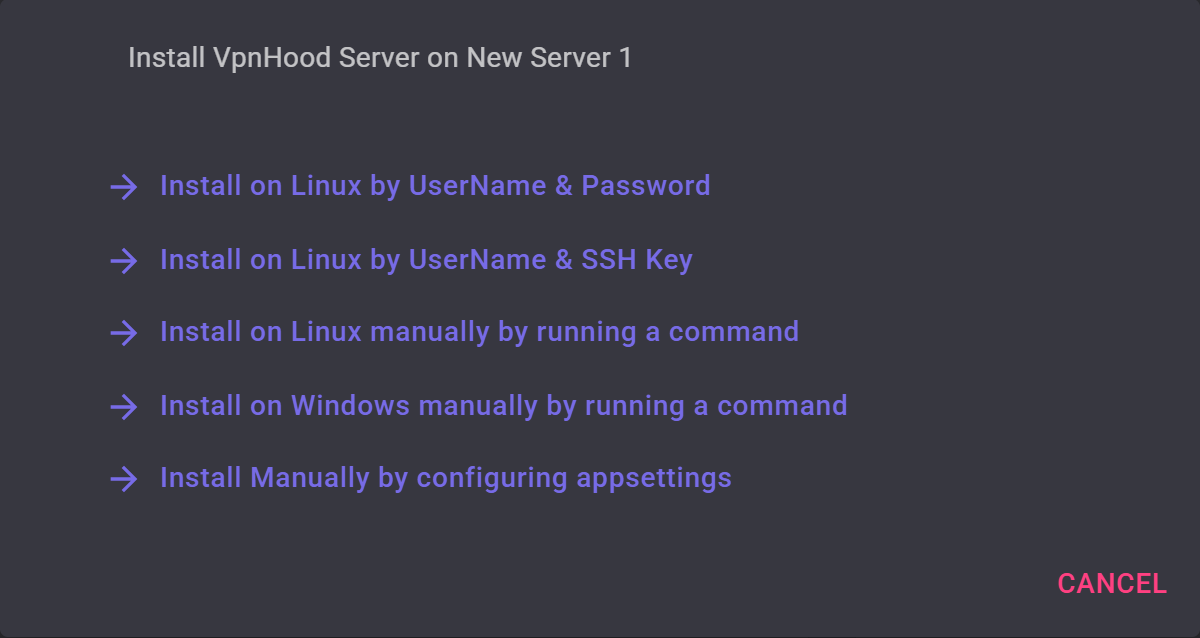
- Install on Linux by UserName & Password o Install on Linux by UserName & SSH Key: inserisci l'indirizzo della macchina e un account con privilegi root; MANAGER accederà via SSH installando il server in automatico. MANAGER deve poter raggiungere la porta SSH della macchina (predefinita:
22). Per l'accesso tramite chiave, carica il file con Upload SSH key. - Install on Linux manually by running a command: esegui sulla macchina il comando mostrato da MANAGER. Si tratta dell'installer autonomo configurato per collegare il server a MANAGER; ti farà le stesse due domande. Mantieni il comando riservato: include le credenziali del server.
- Install Manually by configuring appsettings: per un server già installato. Salva le impostazioni mostrate da MANAGER come
/opt/VpnHoodServer/storage/appsettings.json, quindi riavvia il server consudo systemctl restart VpnHoodServer.
Il server si connette a MANAGER tramite HTTPS all'indirizzo access.vpnhood.com. Una volta connesso, lo stato passa da NotInstalled a Idle, e poi a Active quando ci sono dispositivi collegati. Per visualizzare nuovamente le opzioni di installazione, apri il server e seleziona Install, oppure Reinstall se è già installato.
Crea quindi le chiavi di accesso per i tuoi dispositivi in MANAGER, nella sezione Access Tokens.
Installa un server autonomo
Esegui questo comando. Rileverà se il sistema è x64 o arm64, installerà il server in /opt/VpnHoodServer e ti farà due domande.
sudo su -c "bash <( wget -qO- https://github.com/vpnhood/VpnHood.App.Server/releases/latest/download/VpnHoodServer-linux.sh)"Quando compaiono Start the server at boot (Y/n)? e Keep the server up to date by itself (Y/n)?, premi Invio per entrambi. Il server verrà eseguito come servizio: si avvierà automaticamente all'accensione, si riavvierà dopo un arresto anomalo e rimarrà sempre aggiornato.
Installazione automatica via script (senza domande)
sudo su -c "bash <( wget -qO- https://github.com/vpnhood/VpnHood.App.Server/releases/latest/download/VpnHoodServer-linux.sh) -q"Crea la tua prima chiave di accesso
Un server autonomo consente l'accesso solo ai dispositivi dotati di una chiave generata dal server stesso. Esegui questo comando sul server per crearne una.
sudo /opt/VpnHoodServer/vhserver genLa chiave viene mostrata sotto --- AccessKey --- e inizia con vh://: copia l'intera riga. Qualche riga più in alto, HostEndPoints: dovrebbe indicare l'indirizzo IP pubblico del tuo server.
Per applicare limiti a una chiave, aggiungi una di queste opzioni al comando.
| Opzione | Azione |
|---|---|
-name Phone | Un nome, per distinguere le tue chiavi. |
-maxClient 5 | Numero massimo di dispositivi simultanei. Predefinito: 2. |
-maxTraffic 50000 | Limite di traffico, in megabyte. Predefinito: illimitato. |
-maxSpeed 20 | Limite di velocità sia in upload che in download, in megabit al secondo. Predefinito: illimitata. |
-expire 2030/01/25 | Data di scadenza della chiave. Predefinito: nessuna scadenza. |
Esempio: chiave per un singolo telefono valida fino a fine 2030
sudo /opt/VpnHoodServer/vhserver gen -name Phone -maxClient 1 -expire 2031/01/01Chiunque abbia la chiave può connettersi tramite il tuo server. Condividila con la stessa attenzione con cui tratteresti una password.
Connetti
Installa VpnHood! CLIENT su ogni dispositivo, inserisci la chiave e connettiti.
Avvia e arresta il server
Il server viene eseguito come servizio VpnHoodServer, sia in modalità gestita che standalone.
sudo systemctl status VpnHoodServer
sudo systemctl stop VpnHoodServer
sudo systemctl start VpnHoodServer
Il registro si trova in /opt/VpnHoodServer/storage/logs/server.log.
Se l'hai installato senza il servizio, avvialo manualmente con sudo /opt/VpnHoodServer/vhserver. Rimarrà in esecuzione finché non lo arresti con sudo /opt/VpnHoodServer/vhserver stop da un altro terminale.
Aggiornamenti
A meno che non sia stato disattivato durante l'installazione, il server si aggiorna automaticamente a ogni nuova versione: il servizio VpnHoodServerUpdater cerca aggiornamenti ogni 12 ore.
Per disattivarlo, esegui nuovamente il comando di installazione standalone e rispondi n a Keep the server up to date by itself (Y/n)?. Il programma di installazione mantiene le impostazioni, così il server rimarrà su questa versione finché non lo aggiornerai manualmente. In uno script, aggiungi -noautoupdate:
sudo su -c "bash <( wget -qO- https://github.com/vpnhood/VpnHood.App.Server/releases/latest/download/VpnHoodServer-linux.sh) -q -noautoupdate"Se puoi, mantieni attivi gli aggiornamenti: risolvono problemi di sicurezza e le versioni più recenti delle app potrebbero non supportare i server non aggiornati.


