
Instalar o VpnHood! SERVER
Tenha seu próprio servidor VPN em qualquer máquina Linux com IP público. Deixe o VpnHood! MANAGER cuidar de tudo ou instale você mesmo como servidor autônomo com apenas um comando.

-
Seu servidor
O VpnHood! SERVER roda em uma máquina sob seu controle, como uma VPS.
-
Uma chave de acesso
Criada pelo MANAGER ou pelo servidor. Quem tiver a chave pode se conectar.
-
Seus dispositivos
Basta adicionar a chave no VpnHood! CLIENT no celular ou computador.
Antes de começar
- Uma máquina com IP público rodando Linux em x64 ou arm64.
- Acesso root. Os comandos de instalação usam sudo, portanto ele deve estar presente na máquina mesmo ao entrar como root.
- Porta TCP
443liberada, tanto no firewall da máquina quanto no provedor de hospedagem. É por ela que o servidor se comunica.
Instalar um servidor gerenciado
O VpnHood! MANAGER instala o servidor para você e gera as chaves de acesso. No MANAGER, abra Servers, escolha Add, dê um nome ao servidor e clique em Create. O MANAGER exibirá as opções de instalação:
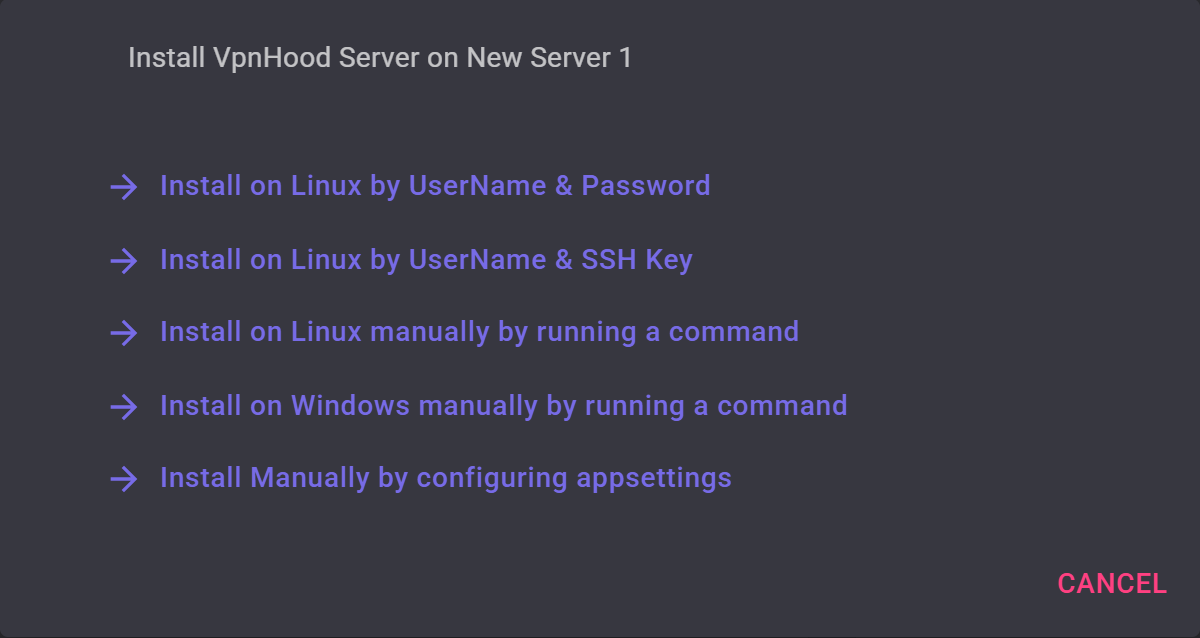
- Install on Linux by UserName & Password ou Install on Linux by UserName & SSH Key: informe ao MANAGER o endereço da máquina e uma conta com acesso root para que ele acesse via SSH e instale tudo automaticamente. O MANAGER precisa acessar a porta SSH (
22por padrão). Se usar chave, envie o arquivo em Upload SSH key. - Install on Linux manually by running a command: execute na máquina o comando exibido pelo MANAGER. É o mesmo instalador autônomo abaixo, já configurado para conectar ao MANAGER. Mantenha esse comando em segredo, pois ele contém as credenciais do servidor.
- Install Manually by configuring appsettings: para um servidor já instalado. Salve as configurações exibidas pelo MANAGER como
/opt/VpnHoodServer/storage/appsettings.jsone reinicie o servidor comsudo systemctl restart VpnHoodServer.
O servidor se conecta ao MANAGER via HTTPS em access.vpnhood.com. Assim que conectar, seu status mudará de NotInstalled para Idle, e para Active enquanto houver dispositivos conectados. Para rever as opções de instalação, abra o servidor e selecione Install, ou Reinstall se já estiver instalado.
Em seguida, crie as chaves de acesso para seus dispositivos no MANAGER em Access Tokens.
Instalar um servidor independente
Execute este comando. Ele identifica se o sistema é x64 ou arm64, instala o servidor em /opt/VpnHoodServer e faz duas perguntas rápidas.
sudo su -c "bash <( wget -qO- https://github.com/vpnhood/VpnHood.App.Server/releases/latest/download/VpnHoodServer-linux.sh)"Quando surgir Start the server at boot (Y/n)? e Keep the server up to date by itself (Y/n)?, pressione Enter em ambos. O servidor passará a rodar como serviço: inicia com o sistema, reinicia após falhas e se mantém sempre atualizado.
Em scripts, instale sem perguntas
sudo su -c "bash <( wget -qO- https://github.com/vpnhood/VpnHood.App.Server/releases/latest/download/VpnHoodServer-linux.sh) -q"Crie sua primeira chave de acesso
Um servidor independente só aceita dispositivos que possuem uma chave de acesso gerada por ele. Execute isto no servidor para criar uma.
sudo /opt/VpnHoodServer/vhserver genA chave será exibida abaixo de --- AccessKey --- e começa com vh://; copie a linha inteira. Algumas linhas acima, HostEndPoints: deve mostrar o IP público do seu servidor.
Para definir limites na chave, adicione qualquer uma destas opções ao comando.
| Opção | O que faz |
|---|---|
-name Phone | Um nome para identificar suas chaves facilmente. |
-maxClient 5 | Quantos dispositivos podem usar a chave ao mesmo tempo. Padrão: 2. |
-maxTraffic 50000 | Limite de tráfego em megabytes. Padrão: ilimitado. |
-maxSpeed 20 | Limite de velocidade para envio e download em megabits por segundo. Padrão: sem limite. |
-expire 2030/01/25 | Data de expiração da chave. Padrão: nunca expira. |
Exemplo: chave para um celular válida até o fim de 2030
sudo /opt/VpnHoodServer/vhserver gen -name Phone -maxClient 1 -expire 2031/01/01Qualquer pessoa com esta chave pode se conectar pelo seu servidor. Trate-a com o mesmo cuidado de uma senha.
Conectar
Instale o VpnHood! CLIENT em cada dispositivo, adicione a chave e conecte-se.
Iniciar e parar o servidor
O servidor roda como o serviço VpnHoodServer, seja gerenciado ou autônomo.
sudo systemctl status VpnHoodServer
sudo systemctl stop VpnHoodServer
sudo systemctl start VpnHoodServer
O log fica em /opt/VpnHoodServer/storage/logs/server.log.
Se você instalou sem o serviço, inicie manualmente com sudo /opt/VpnHoodServer/vhserver. Ele roda até ser encerrado com sudo /opt/VpnHoodServer/vhserver stop a partir de outro terminal.
Atualizações
A menos que você tenha desativado na instalação, o servidor se atualiza automaticamente a cada nova versão: o serviço VpnHoodServerUpdater verifica a cada 12 horas.
Para desativar, execute novamente o comando de instalação avulsa e responda n para Keep the server up to date by itself (Y/n)?. O instalador mantém sua resposta e configurações, deixando o servidor na versão atual até você atualizá-lo manualmente. Em um script, use -noautoupdate:
sudo su -c "bash <( wget -qO- https://github.com/vpnhood/VpnHood.App.Server/releases/latest/download/VpnHoodServer-linux.sh) -q -noautoupdate"Mantenha as atualizações ativas se puder. Algumas versões corrigem falhas de segurança, e aplicativos mais novos podem deixar de oferecer suporte a servidores antigos.


