
VpnHood! SERVER इंस्टॉल करें
पब्लिक IP एड्रेस वाली किसी भी Linux मशीन पर अपना खुद का VPN सर्वर चलाएं। इसे VpnHood! MANAGER के ज़रिए मैनेज्ड सर्वर के रूप में इंस्टॉल करें या एक कमांड से स्टैंडअलोन सर्वर बनाएं।

-
आपका सर्वर
VpnHood! SERVER आपके कंट्रोल वाली मशीन, जैसे कि VPS पर चलता है।
-
एक एक्सेस की
MANAGER या सर्वर इसे जनरेट करता है। जिसके पास यह की होगी, वह कनेक्ट कर सकता है।
-
आपके डिवाइस
फ़ोन या कंप्यूटर पर VpnHood! CLIENT में की जोड़ें।
शुरू करने से पहले
- पब्लिक IP एड्रेस वाली मशीन, जिस पर x64 या arm64 आर्किटेक्चर वाला Linux चल रहा हो।
- रूट (Root) एक्सेस। इंस्टॉलेशन कमांड sudo के ज़रिए चलते हैं, इसलिए रूट के तौर पर साइन इन करने पर भी मशीन में sudo मौजूद होना चाहिए।
- मशीन के फ़ायरवॉल और आपके होस्टिंग प्रोवाइडर दोनों में TCP पोर्ट
443खुला होना चाहिए। सर्वर इसी पोर्ट पर काम करता है।
मैनेज्ड सर्वर इंस्टॉल करें
VpnHood! MANAGER आपके लिए सर्वर इंस्टॉल करता है और उसकी एक्सेस की जनरेट करता है। MANAGER में, Servers खोलें, Add चुनें, सर्वर को नाम दें और Create पर क्लिक करें। इसके बाद MANAGER इसे इंस्टॉल करने के विकल्प दिखाएगा:
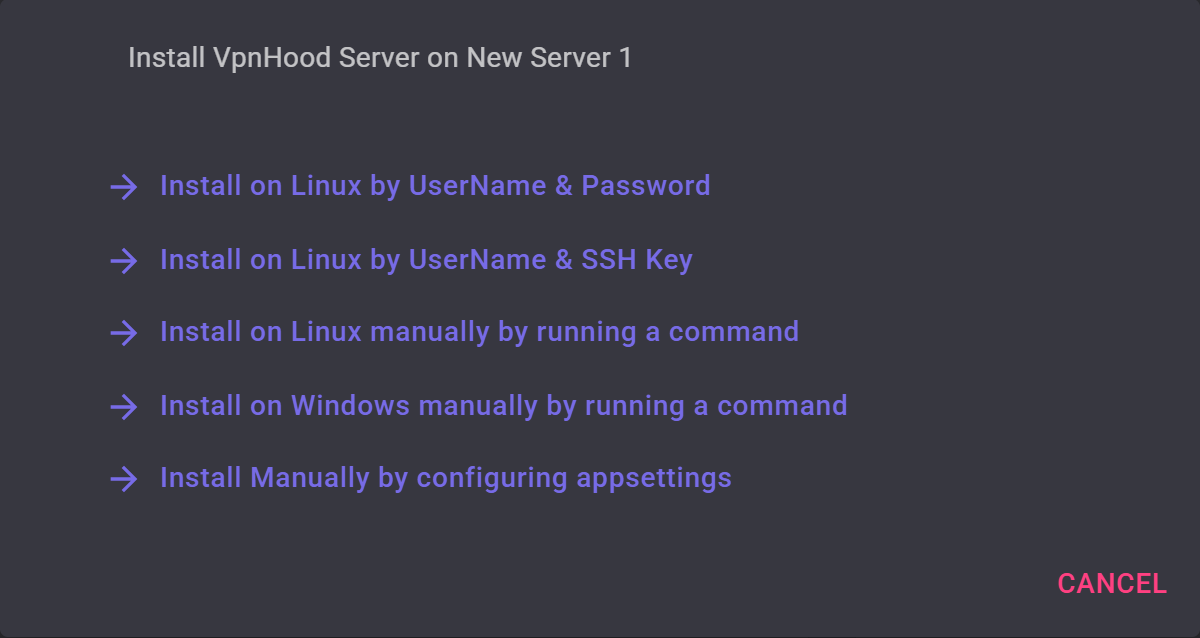
- Install on Linux by UserName & Password या Install on Linux by UserName & SSH Key: MANAGER को मशीन का एड्रेस और रूट एक्सेस वाला अकाउंट दें, यह SSH के ज़रिए साइन इन करके सर्वर खुद इंस्टॉल कर देगा। MANAGER का मशीन के SSH पोर्ट से कनेक्ट होना ज़रूरी है, जो कि
22है (जब तक आपने इसे बदला न हो)। SSH की के लिए, Upload SSH key से फ़ाइल अपलोड करें। - Install on Linux manually by running a command: MANAGER द्वारा दिखाया गया कमांड मशीन पर रन करें। यह नीचे दिया गया स्टैंडअलोन इंस्टॉलर ही है, जिसमें सर्वर को MANAGER से कनेक्ट करने वाली सेटिंग्स शामिल हैं। इस कमांड को प्राइवेट रखें: इसमें सर्वर के क्रेडेंशियल मौजूद होते हैं।
- Install Manually by configuring appsettings: उस सर्वर के लिए जिसे आप पहले ही इंस्टॉल कर चुके हैं। MANAGER द्वारा दिखाई गई सेटिंग्स को
/opt/VpnHoodServer/storage/appsettings.jsonके रूप में सेव करें, फिरsudo systemctl restart VpnHoodServerके साथ सर्वर को रीस्टार्ट करें।
सर्वर access.vpnhood.com पर HTTPS के ज़रिए MANAGER से कनेक्ट होता है। कनेक्ट होते ही, इसका स्टेटस NotInstalled से बदलकर Idle हो जाता है, और डिवाइस कनेक्ट होने पर Active हो जाता है। इंस्टॉल विकल्प फिर से देखने के लिए, सर्वर खोलें और Install चुनें, या इंस्टॉल होने के बाद Reinstall चुनें।
फिर MANAGER में, Access Tokens के तहत अपने डिवाइसों के लिए एक्सेस कीज़ बनाएं।
स्टैंडअलोन सर्वर इंस्टॉल करें
यह कमांड चलाएं। यह अपने-आप पहचान लेता है कि मशीन x64 है या arm64, सर्वर को /opt/VpnHoodServer में इंस्टॉल करता है और आपसे दो सवाल पूछता है।
sudo su -c "bash <( wget -qO- https://github.com/vpnhood/VpnHood.App.Server/releases/latest/download/VpnHoodServer-linux.sh)"जब यह Start the server at boot (Y/n)? और Keep the server up to date by itself (Y/n)? पूछे, तो दोनों के लिए Enter दबाएं। इसके बाद सर्वर एक सर्विस के रूप में चलता है: यह मशीन के साथ शुरू होता है, क्रैश के बाद फिर से शुरू हो जाता है, और खुद को हमेशा अपडेट रखता है।
स्क्रिप्ट में, बिना किसी सवाल के इंस्टॉल करें
sudo su -c "bash <( wget -qO- https://github.com/vpnhood/VpnHood.App.Server/releases/latest/download/VpnHoodServer-linux.sh) -q"अपनी पहली एक्सेस की बनाएं
एक स्टैंडअलोन सर्वर केवल उन्हीं डिवाइसों को अनुमति देता है जिनके पास उसकी बनाई गई एक्सेस की होती है। की बनाने के लिए सर्वर पर यह कमांड चलाएं।
sudo /opt/VpnHoodServer/vhserver genकी --- AccessKey --- के नीचे प्रिंट होती है और vh:// से शुरू होती है; पूरी लाइन कॉपी करें। इसके कुछ लाइन ऊपर, HostEndPoints: में आपके सर्वर का पब्लिक IP एड्रेस दिखना चाहिए।
की पर सीमाएं तय करने के लिए, कमांड में इनमें से कोई भी विकल्प जोड़ें।
| विकल्प | यह क्या करता है |
|---|---|
-name Phone | एक नाम, ताकि आपकी कीज़ की पहचान आसानी से हो सके। |
-maxClient 5 | एक साथ कितने डिवाइस इस की का इस्तेमाल कर सकते हैं। इसके बिना: 2। |
-maxTraffic 50000 | ट्रैफ़िक लिमिट, मेगाबाइट में। इसके बिना: कोई सीमा नहीं। |
-maxSpeed 20 | अपलोड और डाउनलोड दोनों के लिए स्पीड लिमिट, मेगाबिट प्रति सेकंड में। इसके बिना: कोई सीमा नहीं। |
-expire 2030/01/25 | वह तारीख जब की काम करना बंद कर देगी। इसके बिना: कभी नहीं। |
उदाहरण के लिए, एक फ़ोन के लिए की जो 2030 के अंत में काम करना बंद कर देगी
sudo /opt/VpnHoodServer/vhserver gen -name Phone -maxClient 1 -expire 2031/01/01जिसके पास भी यह की होगी, वह आपके सर्वर से कनेक्ट हो सकता है। इसे बिल्कुल वैसे ही शेयर करें जैसे आप पासवर्ड शेयर करते हैं।
कनेक्ट करें
हर डिवाइस पर VpnHood! CLIENT इंस्टॉल करें, की (key) जोड़ें और कनेक्ट करें।
सर्वर शुरू और बंद करें
सर्वर VpnHoodServer सर्विस के रूप में चलता है, चाहे वह मैनेज्ड हो या स्टैंडअलोन।
sudo systemctl status VpnHoodServer
sudo systemctl stop VpnHoodServer
sudo systemctl start VpnHoodServer
इसका लॉग /opt/VpnHoodServer/storage/logs/server.log में मौजूद है।
अगर आपने इसे बिना सर्विस के इंस्टॉल किया है, तो इसे खुद sudo /opt/VpnHoodServer/vhserver से शुरू करें। यह तब तक चलता रहेगा जब तक आप इसे दूसरे टर्मिनल से sudo /opt/VpnHoodServer/vhserver stop का उपयोग करके बंद नहीं करते।
अपडेट्स
जब तक आपने इंस्टॉल करते समय इसे बंद न किया हो, सर्वर हर नए रिलीज़ पर खुद को अपडेट कर लेता है: VpnHoodServerUpdater सर्विस हर 12 घंटे में जांच करती है।
इसे बंद करने के लिए, स्टैंडअलोन इंस्टॉल कमांड फिर से चलाएं और Keep the server up to date by itself (Y/n)? पर n चुनें। इंस्टॉलर आपकी सेटिंग्स सुरक्षित रखता है, जिससे सर्वर उसी वर्शन पर बना रहता है जब तक आप खुद कमांड नहीं चलाते। स्क्रिप्ट में, -noautoupdate जोड़ें:
sudo su -c "bash <( wget -qO- https://github.com/vpnhood/VpnHood.App.Server/releases/latest/download/VpnHoodServer-linux.sh) -q -noautoupdate"हो सके तो अपडेट्स चालू रखें। कुछ रिलीज़ सुरक्षा से जुड़ी कमियों को ठीक करते हैं, और नए ऐप्स पुराने सर्वर को सपोर्ट करना बंद कर सकते हैं।


