
تثبيت VpnHood! SERVER
شغّل خادم VPN الخاص بك على أي جهاز Linux بعنوان IP عام. يمكن لـ VpnHood! MANAGER تثبيته نيابة عنك كخادم مُدار، أو يمكنك تثبيته كخادم مستقل بأمر واحد فقط.

-
خادمك الخاص
يعمل VpnHood! SERVER على جهاز تتحكم فيه، مثل خادم سحابي (VPS).
-
مفتاح الوصول
يُنشئه MANAGER أو الخادم مباشرةً، ويمكن لأي شخص يملك المفتاح الاتصال.
-
أجهزتك
أضف المفتاح إلى VpnHood! CLIENT على هاتفك أو حاسوبك.
قبل أن تبدأ
- جهاز بعنوان IP عام، يعمل بنظام Linux بمعمارية x64 أو arm64.
- صلاحيات Root. تعمل أوامر التثبيت عبر sudo، لذا يجب توفره على الجهاز حتى لو سجّلت الدخول كـ root.
- فتح منفذ TCP رقم
443في جدار حماية الجهاز ولدى مزود الاستضافة، وهو المنفذ الذي يستمع إليه الخادم.
تثبيت خادم مُدار
يتولى VpnHood! MANAGER تثبيت الخادم نيابة عنك وإصدار مفاتيح الوصول. في MANAGER، افتح Servers، وحدد Add، ثم سمِّ الخادم واختر Create. سيعرض لك MANAGER خيارات التثبيت المتاحة:
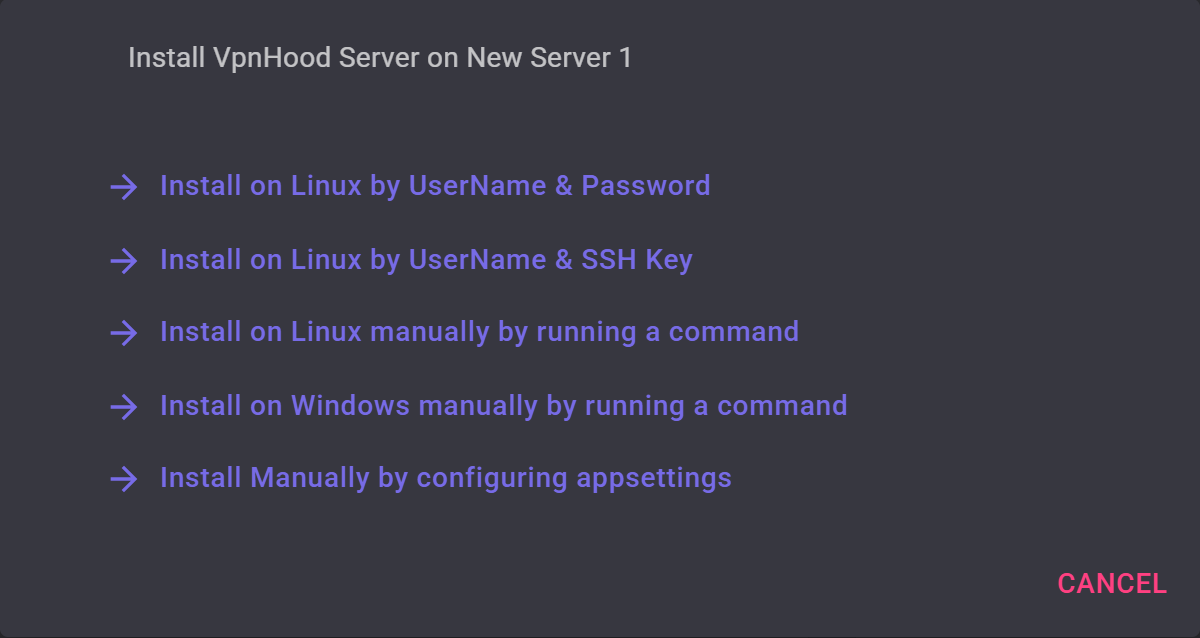
- Install on Linux by UserName & Password أو Install on Linux by UserName & SSH Key: أدخل عنوان الجهاز وحساباً بصلاحيات root، وسيقوم MANAGER بتسجيل الدخول عبر SSH وتثبيت الخادم تلقائياً. يجب أن يتمكن MANAGER من الوصول إلى منفذ SSH للجهاز، وهو
22ما لم تغيّره. لاستخدام المفتاح، ارفع ملفه عبر Upload SSH key. - Install on Linux manually by running a command: شغّل الأمر الذي يوفره MANAGER على الجهاز. هذا الأمر هو أداة التثبيت المستقلة نفسها أدناه ولكن مع إعدادات ربط الخادم بـ MANAGER، ويطرح السؤالين نفسيهما. حافظ على سرية هذا الأمر لاحتوائه على بيانات اعتماد الخادم.
- Install Manually by configuring appsettings: لخادم قمت بتثبيته مسبقاً. احفظ الإعدادات التي يعرضها MANAGER باسم
/opt/VpnHoodServer/storage/appsettings.json، ثم أعد تشغيل الخادم بالأمرsudo systemctl restart VpnHoodServer.
يتصل الخادم بـ MANAGER عبر HTTPS، على access.vpnhood.com. وبمجرد اتصاله، تتغير حالته من NotInstalled إلى Idle، ثم إلى Active أثناء اتصال الأجهزة. لرؤية خيارات التثبيت مجدداً، افتح الخادم وحدد Install، أو Reinstall بعد تثبيته.
ثم أنشئ مفاتيح الوصول لأجهزتك في MANAGER، ضمن Access Tokens.
تثبيت خادم مستقل
شغّل هذا الأمر. سيتعرف تلقائياً على معمارية الجهاز (x64 أو arm64)، ويثبت الخادم في /opt/VpnHoodServer ويطرح عليك سؤالين.
sudo su -c "bash <( wget -qO- https://github.com/vpnhood/VpnHood.App.Server/releases/latest/download/VpnHoodServer-linux.sh)"عندما يسألك عن Start the server at boot (Y/n)? و Keep the server up to date by itself (Y/n)?، اضغط Enter لكليهما. سيعمل الخادم بعد ذلك كخدمة في الخلفية: يبدأ مع تشغيل الجهاز، ويعيد التشغيل تلقائياً بعد أي توقف مفاجئ، ويحدّث نفسه باستمرار.
للتثبيت التلقائي عبر السكربتات دون طرح أسئلة
sudo su -c "bash <( wget -qO- https://github.com/vpnhood/VpnHood.App.Server/releases/latest/download/VpnHoodServer-linux.sh) -q"أنشئ مفتاح الوصول الأول
لا يسمح الخادم المستقل إلا للأجهزة التي تحمل مفتاح وصول تم إنشاؤه من خلاله. شغّل هذا الأمر على الخادم لإنشاء مفتاح.
sudo /opt/VpnHoodServer/vhserver genيظهر المفتاح تحت --- AccessKey --- ويبدأ بـ vh://؛ انسخ السطر بالكامل. وقبله ببضعة أسطر، يجب أن يعرض HostEndPoints: عنوان IP العام لخادمك.
لتحديد صلاحيات المفتاح، أضف أياً من هذه الخيارات إلى الأمر.
| الخيار | الوظيفة |
|---|---|
-name Phone | اسم لتمييز مفاتيحك بسهولة. |
-maxClient 5 | عدد الأجهزة التي يمكنها استخدام المفتاح في الوقت نفسه. بدون تحديده: 2. |
-maxTraffic 50000 | حد استهلاك حركة المرور بالميجابايت. بدون تحديده: بلا حدود. |
-maxSpeed 20 | حد السرعة للرفع والتنزيل بالميجابت في الثانية. بدون تحديده: بلا حدود. |
-expire 2030/01/25 | تاريخ انتهاء صلاحية المفتاح. بدون تحديده: لا ينتهي أبداً. |
على سبيل المثال، مفتاح لهاتف واحد ينتهي بنهاية عام 2030
sudo /opt/VpnHoodServer/vhserver gen -name Phone -maxClient 1 -expire 2031/01/01يمكن لأي شخص لديه المفتاح الاتصال عبر خادمك. شاركه بحرص تماماً كما تشارك كلمة المرور.
الاتصال
ثبّت VpnHood! CLIENT على كل جهاز، ثم أضف المفتاح واتصل.
تشغيل الخادم وإيقافه
يعمل الخادم كخدمة VpnHoodServer، سواء كان مُداراً أو مستقلاً.
sudo systemctl status VpnHoodServer
sudo systemctl stop VpnHoodServer
sudo systemctl start VpnHoodServer
سجل الأحداث موجود في /opt/VpnHoodServer/storage/logs/server.log.
إذا ثبّتّه دون تشغيل الخدمة، يمكنك تشغيله يدوياً بالأمر sudo /opt/VpnHoodServer/vhserver. وسيستمر بالعمل حتى توقفه عبر sudo /opt/VpnHoodServer/vhserver stop من نافذة طرفية أخرى.
التحديثات
ما لم توقفها أثناء التثبيت، سيتحدث الخادم تلقائياً لكل إصدار جديد؛ حيث تتحقق خدمة VpnHoodServerUpdater كل 12 ساعة.
لإيقاف التحديث التلقائي، شغّل أمر التثبيت المستقل مجدداً وأجب بـ n على Keep the server up to date by itself (Y/n)?. سيحتفظ برنامج التثبيت بإجابتك وإعداداتك، وسيبقى الخادم على إصداره الحالي حتى تُحدّثه بنفسك. عند استخدام سكريبت، أضف -noautoupdate:
sudo su -c "bash <( wget -qO- https://github.com/vpnhood/VpnHood.App.Server/releases/latest/download/VpnHoodServer-linux.sh) -q -noautoupdate"ننصحك بإبقاء التحديثات مفعلة. فبعض الإصدارات تسد ثغرات أمنية، وقد تتوقف التطبيقات الأحدث عن دعم الخوادم القديمة.


