
Instalar VpnHood! SERVER
Ten tu propio servidor VPN en cualquier máquina Linux con IP pública. VpnHood! MANAGER puede instalarlo como servidor administrado, o puedes instalarlo como servidor independiente con un solo comando.

-
Tu servidor
VpnHood! SERVER funciona en una máquina bajo tu control, como un VPS.
-
Una clave de acceso
MANAGER o el propio servidor la generan. Quien tenga la clave puede conectarse.
-
Tus dispositivos
Añade la clave a VpnHood! CLIENT en tu teléfono u ordenador.
Antes de empezar
- Una máquina con IP pública que ejecute Linux en x64 o arm64.
- Acceso root. Los comandos de instalación usan sudo, por lo que debe estar disponible aunque inicies sesión como root.
- Puerto TCP
443abierto, tanto en el cortafuegos de la máquina como en el de tu proveedor. Es el puerto en el que escucha el servidor.
Instalar un servidor administrado
VpnHood! MANAGER instala el servidor por ti y genera sus claves de acceso. En MANAGER, ve a Servers, selecciona Add, ponle un nombre al servidor y elige Create. MANAGER te mostrará las opciones de instalación:
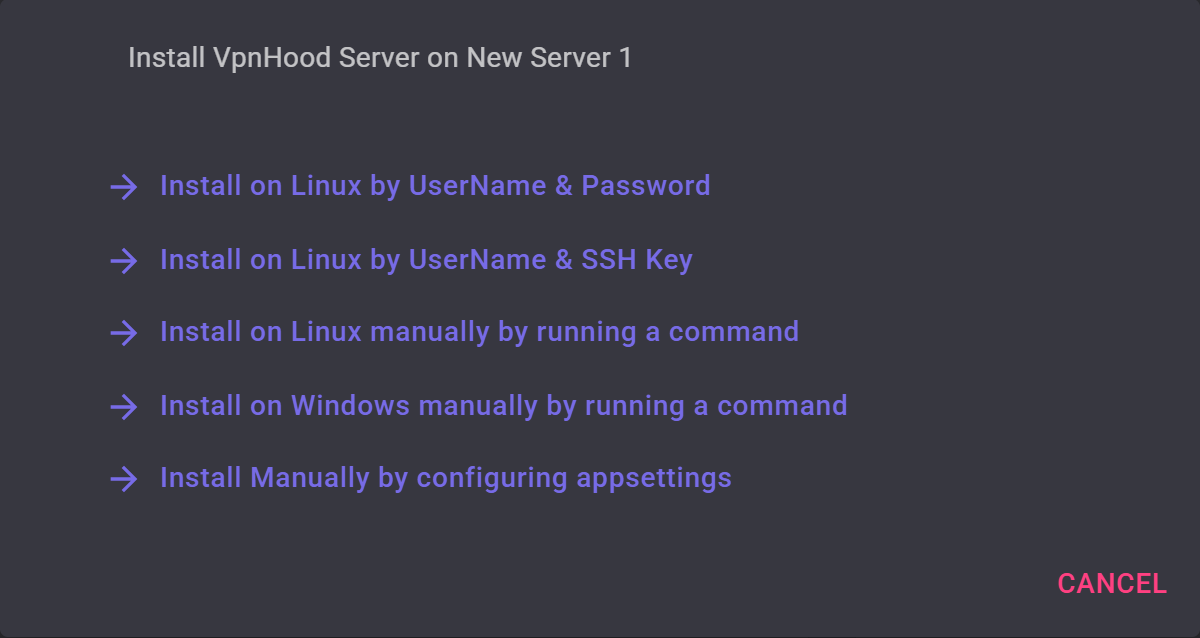
- Install on Linux by UserName & Password o Install on Linux by UserName & SSH Key: indica a MANAGER la dirección de la máquina y una cuenta con acceso root; se conectará por SSH e instalará el servidor automáticamente. MANAGER debe poder acceder al puerto SSH de la máquina,
22(salvo que lo hayas cambiado). Si usas clave, sube el archivo con Upload SSH key. - Install on Linux manually by running a command: ejecuta en la máquina el comando que muestra MANAGER. Es el instalador independiente que verás abajo, ya configurado para vincular el servidor con MANAGER, y te hará las mismas dos preguntas. No compartas el comando: contiene las credenciales del servidor.
- Install Manually by configuring appsettings: para servidores ya instalados. Guarda la configuración que muestra MANAGER como
/opt/VpnHoodServer/storage/appsettings.jsony reinicia el servidor consudo systemctl restart VpnHoodServer.
El servidor se conecta a MANAGER mediante HTTPS en access.vpnhood.com. Una vez conectado, su estado pasa de NotInstalled a Idle, y a Active cuando hay dispositivos conectados. Para volver a ver las opciones de instalación, abre el servidor y selecciona Install o Reinstall si ya está instalado.
A continuación, crea las claves de acceso para tus dispositivos en MANAGER, en Access Tokens.
Instalar un servidor independiente
Ejecuta este comando. Detecta automáticamente si el sistema es x64 o arm64, instala el servidor en /opt/VpnHoodServer y te hará dos preguntas.
sudo su -c "bash <( wget -qO- https://github.com/vpnhood/VpnHood.App.Server/releases/latest/download/VpnHoodServer-linux.sh)"Cuando aparezcan Start the server at boot (Y/n)? y Keep the server up to date by itself (Y/n)?, pulsa Enter en ambas. El servidor se ejecutará como un servicio: se iniciará con el sistema, se reiniciará tras una caída y se mantendrá siempre actualizado.
Instalación desatendida mediante script
sudo su -c "bash <( wget -qO- https://github.com/vpnhood/VpnHood.App.Server/releases/latest/download/VpnHoodServer-linux.sh) -q"Crea tu primera clave de acceso
Un servidor independiente solo admite dispositivos que dispongan de una clave creada por él. Ejecuta esto en el servidor para generar una.
sudo /opt/VpnHoodServer/vhserver genLa clave aparece debajo de --- AccessKey --- y empieza por vh://; copia la línea entera. Unas líneas más arriba, HostEndPoints: debería mostrar la dirección IP pública de tu servidor.
Para poner límites a una clave, añade cualquiera de estas opciones al comando.
| Opción | Qué hace |
|---|---|
-name Phone | Un nombre para identificar tus claves fácilmente. |
-maxClient 5 | Dispositivos que pueden usar la clave a la vez. Sin esta opción: 2. |
-maxTraffic 50000 | Límite de tráfico en megabytes. Sin esta opción: ilimitado. |
-maxSpeed 20 | Límite de velocidad de subida y bajada en megabits por segundo. Sin esta opción: ilimitada. |
-expire 2030/01/25 | Fecha de caducidad de la clave. Sin esta opción: nunca. |
Por ejemplo: una clave para un único teléfono que caduca al terminar el año 2030
sudo /opt/VpnHoodServer/vhserver gen -name Phone -maxClient 1 -expire 2031/01/01Cualquier persona que tenga la clave podrá conectarse a través de tu servidor. Compártela con el mismo cuidado que una contraseña.
Conectar
Instala VpnHood! CLIENT en cada dispositivo, añade la clave y conéctate.
Iniciar y detener el servidor
El servidor se ejecuta como el servicio VpnHoodServer, tanto si es administrado como independiente.
sudo systemctl status VpnHoodServer
sudo systemctl stop VpnHoodServer
sudo systemctl start VpnHoodServer
Su registro se encuentra en /opt/VpnHoodServer/storage/logs/server.log.
Si lo instalaste sin el servicio, inícialo tú mismo con sudo /opt/VpnHoodServer/vhserver. Seguirá en ejecución hasta que lo detengas con sudo /opt/VpnHoodServer/vhserver stop desde otra terminal.
Actualizaciones
A menos que lo hayas desactivado al instalar, el servidor se actualiza automáticamente con cada nueva versión: el servicio VpnHoodServerUpdater busca actualizaciones cada 12 horas.
Para desactivarlo, vuelve a ejecutar el comando de instalación independiente y responde n a Keep the server up to date by itself (Y/n)?. El instalador guardará tu respuesta y tus ajustes, por lo que el servidor permanecerá en su versión actual hasta que lo actualices manualmente. En un script, añade -noautoupdate:
sudo su -c "bash <( wget -qO- https://github.com/vpnhood/VpnHood.App.Server/releases/latest/download/VpnHoodServer-linux.sh) -q -noautoupdate"Mantén activadas las actualizaciones automáticas siempre que puedas. Algunas versiones corrigen problemas de seguridad, y las aplicaciones más recientes podrían dejar de ser compatibles con servidores antiguos.
Pasos siguientes
- Administra múltiples servidores y claves desde un panel web con VpnHood! MANAGER
- Ejecuta el servidor en Docker en su lugar
- Configura las direcciones IP en las que escucha el servidor y que incluye en sus claves
- Conéctate mediante un nombre de dominio
- Evita que bloqueen la dirección IP de tu servidor


