
Instale o VpnHood! SERVER
Tenha seu próprio servidor VPN em qualquer máquina Linux com IP público. O VpnHood! MANAGER instala tudo para você de forma gerenciada, ou você pode instalar como servidor avulso com um único comando.

-
Seu servidor
O VpnHood! SERVER roda em uma máquina sob seu controle, como uma VPS.
-
Uma chave de acesso
Criada pelo MANAGER ou pelo servidor. Quem tiver a chave pode se conectar.
-
Seus dispositivos
Adicione a chave no VpnHood! CLIENT no celular ou no computador.
Antes de começar
- Uma máquina com endereço IP público rodando Linux em x64 ou arm64.
- Acesso root. Os comandos de instalação usam sudo, portanto ele precisa estar instalado na máquina mesmo se você entrar como root.
- Porta TCP
443liberada, tanto no firewall da máquina quanto no do provedor de hospedagem. Essa é a porta em que o servidor escuta as conexões.
Instale um servidor gerenciado
O VpnHood! MANAGER instala o servidor para você e gera as chaves de acesso. No MANAGER, abra Servers, selecione Add, dê um nome ao servidor e selecione Create. O MANAGER mostrará as opções de instalação:
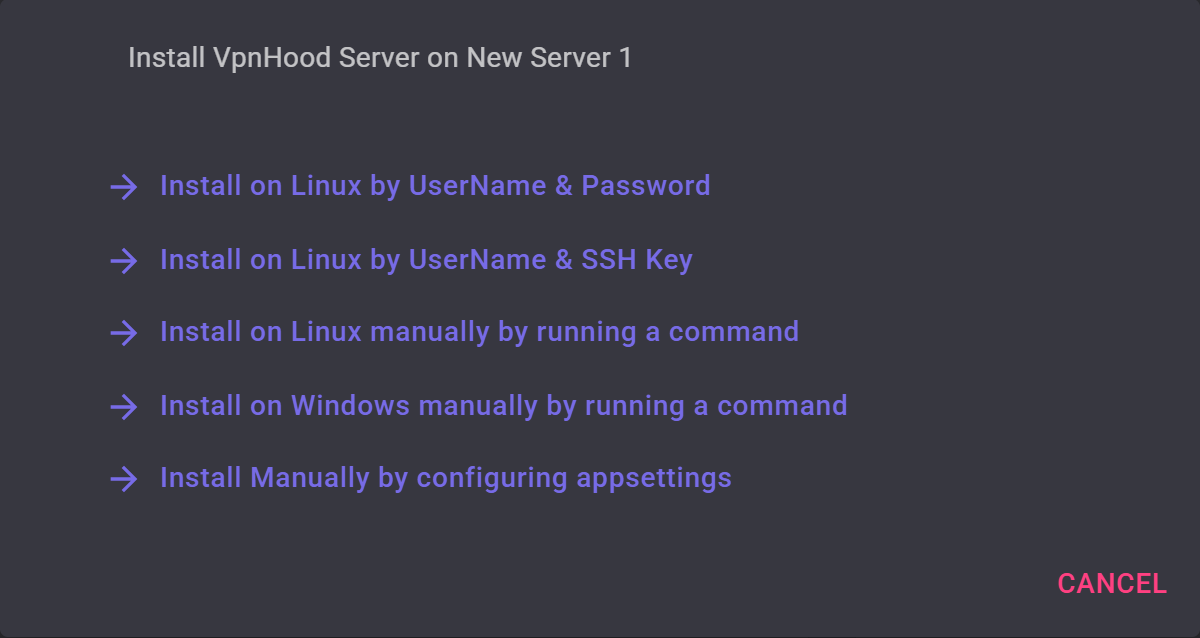
- Install on Linux by UserName & Password ou Install on Linux by UserName & SSH Key: informe ao MANAGER o endereço da máquina e uma conta com acesso root, e ele se conectará via SSH para instalar o servidor automaticamente. O MANAGER precisa acessar a porta SSH da máquina (
22, a menos que você tenha alterado). Para usar uma chave, envie o arquivo em Upload SSH key. - Install on Linux manually by running a command: execute na máquina o comando exibido pelo MANAGER. É o mesmo instalador avulso abaixo, já com as configurações para conectar o servidor ao MANAGER, e fará as mesmas duas perguntas. Mantenha esse comando seguro: ele contém as credenciais do servidor.
- Install Manually by configuring appsettings: para um servidor que você já instalou. Salve as configurações que o MANAGER exibe como
/opt/VpnHoodServer/storage/appsettings.jsone reinicie o servidor comsudo systemctl restart VpnHoodServer.
O servidor se conecta ao MANAGER via HTTPS em access.vpnhood.com. Assim que conectar, seu status mudará de NotInstalled para Idle, e para Active enquanto houver dispositivos conectados. Para ver as opções de instalação novamente, abra o servidor e selecione Install ou Reinstall após a instalação.
Em seguida, crie as chaves de acesso para seus dispositivos no MANAGER, em Access Tokens.
Instale um servidor autônomo
Execute este comando. Ele identifica se a máquina é x64 ou arm64, instala o servidor em /opt/VpnHoodServer e faz duas perguntas rápidas.
sudo su -c "bash <( wget -qO- https://github.com/vpnhood/VpnHood.App.Server/releases/latest/download/VpnHoodServer-linux.sh)"Quando perguntar Start the server at boot (Y/n)? e Keep the server up to date by itself (Y/n)?, pressione Enter para ambos. O servidor será executado como um serviço: inicia com o sistema, recupera-se de falhas e atualiza-se sozinho.
Em um script, instale sem perguntas
sudo su -c "bash <( wget -qO- https://github.com/vpnhood/VpnHood.App.Server/releases/latest/download/VpnHoodServer-linux.sh) -q"Crie sua primeira chave de acesso
Um servidor autônomo só aceita conexões de dispositivos com uma chave de acesso criada por ele. Execute isto no servidor para gerar uma.
sudo /opt/VpnHoodServer/vhserver genA chave é exibida sob --- AccessKey --- e começa com vh://; copie a linha inteira. Algumas linhas acima, HostEndPoints: deve mostrar o IP público do seu servidor.
Para definir limites na chave, adicione qualquer uma destas opções ao comando.
| Opção | O que faz |
|---|---|
-name Phone | Um nome para identificar suas chaves. |
-maxClient 5 | Quantos dispositivos podem usar a chave simultaneamente. Padrão: 2. |
-maxTraffic 50000 | Limite de tráfego em megabytes. Padrão: ilimitado. |
-maxSpeed 20 | Limite de velocidade de upload e download em megabits por segundo. Padrão: ilimitado. |
-expire 2030/01/25 | Data de expiração da chave. Padrão: nunca expira. |
Exemplo: chave para um celular válida até o fim de 2030
sudo /opt/VpnHoodServer/vhserver gen -name Phone -maxClient 1 -expire 2031/01/01Quem tiver a chave poderá se conectar pelo seu servidor. Trate-a com o mesmo cuidado que uma senha.
Conectar
Instale o VpnHood! CLIENT em cada dispositivo, adicione a chave e conecte-se.
Iniciar e parar o servidor
O servidor roda como o serviço VpnHoodServer, seja gerenciado ou avulso.
sudo systemctl status VpnHoodServer
sudo systemctl stop VpnHoodServer
sudo systemctl start VpnHoodServer
O log do servidor fica em /opt/VpnHoodServer/storage/logs/server.log.
Se você o instalou sem o serviço, inicie manualmente com sudo /opt/VpnHoodServer/vhserver. Ele continuará rodando até você pará-lo com sudo /opt/VpnHoodServer/vhserver stop em outro terminal.
Atualizações
A menos que você tenha desativado durante a instalação, o servidor se atualiza automaticamente a cada nova versão: o serviço VpnHoodServerUpdater verifica a cada 12 horas.
Para desativar isso, execute novamente o comando de instalação avulsa e responda n para Keep the server up to date by itself (Y/n)?. O instalador mantém sua resposta e suas configurações, de modo que o servidor permanece na mesma versão até você executar o comando novamente. Em scripts, adicione -noautoupdate:
sudo su -c "bash <( wget -qO- https://github.com/vpnhood/VpnHood.App.Server/releases/latest/download/VpnHoodServer-linux.sh) -q -noautoupdate"Mantenha as atualizações ativadas, se possível. Algumas versões corrigem falhas de segurança, e aplicativos mais recentes podem deixar de suportar servidores antigos.


