
نصب VpnHood! SERVER
سرور VPN اختصاصی خود را روی هر سیستم Linux دارای IP عمومی راهاندازی کنید. میتوانید آن را بهصورت مدیریتشده از طریق VpnHood! MANAGER یا تنها با یک دستور بهصورت مستقل نصب کنید.

-
سرور شما
VpnHood! SERVER روی سیستمی که در اختیار دارید، مثل یک VPS، اجرا میشود.
-
کلید دسترسی
توسط MANAGER یا سرور ایجاد میشود. هر کس این کلید را داشته باشد میتواند متصل شود.
-
دستگاههای شما
کلید را در VpnHood! CLIENT روی گوشی یا رایانه وارد کنید.
پیش از شروع
- یک سیستم با IP عمومی که سیستمعامل Linux بر پایه معماری x64 یا arm64 را اجرا میکند.
- دسترسی Root. دستورات نصب با sudo اجرا میشوند، بنابراین حتی اگر با کاربر root وارد شدهاید، باید sudo روی سیستم نصب باشد.
- پورت TCP به شماره
443باید باز باشد؛ هم در فایروال سیستم و هم در فایروال سرویسدهنده ابری شما. سرور روی این پورت به درخواستها گوش میدهد.
نصب سرور مدیریتشده
VpnHood! MANAGER سرور را برای شما نصب میکند و کلیدهای دسترسی را صادر میکند. در MANAGER، بخش Servers را باز کرده، گزینه Add را انتخاب کنید، برای سرور نامی بگذارید و روی Create بزنید. سپس MANAGER روشهای نصب را نمایش میدهد:
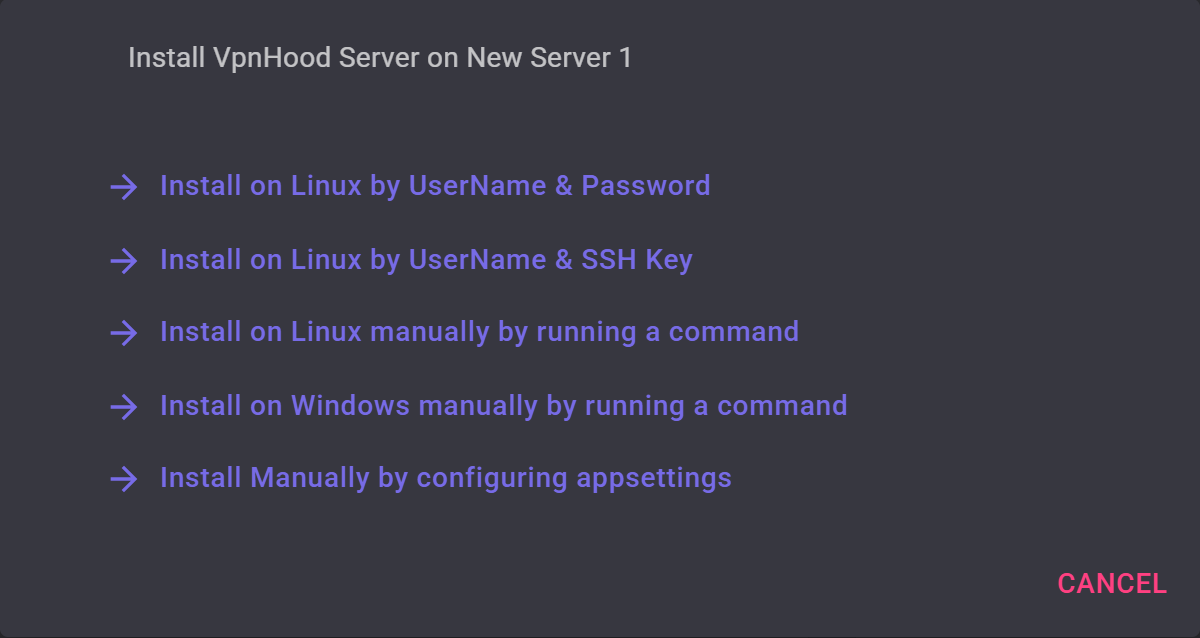
- Install on Linux by UserName & Password یا Install on Linux by UserName & SSH Key: آدرس سیستم و حساب کاربری دارای دسترسی root را به MANAGER بدهید تا از طریق SSH وارد شود و سرور را خودکار نصب کند. MANAGER باید به پورت SSH سرور (بهطور پیشفرض
22) دسترسی داشته باشد. در صورت استفاده از کلید SSH، فایل آن را با Upload SSH key آپلود کنید. - Install on Linux manually by running a command: دستوری را که MANAGER نمایش میدهد روی سیستم اجرا کنید. این همان نصاب مستقل است که تنظیمات اتصال به MANAGER را بههمراه دارد و همان دو سؤال را میپرسد. این دستور را محرمانه نگه دارید؛ زیرا اطلاعات ورود سرور در آن قرار دارد.
- Install Manually by configuring appsettings: برای سروری که قبلاً نصب کردهاید. تنظیماتی را که MANAGER نمایش میدهد با نام
/opt/VpnHoodServer/storage/appsettings.jsonذخیره کنید، سپس سرور را با دستورsudo systemctl restart VpnHoodServerریاستارت کنید.
سرور از طریق HTTPS به MANAGER در آدرس access.vpnhood.com متصل میشود. پس از اتصال، وضعیت آن از NotInstalled به Idle، و هنگام اتصال دستگاهها به Active تغییر میکند. برای مشاهده مجدد گزینههای نصب، سرور را باز کرده و Install (یا پس از نصب، Reinstall) را انتخاب کنید.
سپس در MANAGER و از بخش Access Tokens، کلیدهای دسترسی را برای دستگاههای خود بسازید.
نصب سرور مستقل
این دستور را اجرا کنید. این دستور معماری سیستم (x64 یا arm64) را شناسایی میکند، سرور را در مسیر /opt/VpnHoodServer نصب مینماید و دو سؤال از شما میپرسد.
sudo su -c "bash <( wget -qO- https://github.com/vpnhood/VpnHood.App.Server/releases/latest/download/VpnHoodServer-linux.sh)"وقتی سؤالهای Start the server at boot (Y/n)? و Keep the server up to date by itself (Y/n)? نمایش داده شدند، برای هر دو Enter بزنید. پس از آن سرور بهصورت یک سرویس اجرا میشود: با روشن شدن سیستم شروع به کار میکند، پس از هر کرش دوباره اجرا میشود و خود را بهروز نگه میدارد.
نصب خودکار و بدون پرسش در اسکریپت
sudo su -c "bash <( wget -qO- https://github.com/vpnhood/VpnHood.App.Server/releases/latest/download/VpnHoodServer-linux.sh) -q"اولین کلید دسترسی خود را بسازید
سرور مستقل فقط به دستگاههایی اجازه اتصال میدهد که کلید دسترسی ساختهشده توسط خودش را داشته باشند. برای ایجاد کلید، این دستور را روی سرور اجرا کنید.
sudo /opt/VpnHoodServer/vhserver genکلید زیر عبارت --- AccessKey --- نمایش داده میشود و با vh:// شروع میشود؛ کل خط را کپی کنید. چند خط بالاتر، HostEndPoints: باید آدرس IP عمومی سرور شما را نشان دهد.
برای اعمال محدودیت روی کلید، میتوانید هرکدام از این گزینهها را به دستور اضافه کنید.
| گزینه | کارکرد |
|---|---|
-name Phone | یک نام برای متمایز کردن کلیدها از یکدیگر. |
-maxClient 5 | تعداد دستگاههایی که میتوانند همزمان از کلید استفاده کنند. حالت پیشفرض: ۲. |
-maxTraffic 50000 | محدودیت ترافیک بر حسب مگابایت. حالت پیشفرض: نامحدود. |
-maxSpeed 20 | محدودیت سرعت دانلود و آپلود بر حسب مگابیت بر ثانیه. حالت پیشفرض: نامحدود. |
-expire 2030/01/25 | تاریخ پایان اعتبار کلید. حالت پیشفرض: بدون انقضا. |
بهعنوان مثال، یک کلید برای یک گوشی که در پایان سال ۲۰۳۰ منقضی میشود
sudo /opt/VpnHoodServer/vhserver gen -name Phone -maxClient 1 -expire 2031/01/01هر کسی که به این کلید دسترسی داشته باشد میتواند از طریق سرور شما متصل شود. آن را مانند رمز عبور محفوظ نگه دارید.
اتصال
VpnHood! CLIENT را روی هر دستگاه نصب کنید، کلید را اضافه کرده و متصل شوید.
شروع و توقف سرور
سرور، چه مدیریتشده باشد و چه مستقل، بهصورت سرویس VpnHoodServer اجرا میشود.
sudo systemctl status VpnHoodServer
sudo systemctl stop VpnHoodServer
sudo systemctl start VpnHoodServerلاگهای آن در /opt/VpnHoodServer/storage/logs/server.log قرار دارد.
اگر آن را بدون سرویس نصب کردهاید، سرور را بهصورت دستی با دستور sudo /opt/VpnHoodServer/vhserver اجرا کنید. سرور تا زمانی که آن را با دستور sudo /opt/VpnHoodServer/vhserver stop از ترمینالی دیگر متوقف نکنید فعال میماند.
بهروزرسانیها
مگر اینکه آن را هنگام نصب غیرفعال کرده باشید، سرور بهطور خودکار به هر نسخه جدید بهروزرسانی میشود: سرویس VpnHoodServerUpdater هر ۱۲ ساعت یکبار بررسی را انجام میدهد.
برای غیرفعال کردن این مورد، دستور نصب مستقل را دوباره اجرا کنید و به Keep the server up to date by itself (Y/n)? پاسخ n بدهید. برنامه نصب پاسخ و تنظیمات شما را ذخیره میکند، بنابراین سرور روی همین نسخه میماند تا زمانی که خودتان دستور را اجرا کنید. در اسکریپت، -noautoupdate را اضافه کنید:
sudo su -c "bash <( wget -qO- https://github.com/vpnhood/VpnHood.App.Server/releases/latest/download/VpnHoodServer-linux.sh) -q -noautoupdate"در صورت امکان، بهروزرسانیها را روشن نگه دارید. برخی از نسخهها مشکلات امنیتی را برطرف میکنند، و اپلیکیشنهای جدیدتر ممکن است از سرورهای قدیمی پشتیبانی نکنند.


