
إضافة خادم
أضف خادمًا إلى VpnHood! MANAGER وسيتولى MANAGER تثبيت VpnHood! SERVER نيابةً عنك، أو يمنحك أمرًا واحدًا لتنفيذ ذلك. يتصل الخادم بعد ذلك بـ MANAGER لإصدار مفاتيح الوصول الخاصة به.

قبل أن تبدأ
- جهاز بعنوان IP عام، يعمل بنظام Linux على معمارية x64 أو arm64، مع صلاحيات root. تُنفذ أوامر التثبيت عبر sudo، لذا يجب توفره على الجهاز حتى لو سجّلت الدخول كـ root.
- منفذ TCP
443مفتوح، في جدار حماية الجهاز ولدى مزود الاستضافة معًا. - ليتمكن MANAGER من تثبيت الخادم عبر SSH، يجب أن يكون منفذ SSH الخاص بالجهاز مفتوحًا لـ MANAGER: وهو
22، ما لم تكن قد غيّرته. - في حال استخدام Docker، يلزم توفر Docker مع إضافة compose. يمكن للمثبّت تثبيتها نيابةً عنك على Ubuntu وDebian والتوزيعات المبنية عليهما.
إضافة الخادم
افتح Servers، واختر Add، ثم حدد اسمًا للخادم واختر Create. سيعرض MANAGER بعد ذلك خيارات التثبيت المتاحة:
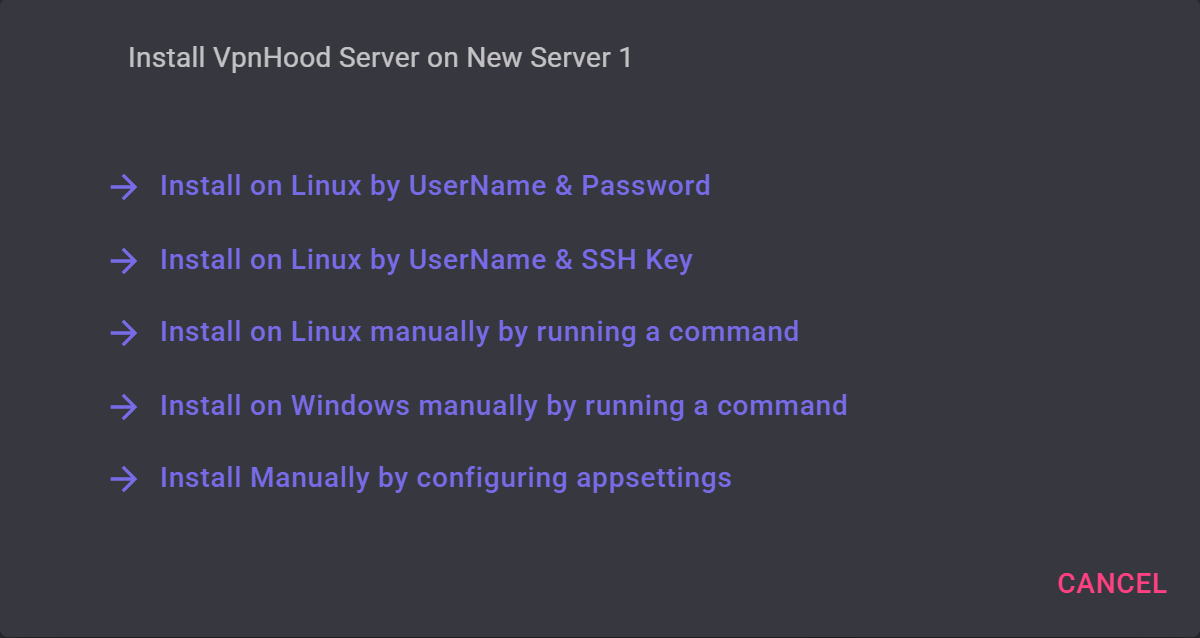
- Install on Linux by UserName & Password أو Install on Linux by UserName & SSH Key: زوّد MANAGER بعنوان الجهاز وحساب بصلاحيات root، وسيسجل الدخول عبر SSH ويثبّت الخادم تلقائيًا. في حال استخدام مفتاح، ارفع الملف عبر Upload SSH key.
- Install on Linux manually by running a command: شغّل الأمر الذي يعرضه MANAGER على الجهاز. إنه المثبّت المستقل، مع الإعدادات التي تربط الخادم بـ MANAGER. احتفظ بالأمر في مكان آمن، لأنه يحتوي على بيانات اعتماد الخادم.
- Install on Windows manually by running a command: شغّل الأمر الذي يعرضه MANAGER في PowerShell على جهاز Windows. يُفضّل استخدام Linux دائمًا: حيث تترجم خدمة NAT في Windows عناوين IPv4 فقط، ولا يدعم الخادم IPv6 بشكل صحيح إلا على Linux.
- Install Manually by configuring appsettings: لخادم قمت بتثبيته مسبقًا. احفظ الإعدادات التي يعرضها MANAGER كملف
/opt/VpnHoodServer/storage/appsettings.json، ثم أعد تشغيل الخادم باستخدامsudo systemctl restart VpnHoodServer.
التثبيت باستخدام Docker
اختر Install on Linux manually by running a command. في الأمر الذي يعرضه MANAGER، استبدل VpnHoodServer-linux.sh بـ VpnHoodServer.docker.sh، ثم شغّله على الجهاز. سيثبّت ذلك حاوية الخادم مع الإعدادات التي تربطها بـ MANAGER، ويطلب منك الإجابة على نفس الأسئلة الواردة في التثبيت المستقل عبر Docker.
لحاوية أنشأتها مسبقًا، اختر Install Manually by configuring appsettings بدلاً من ذلك. احفظ الإعدادات التي يعرضها MANAGER باسم /opt/VpnHoodServer/storage/appsettings.json على الجهاز المضيف، ثم أعد تشغيل الحاوية باستخدام sudo docker restart VpnHoodServer.
التحقق من الاتصال
يتصل الخادم بـ MANAGER عبر HTTPS على access.vpnhood.com. بمجرد الاتصال، تتغير حالته من NotInstalled إلى Idle، ثم إلى Active أثناء اتصال الأجهزة. للاطلاع على خيارات التثبيت مجدداً، افتح الخادم وحدد Install، أو Reinstall بعد تثبيته.
إنشاء مفاتيح الوصول
أنشئ مفاتيح الوصول لأجهزتك ضمن Access Tokens. بعد ذلك، ثبّت VpnHood! CLIENT على كل جهاز، وأضف المفتاح، ثم اتصل.
الاستخدام اليومي
الخادم المُدار هو نفسه VpnHood! SERVER المستقل، لذا يعمل ويسجل البيانات ويحدّث نفسه بالطريقة ذاتها: راجع تشغيل الخادم وإيقافه، أو تشغيل الخادم وإيقافه والتحقق منه في Docker.


