
添加服务器
将服务器添加到 VpnHood! MANAGER,MANAGER 将自动为您安装 VpnHood! SERVER,或提供一键安装命令。安装完成后,服务器将自动连接至 MANAGER 并签发访问凭证。

准备工作
- 一台拥有公网 IP 地址的 Linux 机器(x64 或 arm64 架构),并具有 root 权限。由于安装命令需通过 sudo 执行,即使以 root 用户登录,系统也必须安装 sudo。
- 确保 TCP 端口
443已在服务器本机防火墙以及云服务商安全组中放行。 - 若通过 MANAGER 的 SSH 功能自动安装,请确保机器的 SSH 端口(默认为
22)对 MANAGER 开放。 - 如使用 Docker 安装,需安装 Docker 及其 Compose 插件。在 Ubuntu、Debian 及其衍生发行版中,安装程序可自动为您安装。
添加服务器
打开 Servers,选择 Add,输入服务器名称并点击 Create。MANAGER 将显示以下安装方式:
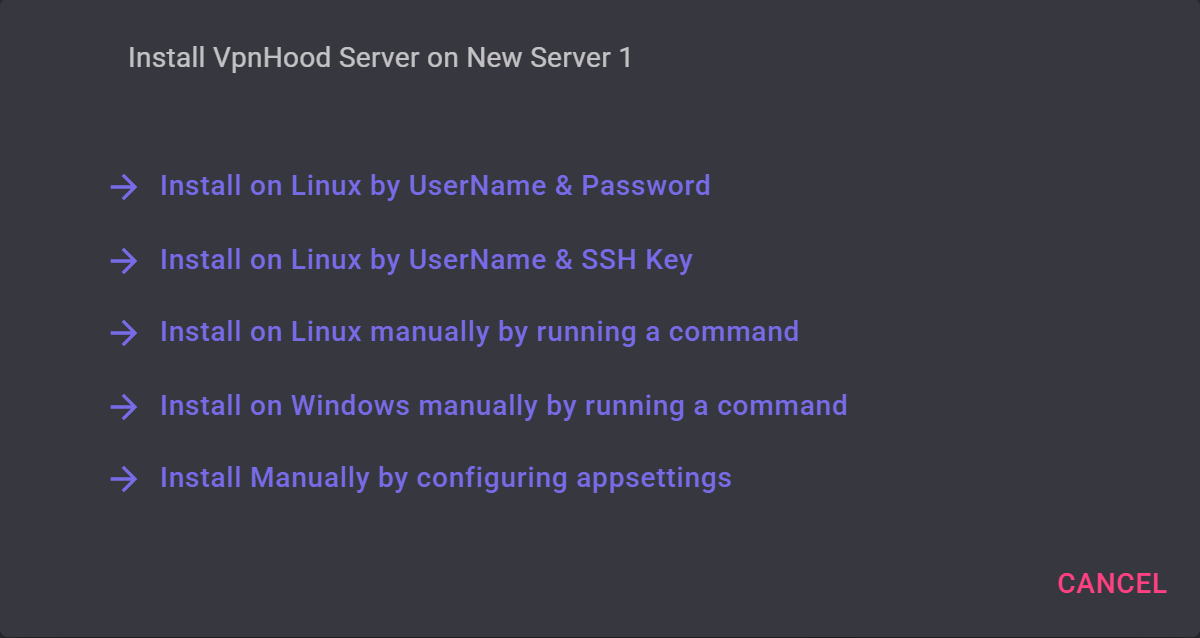
- Install on Linux by UserName & Password 或 Install on Linux by UserName & SSH Key:提供机器地址及具备 root 权限的账号,MANAGER 将通过 SSH 自动登录并完成安装。如使用密钥,可通过 Upload SSH key 上传密钥文件。
- Install on Linux manually by running a command:在机器上运行 MANAGER 显示的命令。该命令基于独立安装程序,并内置了连接至 MANAGER 的配置。请妥善保管该命令,其中包含服务器访问凭据。
- Install on Windows manually by running a command:在 Windows 机器上的 PowerShell 中运行 MANAGER 显示的命令。建议优先使用 Linux:Windows 的 NAT 仅转换 IPv4,只有在 Linux 上服务器才能完整支持 IPv6。
- Install Manually by configuring appsettings:适用于已安装的服务器。将 MANAGER 显示的配置保存为
/opt/VpnHoodServer/storage/appsettings.json,然后使用sudo systemctl restart VpnHoodServer重启服务器。
通过 Docker 安装
选择 Install on Linux manually by running a command。将命令中的 VpnHoodServer-linux.sh 替换为 VpnHoodServer.docker.sh,然后在机器上运行。该命令将启动包含连接配置的服务器容器,并提示与独立 Docker 安装相同的配置选项。
对于已创建的容器,请选择 Install Manually by configuring appsettings。将 MANAGER 显示的配置保存为宿主机上的 /opt/VpnHoodServer/storage/appsettings.json,然后使用 sudo docker restart VpnHoodServer 重启容器。
检查连接状态
服务器通过 HTTPS 连接到 MANAGER(地址为 access.vpnhood.com)。连接成功后,其状态将从 NotInstalled 变为 Idle;有设备连接时,状态会显示为 Active。如需重新查看安装选项,请打开该服务器并选择 Install,安装完成后则选择 Reinstall。
创建访问密钥
在 Access Tokens 下为您的设备创建访问密钥。然后在每台设备上安装 VpnHood! CLIENT,添加密钥即可一键连接。
日常运维
受管服务器与独立运行的 VpnHood! SERVER 完全一致,其运行、日志记录及更新方式也相同:详见启动与停止服务器,或查看 Docker 环境下的启动、停止及检查服务器。


