
افزودن سرور
سرور را به VpnHood! MANAGER اضافه کنید تا VpnHood! SERVER بهصورت خودکار یا با یک دستور روی آن نصب شود. پس از اتصال سرور به MANAGER، کلیدهای دسترسی فیلترشکن صادر میشوند.

پیشنیازها
- یک سرور با IP عمومی، سیستمعامل Linux (معماری x64 یا arm64) و دسترسی root. از آنجا که دستورات با sudo اجرا میشوند، وجود sudo روی سیستم الزامی است؛ حتی اگر با کاربر root وارد شده باشید.
- پورت TCP به شماره
443باید در فایروال سرور و پنل هاستینگ شما باز باشد. - برای نصب خودکار از طریق SSH، پورت SSH سرور باید برای MANAGER باز باشد: پورت پیشفرض
22است، مگر اینکه آن را تغییر داده باشید. - برای نصب با Docker، به Docker و پلاگین compose آن نیاز است. اسکریپت نصب میتواند آن را روی توزیعهای Ubuntu، Debian و سیستمهای مبتنی بر آنها نصب کند.
افزودن سرور
وارد بخش Servers شوید، Add را انتخاب کنید، برای سرور یک نام بگذارید و روی Create بزنید. سپس MANAGER روشهای نصب را نمایش میدهد:
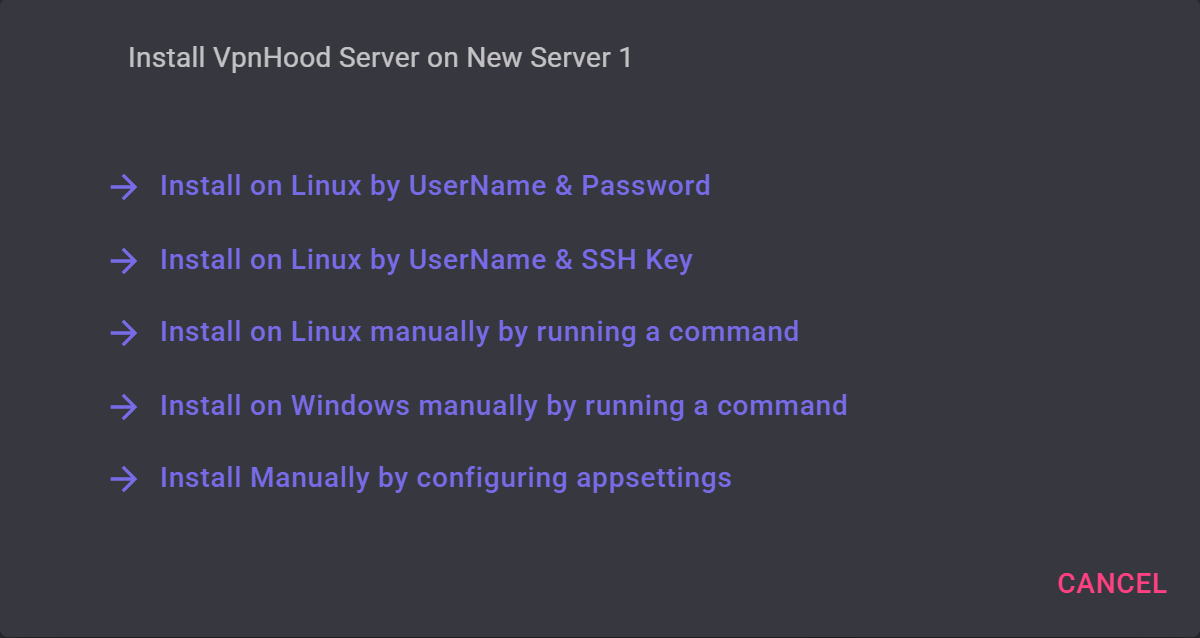
- Install on Linux by UserName & Password یا Install on Linux by UserName & SSH Key: آدرس سرور و اطلاعات یک حساب با دسترسی root را به MANAGER بدهید تا با اتصال خودکار از طریق SSH، سرور را نصب کند. در صورت استفاده از کلید SSH، فایل آن را از طریق Upload SSH key آپلود کنید.
- Install on Linux manually by running a command: دستوری را که MANAGER نمایش میدهد روی سرور اجرا کنید. این دستور همان نصبکننده مستقل به همراه تنظیمات اتصال به MANAGER است. این دستور حاوی اطلاعات امنیتی سرور است، آن را محرمانه نگه دارید.
- Install on Windows manually by running a command: دستور ارائهشده توسط MANAGER را در PowerShell در یک سیستم Windows اجرا کنید. البته استفاده از Linux پیشنهاد میشود؛ چون قابلیت NAT در Windows فقط از IPv4 پشتیبانی میکند و پشتیبانی کامل از IPv6 تنها در Linux فعال است.
- Install Manually by configuring appsettings: برای سرورهایی که قبلاً نصب شدهاند. تنظیمات نمایشدادهشده در MANAGER را در فایل
/opt/VpnHoodServer/storage/appsettings.jsonذخیره کنید و سپس سرور را با دستورsudo systemctl restart VpnHoodServerریاستارت نمایید.
نصب با Docker
گزینه Install on Linux manually by running a command را انتخاب کنید. در دستوری که MANAGER نشان میدهد، VpnHoodServer-linux.sh را به VpnHoodServer.docker.sh تغییر داده و در سرور اجرا کنید. این کار کانتینر سرور را با تنظیمات اتصال به MANAGER نصب میکند و مراحل مشابه با نصب مستقل با Docker را پیش میبرد.
اگر قبلاً کانتینر را ایجاد کردهاید، گزینه Install Manually by configuring appsettings را انتخاب کنید. تنظیمات ارائهشده در MANAGER را در فایل /opt/VpnHoodServer/storage/appsettings.json در هاست ذخیره کرده و سپس کانتینر را با دستور sudo docker restart VpnHoodServer ریاستارت کنید.
بررسی وضعیت اتصال
سرور از طریق پروتکل HTTPS در نشانی access.vpnhood.com به MANAGER متصل میشود. پس از اتصال، وضعیت آن از NotInstalled به Idle، و در هنگام اتصال دستگاهها به Active تغییر مییابد. برای مشاهده دوباره گزینههای نصب، سرور را باز کنید و گزینه Install، یا پس از نصب، Reinstall را انتخاب کنید.
ایجاد کلیدهای دسترسی
کلیدهای دسترسی دستگاههای خود را در بخش Access Tokens بسازید. سپس VpnHood! CLIENT را روی هر دستگاه نصب کنید، کلید را اضافه کرده و متصل شوید.
استفاده روزمره
سرور مدیریتشده دقیقاً همان VpnHood! SERVER مستقل است؛ بنابراین نحوه اجرا، ثبت لاگها و بهروزرسانی آن یکسان است: بخشهای راهاندازی و توقف سرور، یا راهاندازی، توقف و بررسی سرور در Docker را ببینید.


