
Ajouter un serveur
Ajoutez un serveur à VpnHood! MANAGER : MANAGER y installe VpnHood! SERVER à votre place ou vous fournit la commande unique pour le faire. Le serveur se connecte ensuite à MANAGER, qui génère ses clés d'accès.

Avant de commencer
- Une machine avec une adresse IP publique, sous Linux (x64 ou arm64) et avec accès root. Les commandes d'installation utilisent sudo : celui-ci doit donc être présent, même si vous vous connectez en root.
- Le port TCP
443ouvert, aussi bien dans le pare-feu de la machine que chez votre hébergeur. - Pour que MANAGER installe le serveur via SSH, le port SSH de la machine doit lui être accessible :
22, sauf si vous l'avez modifié. - Pour Docker, prévoyez Docker avec son plugin compose. Le programme d'installation peut l'installer automatiquement sur Ubuntu, Debian et leurs dérivées.
Ajouter le serveur
Ouvrez Servers, sélectionnez Add, donnez un nom au serveur puis cliquez sur Create. MANAGER affiche alors les différentes méthodes d'installation :
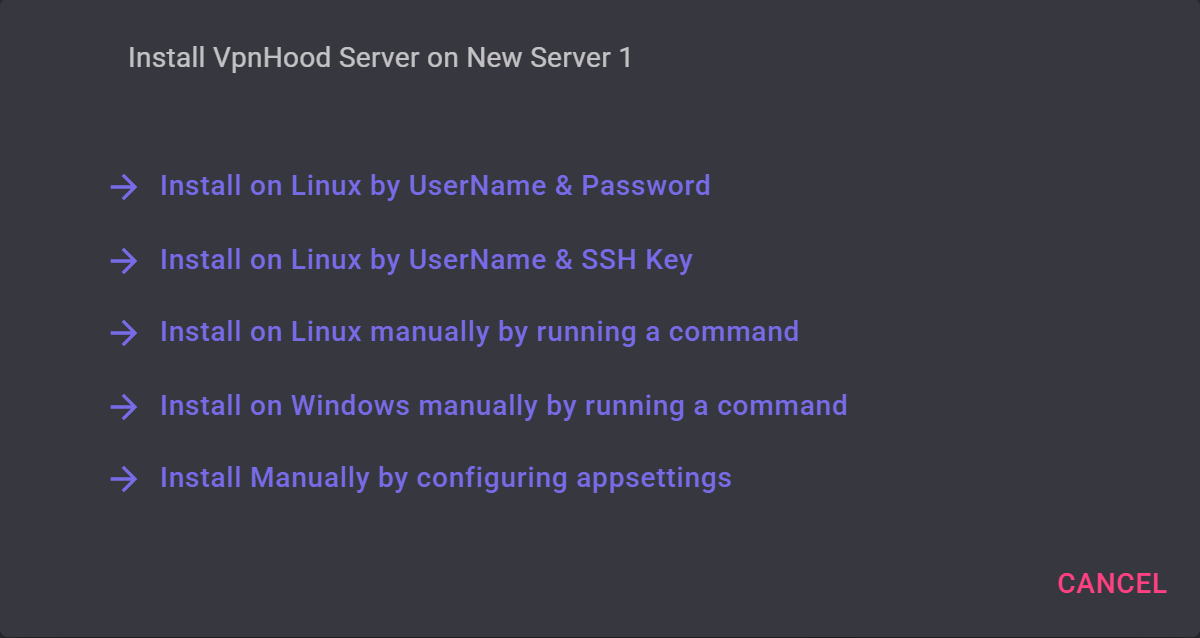
- Install on Linux by UserName & Password ou Install on Linux by UserName & SSH Key : indiquez à MANAGER l'adresse de la machine et un compte avec accès root. Il se connecte en SSH et installe lui-même le serveur. Pour une clé, importez son fichier avec Upload SSH key.
- Install on Linux manually by running a command : exécutez sur la machine la commande fournie par MANAGER. Il s'agit du programme d'installation autonome, préconfiguré pour relier le serveur à MANAGER. Gardez cette commande secrète : elle contient les identifiants du serveur.
- Install on Windows manually by running a command : exécutez la commande fournie par MANAGER dans PowerShell sur une machine Windows. Linux reste toutefois recommandé : le NAT de Windows ne gérant que l'IPv4, seul Linux prend en charge l'IPv6 de façon optimale.
- Install Manually by configuring appsettings : pour un serveur déjà installé. Enregistrez les paramètres indiqués par MANAGER sous le nom
/opt/VpnHoodServer/storage/appsettings.json, puis redémarrez le serveur avecsudo systemctl restart VpnHoodServer.
Installer avec Docker
Choisissez Install on Linux manually by running a command. Dans la commande affichée par MANAGER, remplacez VpnHoodServer-linux.sh par VpnHoodServer.docker.sh, puis lancez-la sur la machine. Elle déploie le conteneur avec la configuration requise pour le lier à MANAGER et pose les mêmes questions que l'installation autonome avec Docker.
Pour un conteneur existant, optez plutôt pour Install Manually by configuring appsettings. Enregistrez la configuration affichée par MANAGER sous /opt/VpnHoodServer/storage/appsettings.json sur l'hôte, puis redémarrez le conteneur avec sudo docker restart VpnHoodServer.
Vérifier la connexion
Le serveur se connecte à MANAGER en HTTPS, sur access.vpnhood.com. Dès que la connexion est établie, son statut passe de NotInstalled à Idle, puis à Active lorsque des appareils sont connectés. Pour revoir les options d'installation, ouvrez le serveur et choisissez Install, ou Reinstall une fois installé.
Créer des clés d'accès
Créez les clés d'accès pour vos appareils dans Access Tokens. Installez ensuite VpnHood! CLIENT sur chaque appareil, ajoutez une clé et connectez-vous.
Au quotidien
Un serveur géré reste le même VpnHood! SERVER qu'une version autonome : son exécution, ses journaux et ses mises à jour fonctionnent à l'identique. Consultez Démarrer et arrêter le serveur, ou Démarrer, arrêter et vérifier le serveur sous Docker.


