
Aggiungi un server
Aggiungi un server a VpnHood! MANAGER: MANAGER installerà VpnHood! SERVER al posto tuo, oppure ti fornirà un singolo comando per farlo. Il server si collegherà quindi a MANAGER, che rilascerà le relative chiavi di accesso.

Prima di iniziare
- Una macchina con IP pubblico, con Linux su x64 o arm64 e accesso root. I comandi di installazione usano sudo, che deve essere presente anche se accedi come root.
- Porta TCP
443aperta, sia nel firewall della macchina che in quello del provider di hosting. - Per consentire a MANAGER di installare il server via SSH, la porta SSH deve essere aperta verso MANAGER:
22, salvo modifiche. - Per Docker, serve Docker con il relativo plugin compose. Il programma di installazione può configurarlo per te su Ubuntu, Debian e distribuzioni derivate.
Aggiungi il server
Apri Servers, seleziona Add, assegna un nome al server e scegli Create. MANAGER mostrerà le opzioni di installazione disponibili:
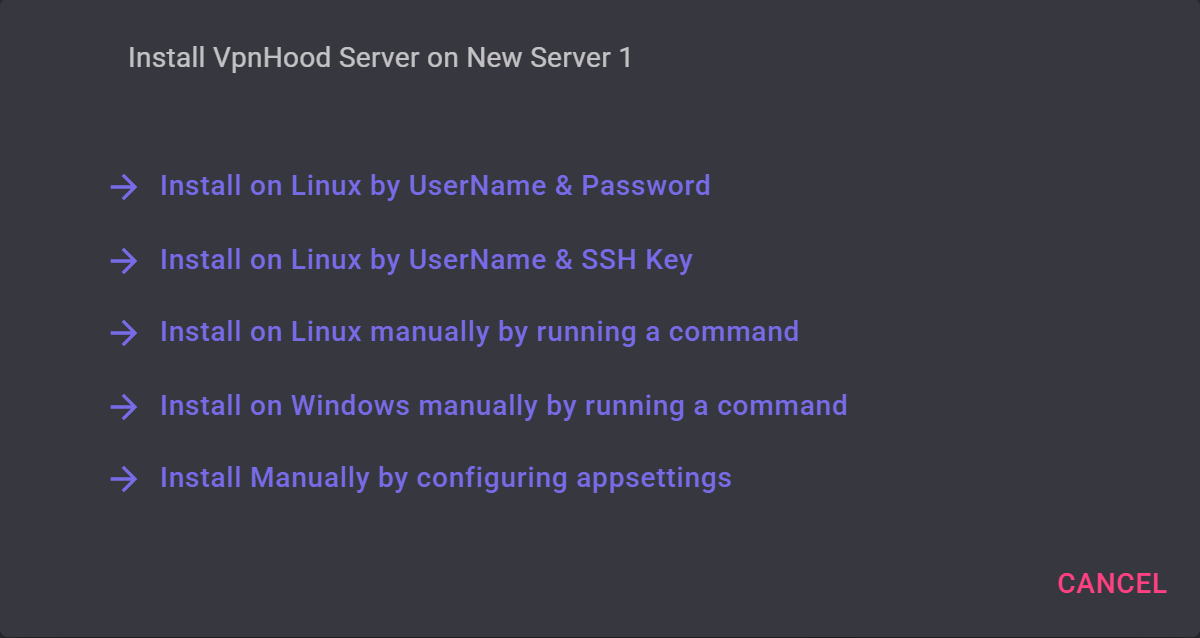
- Install on Linux by UserName & Password o Install on Linux by UserName & SSH Key: inserisci l'indirizzo della macchina e un account con accesso root, e MANAGER accederà via SSH installando direttamente il server. Per usare una chiave, carica il file con Upload SSH key.
- Install on Linux manually by running a command: esegui sulla macchina il comando mostrato da MANAGER. Si tratta dell'installer standalone con le impostazioni per connettersi a MANAGER. Mantieni riservato il comando: contiene le credenziali del server.
- Install on Windows manually by running a command: esegui su Windows il comando mostrato da MANAGER tramite PowerShell. Si consiglia comunque Linux: il NAT di Windows gestisce solo IPv4, mentre solo su Linux il server supporta pienamente IPv6.
- Install Manually by configuring appsettings: per un server già installato. Salva le impostazioni mostrate da MANAGER come
/opt/VpnHoodServer/storage/appsettings.json, quindi riavvia il server consudo systemctl restart VpnHoodServer.
Installa con Docker
Scegli Install on Linux manually by running a command. Nel comando mostrato da MANAGER, sostituisci VpnHoodServer-linux.sh con VpnHoodServer.docker.sh ed eseguilo sulla macchina. Installerà il container del server già configurato per connettersi a MANAGER, guidandoti nei passaggi dell'installazione standalone con Docker.
Se hai già creato un container, seleziona Install Manually by configuring appsettings. Salva le impostazioni mostrate da MANAGER come /opt/VpnHoodServer/storage/appsettings.json sull'host, quindi riavvia il container con sudo docker restart VpnHoodServer.
Verifica la connessione
Il server si connette a MANAGER tramite HTTPS su access.vpnhood.com. Una volta stabilita la connessione, lo stato passa da NotInstalled a Idle, e poi a Active quando ci sono dispositivi connessi. Per visualizzare nuovamente le opzioni di installazione, apri il server e seleziona Install, oppure Reinstall se è già installato.
Crea chiavi di accesso
Crea le chiavi di accesso per i tuoi dispositivi nella sezione Access Tokens. Poi installa VpnHood! CLIENT su ciascun dispositivo, aggiungi una chiave e connettiti.
Gestione quotidiana
Un server gestito è lo stesso VpnHood! SERVER di uno autonomo: si avvia, registra log e si aggiorna nello stesso modo. Consulta Avviare e arrestare il server oppure Avviare, arrestare e controllare il server su Docker.


