
Punti di accesso
I punti di accesso sono gli indirizzi del server in VpnHood! MANAGER: quelli su cui rimane in ascolto e quelli inclusi nelle chiavi di accesso. MANAGER li configura in automatico finché non ne serve uno specifico.
Dove trovarli
Apri Servers, seleziona il server e trova Access Points. Ogni punto di accesso corrisponde a un indirizzo del server con le relative porte. Anche la pagina della server farm elenca gli indirizzi presenti nelle chiavi sotto Access Points.
Configurazione automatica
L'opzione Automatic Configuration è attiva su ogni nuovo server. MANAGER rileva l'indirizzo tramite il traffico in uscita del server, proprio come farebbe un server standalone, e imposta i punti di accesso. Questa procedura funziona sulla maggior parte dei dispositivi; consulta Come il server rileva il proprio indirizzo per i casi particolari.
Per configurare i punti di accesso manualmente, disattiva Automatic Configuration: quando è attivo, l'elenco è bloccato. MANAGER ti chiederà una conferma, poiché il server si riavvierà con le nuove impostazioni.
Impostazioni dei punti di accesso
Due impostazioni definiscono lo scopo di ogni indirizzo:
- Mode stabilisce chi riceve l'indirizzo. PublicInToken lo inserisce in ogni chiave di accesso della server farm. Public lo esclude dalle chiavi e MANAGER lo fornisce all'app solo quando la indirizza a questo server. Private non lo invia mai alle app.
- Listen stabilisce se il server ascolta su quell'indirizzo. Impostalo su Yes solo per gli indirizzi instradati alla macchina dal tuo provider: su Linux, il server aggiunge automaticamente alla rete un indirizzo di ascolto non ancora presente sulla macchina.
UDP Port e QUIC Port sono facoltative; -1 le disattiva.
I dispositivi configurati su UDP richiedono che anche la UDP Port del server sia aperta, sia nel firewall della macchina sia in quello dell'hosting.
Su cloud con indirizzi privati
Sui cloud in cui la macchina ha solo indirizzi privati (come AWS, Google Cloud, Azure o Oracle Cloud), aggiungi l'indirizzo privato con Mode Private e Listen Yes, e l'IP pubblico con PublicInToken e Listen No, sulla stessa porta. In alternativa, Automatic Configuration lo imposta automaticamente.
Modificare un indirizzo
Una chiave include gli indirizzi con cui è stata creata: le app con una chiave precedente continueranno quindi a usare il vecchio indirizzo. Mantieni il vecchio indirizzo per qualche giorno come punto di accesso con Mode su Private e Listen su Yes: le app riceveranno la nuova chiave alla connessione, poiché Push token to clients è attivo per impostazione predefinita. Poi rimuovilo.
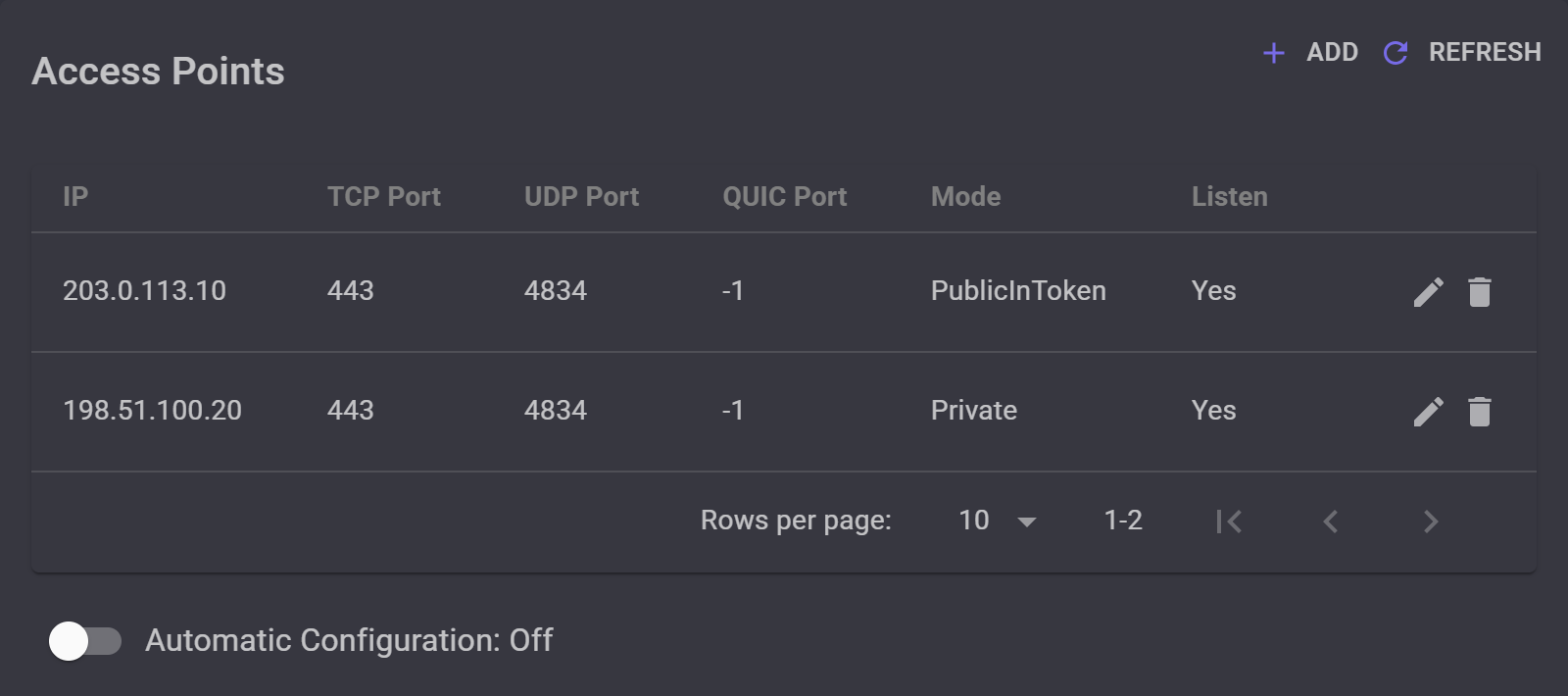
203.0.113.10, viene inserito nelle chiavi. Il vecchio indirizzo, 198.51.100.20, ne viene escluso, ma il server continua ad ascoltare su di esso per le app con le chiavi precedenti.
Dietro un reverse proxy
Prima attiva il proxy, come mostrato in Metti il tuo server dietro un reverse proxy. Poi verifica il certificato della server farm per il dominio: sotto Signature deve indicare CA Signed, e la relativa Visibility deve essere PublicInToken, come configurato in Usa il tuo dominio. Le chiavi conterranno così il dominio e le app lo risolveranno.
Per instradare ogni app attraverso il proxy, rimuovi gli indirizzi diretti del server dalle chiavi:
- Disattiva Automatic Configuration.
- Modifica ciascun indirizzo e imposta Mode su Private.
- Lascia Listen su Yes per mantenere il server in ascolto: il proxy potrà continuare a connettersi.
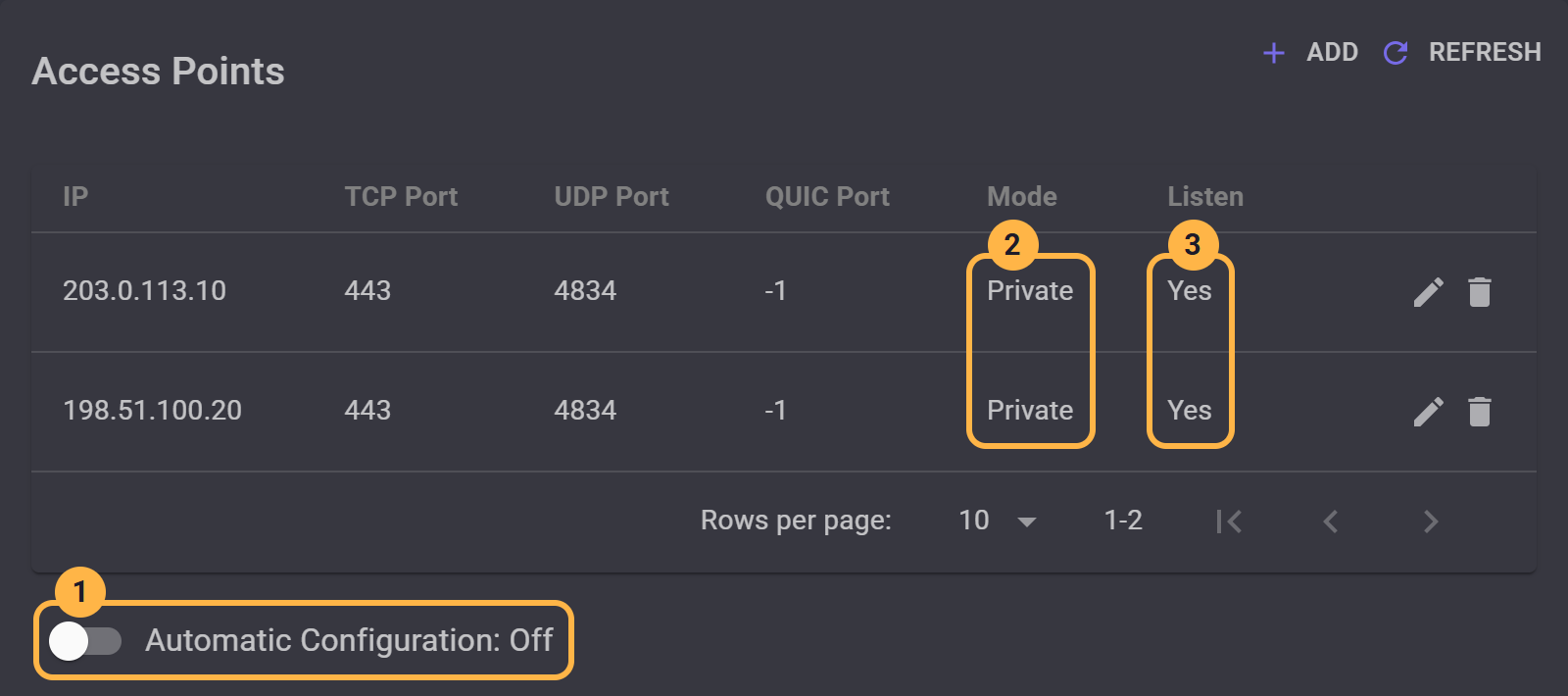
MANAGER consente chiavi senza indirizzo solo se lo stato del certificato è CA Signed.
Le app con una chiave precedente continueranno a utilizzarla, insieme agli indirizzi del server: Push token to clients invia una nuova chiave solo se uno dei server della farm ha un indirizzo PublicInToken. Copia le nuove chiavi da MANAGER e distribuiscile ai tuoi utenti.
Se mantenuti su PublicInToken, gli indirizzi rimangono nelle chiavi e le app useranno sia questi sia il proxy. In questo modo, il proxy garantisce la connessione degli utenti anche qualora un indirizzo venisse bloccato.
Il dominio punta a un unico server: in una farm con più server, tutte le app che transitano dal proxy raggiungeranno sempre lo stesso.


