
Access Points
Die Access Points eines Servers sind seine Adressen im VpnHood! MANAGER: Sie bestimmen, worauf er lauscht und was in den Zugriffsschlüsseln landet. MANAGER konfiguriert sie automatisch, bis Sie spezifische Anpassungen benötigen.
Wo sie zu finden sind
Öffnen Sie Servers, wählen Sie den Server aus und suchen Sie seine Access Points. Jeder Access Point entspricht einer Serveradresse samt Ports. Auf der Seite der Server-Farm werden die in den Schlüsseln enthaltenen Adressen ebenfalls unter Access Points aufgeführt.
Automatische Konfiguration
Automatic Configuration ist für jeden neuen Server aktiviert. MANAGER ermittelt die Serveradresse anhand des ausgehenden Datenverkehrs – genau wie ein eigenständiger Server – und richtet die Access Points passend ein. Auf den meisten Systemen wird so direkt die korrekte Adresse gefunden; unter Wie der Server seine Adresse ermittelt erfahren Sie, wann das nicht der Fall ist.
Um die Access Points manuell festzulegen, deaktivieren Sie Automatic Configuration: Solange die Option aktiv ist, kann die Liste nicht geändert werden. MANAGER bittet um Bestätigung, da der Server mit den neuen Einstellungen neu startet.
Einstellungen eines Access Points
Zwei Einstellungen bestimmen den Zweck jeder Adresse:
- Mode legt fest, wer die Adresse erhält. PublicInToken hinterlegt sie in jedem Zugriffsschlüssel der Server-Farm. Public schließt sie aus den Schlüsseln aus; MANAGER gibt sie einer App nur weiter, wenn er sie mit diesem Server verbindet. Private wird niemals an Apps übermittelt.
- Listen legt fest, ob der Server auf dieser Adresse lauscht. Wählen Sie Yes nur für Adressen, die Ihr Anbieter zum Server leitet: Unter Linux bindet der Server eine noch nicht vorhandene Abhöradresse eigenständig an das Netzwerk.
UDP Port und QUIC Port sind optional. Mit -1 schalten Sie den jeweiligen Port ab.
Für Geräte mit UDP-Einstellung muss auch der UDP Port des Servers freigegeben sein – sowohl in der Server-Firewall als auch beim Hosting-Anbieter.
In Clouds mit privaten Adressen
In Clouds, in denen der Server nur private Adressen nutzt (wie AWS, Google Cloud, Azure oder Oracle Cloud), fügen Sie die private Adresse mit Mode Private und Listen Yes hinzu sowie die öffentliche IP mit PublicInToken und Listen No – auf demselben Port. Automatic Configuration übernimmt dies automatisch.
Adresse ändern
Ein Schlüssel enthält die Adressen, mit denen er erstellt wurde. Eine App mit einem älteren Schlüssel versucht es daher weiterhin über die alte Adresse. Behalten Sie die alte Adresse einige Tage lang als Zugangspunkt mit Mode Private und Listen Yes: Apps erhalten den neuen Schlüssel automatisch beim Verbinden, da Push token to clients standardmäßig aktiviert ist. Entfernen Sie ihn erst danach.
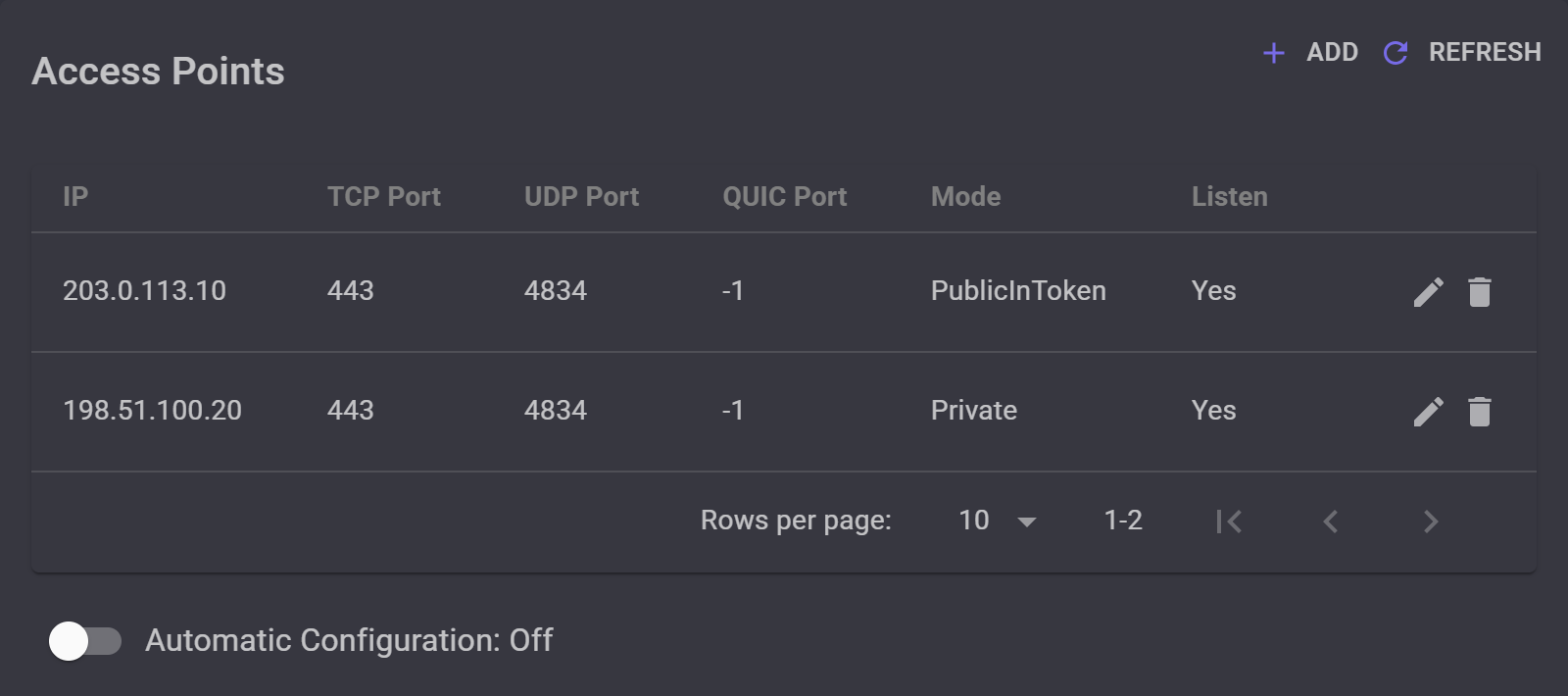
203.0.113.10 wird in den Schlüsseln hinterlegt. Die bisherige Adresse 198.51.100.20 bleibt außen vor, der Server lauscht jedoch weiterhin darauf für Apps mit älteren Schlüsseln.
Hinter einem Reverse-Proxy
Aktivieren Sie zuerst den Proxy wie unter Server hinter einem Reverse-Proxy betreiben beschrieben. Überprüfen Sie dann das Domain-Zertifikat der Serverfarm: Unter Signature steht CA Signed und die Visibility ist auf PublicInToken gesetzt, wie unter Eigene Domain verwenden erklärt. Die Schlüssel enthalten dann die Domain, die von den Apps aufgelöst wird.
Um sämtlichen App-Datenverkehr über den Proxy zu leiten, entfernen Sie die servereigenen Adressen aus den Schlüsseln:
- Deaktivieren Sie Automatic Configuration.
- Bearbeiten Sie jede Adresse und setzen Sie Mode auf Private.
- Belassen Sie Listen auf Yes, damit der Server weiterhin erreichbar bleibt und der Proxy sich verbinden kann.
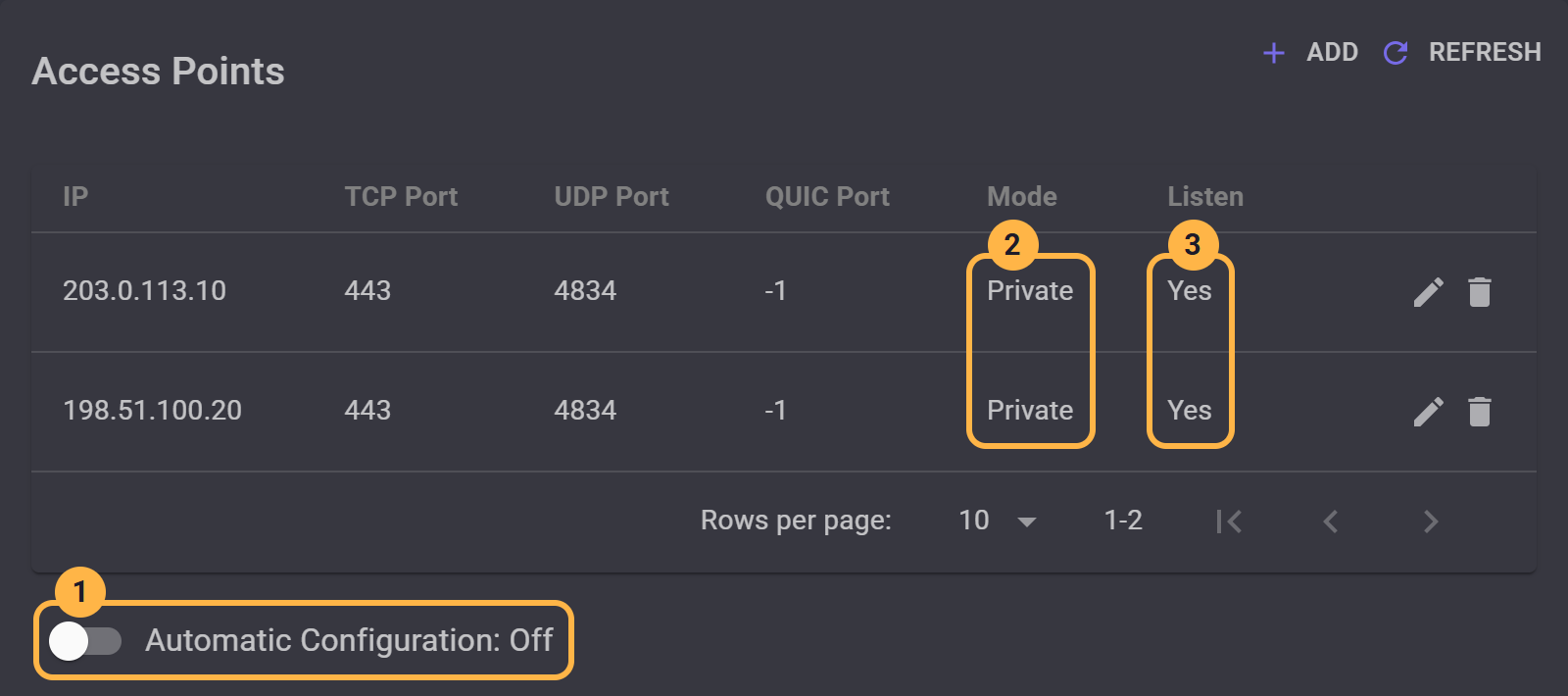
MANAGER erlaubt Schlüssel ohne Adresse nur, solange für das Zertifikat CA Signed angezeigt wird.
Apps mit einem älteren Schlüssel nutzen diesen und die bisherigen Serveradressen weiter: Push token to clients sendet Apps nur dann einen neuen Schlüssel, wenn mindestens ein Server der Farm eine Adresse mit PublicInToken besitzt. Kopieren Sie die neuen Schlüssel aus dem MANAGER und geben Sie sie an Ihre Nutzer weiter.
Bleibt die Einstellung auf PublicInToken, verbleiben die Adressen in den Schlüsseln und die Apps nutzen sowohl diese als auch den Proxy. So bleiben Ihre Nutzer auch dann verbunden, wenn eine Adresse blockiert wird.
Die Domain verweist auf einen bestimmten Server. In einer Serverfarm mit mehreren Servern erreicht daher jede App über den Proxy denselben Server.


