
نقاط الوصول
نقاط وصول الخادم هي عناوينه في VpnHood! MANAGER: العناوين التي يستمع إليها، وتلك التي تُضمَّن في مفاتيح الوصول. يضبطها MANAGER تلقائياً، ما لم ترغب في تخصيص عنوان محدد بنفسك.
أين تجدها
افتح Servers، وحدد الخادم لعرض Access Points الخاصة به. تمثل كل نقطة وصول عنواناً واحداً للخادم مع منافذه. كما تعرض صفحة مصفوفة الخوادم العناوين المضمنة في مفاتيحها تحت Access Points أيضاً.
التهيئة التلقائية
تكون ميزة Automatic Configuration مفعلة لكل خادم جديد. يتعرف MANAGER على عنوان الخادم عبر حركة المرور الصادرة منه، تماماً كما يفعل الخادم المستقل، ويضبط نقاط الوصول تلقائياً لتطابقه. يحدد هذا الإجراء العنوان الصحيح في معظم الأجهزة؛ راجع كيف يحدد الخادم عنوانه لمعرفة الحالات الاستثنائية.
لضبط نقاط الوصول يدوياً، عطّل Automatic Configuration؛ إذ لا يمكن تعديل القائمة أثناء تفعيلها. سيطلب منك MANAGER التأكيد لأن الخادم سيعيد التشغيل بالإعدادات الجديدة.
إعدادات نقطة الوصول
يحدد إعدادان الغرض من كل عنوان:
- يحدد Mode من يحصل على العنوان: يُدرجه PublicInToken في كل مفتاح وصول لمصفوفة الخوادم، ويُبقيه Public خارج المفاتيح ليمنحه MANAGER للتطبيق فقط عند توجيهه لهذا الخادم، بينما لا يمنحه Private للتطبيقات مطلقاً.
- يحدد Listen ما إذا كان الخادم يستمع على هذا العنوان. اضبطه على Yes فقط للعنوان الذي يوجهه مزود الخدمة إلى جهازك: في أنظمة Linux، يضيف الخادم تلقائياً عنوان استماع جديداً غير موجود بالجهاز إلى شبكته.
يعد UDP Port وQUIC Port اختياريين، وتعيين القيمة -1 يعطل أياً منهما.
تحتاج الأجهزة المضبوطة على UDP إلى فتح UDP Port الخاص بالخادم أيضاً، سواء في جدار حماية الجهاز أو لدى موفر الاستضافة.
على السحابة ذات العناوين الخاصة
في البيئات السحابية التي تمنح الجهاز عناوين خاصة فقط، مثل AWS أو Google Cloud أو Azure أو Oracle Cloud، أضف العنوان الخاص مع تعيين Mode على Private وListen على Yes، وأضف عنوان IP العام مع PublicInToken وListen على No على المنفذ نفسه. يضبط خيار Automatic Configuration هذا الإعداد تلقائياً.
تغيير العنوان
يتضمن المفتاح العناوين التي أُنشئ بها، لذا يستمر التطبيق الذي يحمل مفتاحاً قديماً في محاولة الاتصال بالعنوان القديم. احتفظ بالعنوان القديم لبضعة أيام كنقطة وصول مع ضبط Mode على Private وListen على Yes: ستتلقى التطبيقات المفتاح الجديد تلقائياً بمجرد الاتصال لأن خيار Push token to clients مفعّل افتراضياً. بعد ذلك، يمكنك إزالته بأمان.
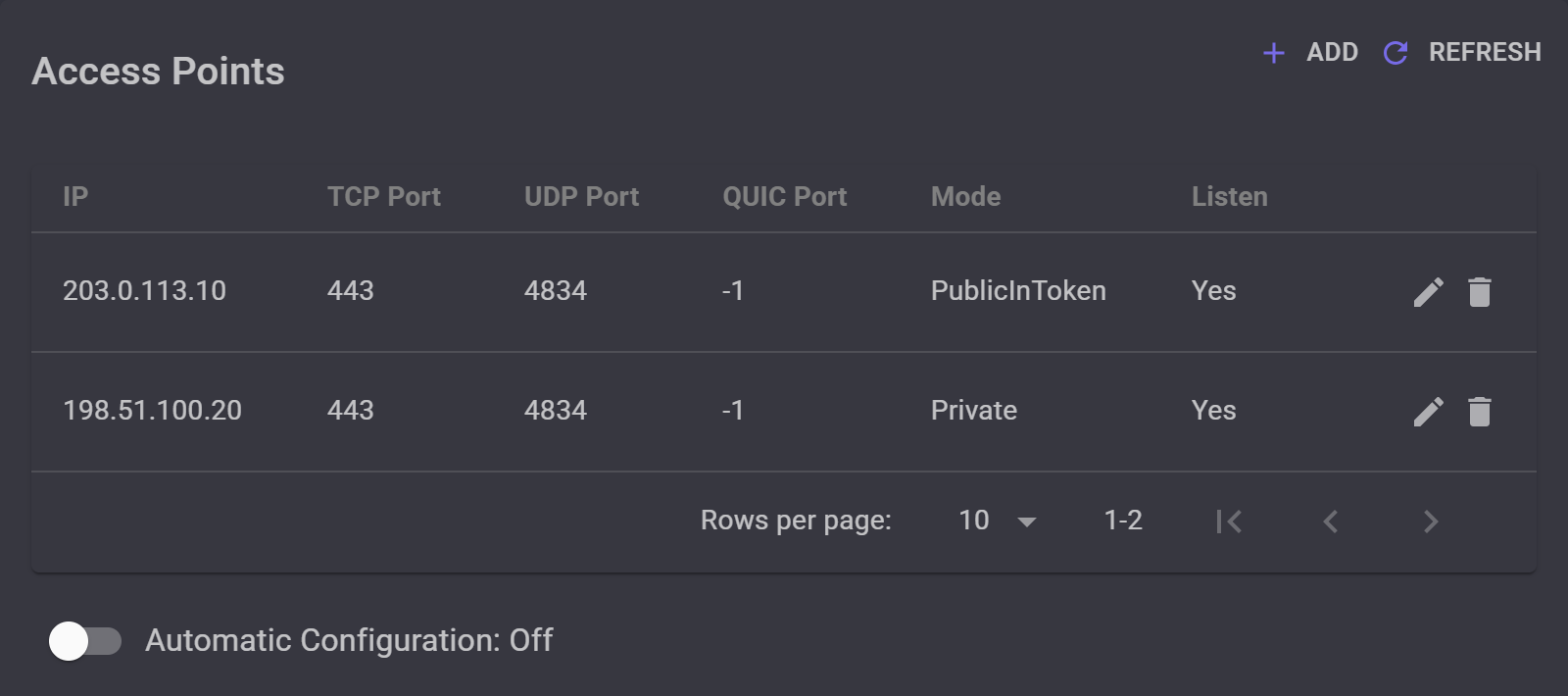
203.0.113.10 داخل المفاتيح، بينما يُستبعد العنوان القديم 198.51.100.20 منها مع بقاء الخادم مستمعاً عبره لخدمة التطبيقات التي تستخدم مفاتيح سابقة.
خلف بروكسي عكسي (Reverse Proxy)
فعّل البروكسي أولاً، كما هو موضح في دليل وضع خادمك خلف بروكسي عكسي. ثم تحقق من شهادة المزرعة الخاصة بالنطاق: يجب أن تظهر تحت Signature كـ CA Signed، وتكون حالة Visibility هي PublicInToken، تماماً كما في خطوات استخدام نطاقك الخاص. بعد ذلك، ستتضمن المفاتيح اسم النطاق وستتعرف عليه التطبيقات تلقائياً.
لتوجيه كل التطبيقات عبر البروكسي، استبعد عناوين الخادم المباشرة من المفاتيح:
- عطّل Automatic Configuration.
- عدّل كل عنوان، واضبط Mode على Private.
- أبقِ Listen على Yes ليستمر الخادم في الاستماع وقبول اتصالات البروكسي.
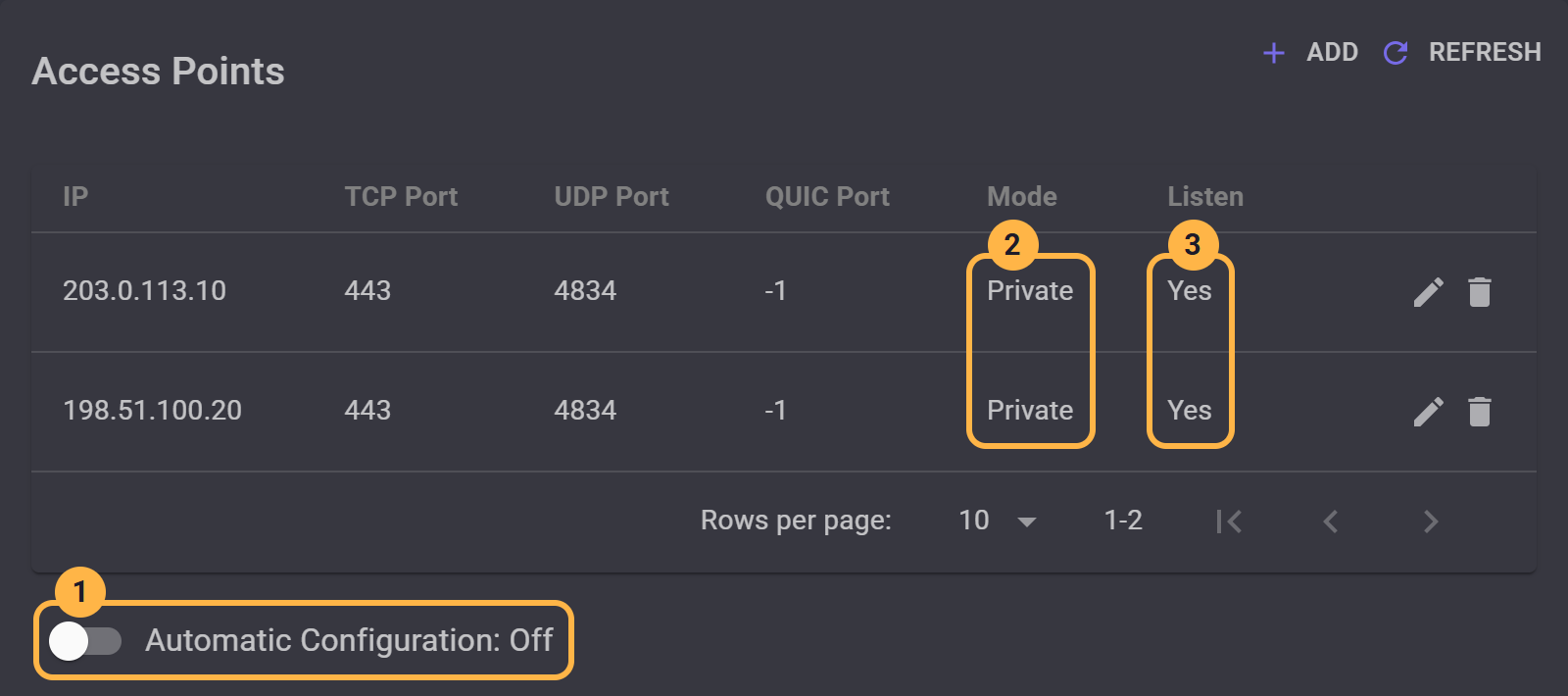
لا يتيح MANAGER إنشاء مفاتيح بدون عنوان إلا إذا كانت الشهادة CA Signed.
ستستمر التطبيقات التي تملك مفتاحاً قديماً في استخدامه مع عناوين الخادم المرتبطة به: يرسل Push token to clients مفتاحاً جديداً للتطبيقات فقط عندما يمتلك أحد خوادم المزرعة عنواناً بحالة PublicInToken. انسخ المفاتيح الجديدة من MANAGER وشاركها مع مستخدميك.
إذا تركتها على PublicInToken، فستبقى العناوين داخل المفاتيح، وستستخدمها التطبيقات إلى جانب البروكسي. يضمن البروكسي حينها بقاء المستخدمين متصلين حتى في حال حظر أي عنوان.
يوجه النطاق الاتصال إلى خادم واحد، لذا في المزارع التي تضم خوادم متعددة، ستصل جميع التطبيقات القادمة عبر البروكسي إلى نفس الخادم.


