
Pontos de acesso
Os pontos de acesso de um servidor são seus endereços no VpnHood! MANAGER: onde ele escuta e quais vão para as chaves de acesso. O MANAGER define tudo sozinho, a menos que você precise de um endereço específico.
Onde encontrar
Abra Servers, selecione o servidor e localize Access Points. Cada ponto de acesso representa um endereço do servidor com suas respectivas portas. A página do cluster lista os endereços incluídos nas chaves, também em Access Points.
Configuração automática
A opção Automatic Configuration já vem ativada para novos servidores. O MANAGER identifica o endereço pelo tráfego de saída do servidor, como em servidores avulsos, e ajusta os pontos de acesso. Isso funciona na maioria dos casos; veja em Como o servidor encontra seu endereço quando isso não acontece.
Para definir os pontos de acesso manualmente, desative Automatic Configuration: com ela ativa, a lista não pode ser alterada. O MANAGER solicitará confirmação, pois o servidor será reiniciado com as novas configurações.
Configurações de um ponto de acesso
Duas opções definem a finalidade de cada endereço:
- Mode determina quem recebe o endereço. PublicInToken adiciona o endereço a todas as chaves de acesso do cluster. Public não o inclui nas chaves, e o MANAGER só o envia ao aplicativo ao direcioná-lo para este servidor. Private nunca é fornecido aos aplicativos.
- Listen define se o servidor deve escutar neste endereço. Marque Yes apenas se o provedor rotear esse endereço para a máquina: no Linux, o servidor vincula à rede um endereço de escuta que a máquina ainda não possui.
As opções UDP Port e QUIC Port são opcionais; use -1 para desativar qualquer uma delas.
Dispositivos configurados para UDP também precisam que a porta UDP Port do servidor esteja aberta no firewall da máquina e do provedor de hospedagem.
Em nuvens com endereços privados
Em nuvens onde a máquina possui apenas IPs privados (como AWS, Google Cloud, Azure ou Oracle Cloud), adicione o IP privado com Mode Private e Listen Yes, e o IP público com PublicInToken e Listen No, usando a mesma porta. O Automatic Configuration faz essa mesma configuração de forma automática.
Alterar um endereço
Uma chave mantém os endereços com os quais foi criada; por isso, aplicativos com chaves antigas continuarão tentando o endereço anterior. Mantenha o antigo por alguns dias como um ponto de acesso com Mode Private e Listen Yes: os aplicativos receberão a nova chave ao se conectar, pois Push token to clients vem ativado por padrão. Depois, basta removê-lo.
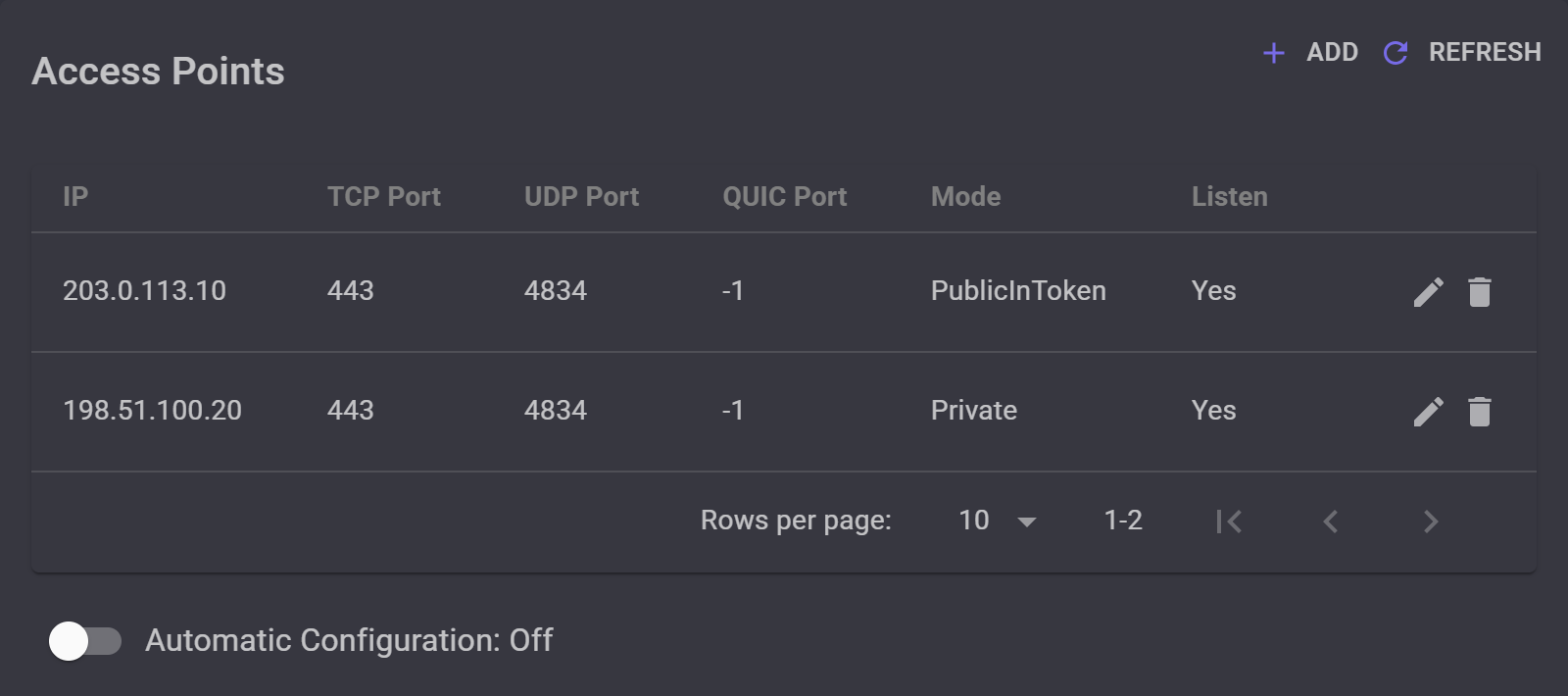
203.0.113.10, vai para as chaves. O antigo, 198.51.100.20, fica fora delas, mas o servidor continua escutando nele para atender aplicativos com chaves anteriores.
Atrás de um proxy reverso
Primeiro, ative o proxy conforme explicado em Colocar o servidor atrás de um proxy reverso. Em seguida, verifique o certificado do farm para o domínio: em Signature deve constar CA Signed, e a Visibility deve ser PublicInToken, como indicado em Usar seu próprio domínio. Assim, as chaves conterão o domínio e os aplicativos poderão localizá-lo.
Para direcionar todos os aplicativos pelo proxy, remova os endereços do próprio servidor das chaves:
- Desative Automatic Configuration.
- Edite cada endereço e altere Mode para Private.
- Mantenha Listen como Yes para que o servidor continue escutando e o proxy ainda consiga se conectar a ele.
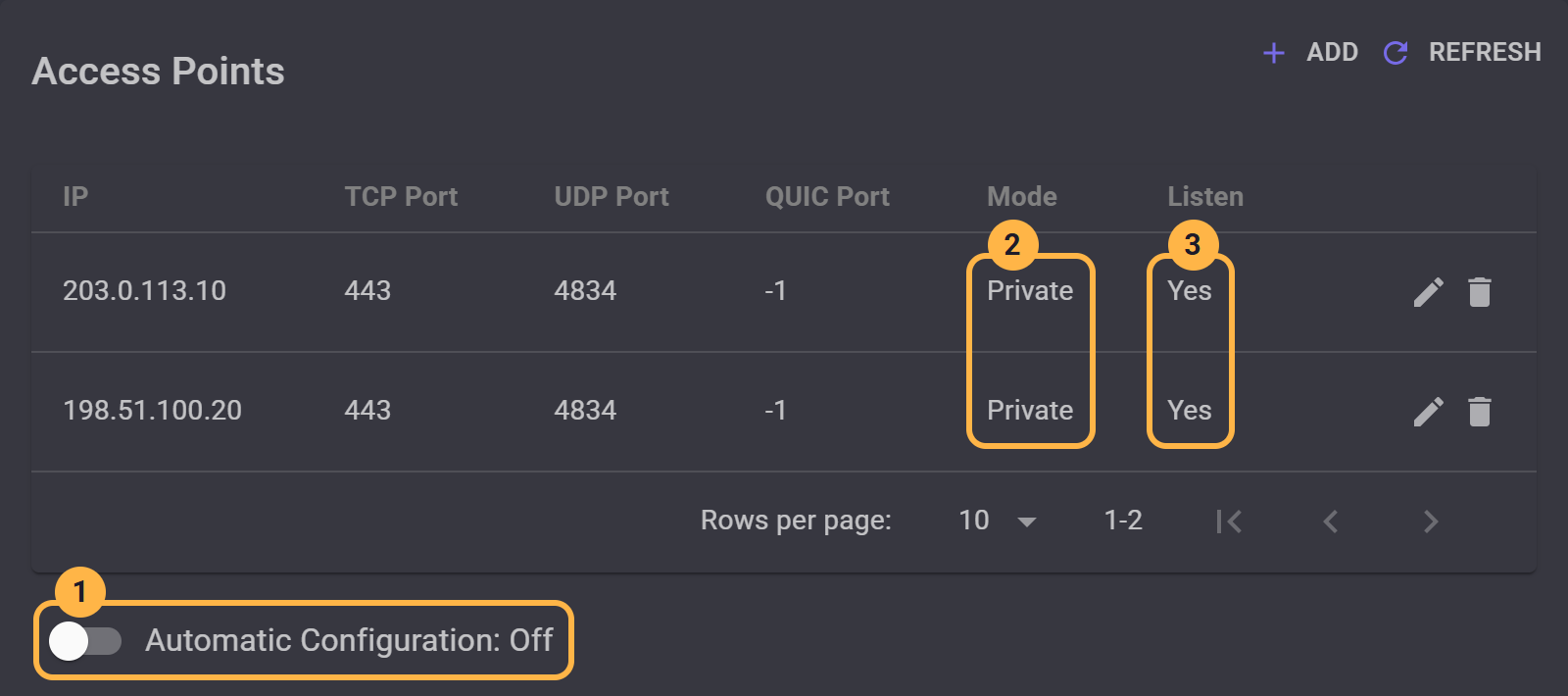
O MANAGER só permite chaves sem endereço quando o certificado indica CA Signed.
Aplicativos com chaves antigas continuarão usando-as e tentando acessar os endereços do servidor: o Push token to clients só envia uma nova chave aos aplicativos se um dos servidores do farm tiver um endereço PublicInToken. Copie as novas chaves do MANAGER e envie-as aos seus usuários.
Ao manter como PublicInToken, os endereços continuam nas chaves, e os aplicativos podem usar tanto eles quanto o proxy. Assim, o proxy mantém seus usuários conectados caso um endereço seja bloqueado.
Como o domínio aponta para um único servidor, em um farm com vários servidores, todos os aplicativos que passarem pelo proxy se conectarão ao mesmo servidor.


