
接入点
服务器的接入点即其在 VpnHood! MANAGER 中的地址:包括监听地址以及写入访问密钥中的地址。MANAGER 通常会自动完成配置,除非你需要指定特定地址。

查看位置
打开 Servers,选择对应服务器并找到 Access Points。每个接入点代表服务器的一个地址及其端口。服务器集群页面同样会在 Access Points 下列出其密钥所包含的地址。
自动配置
每台新服务器均默认开启 Automatic Configuration。MANAGER 会像独立服务器一样,通过服务器的出站流量自动检测其地址,并配置相应的接入点。这种方式适用于绝大多数设备;详见 服务器如何检测自身地址 以了解特殊情况。
如需手动配置接入点,请关闭 Automatic Configuration:开启状态下无法更改列表。由于服务器需要应用新配置并重启,MANAGER 会提示你进行确认。
接入点设置
通过两项核心设置即可指定各地址的具体用途:
- Mode 用于指定哪些客户端可获取该地址。PublicInToken 会将其写入服务器集群的所有访问密钥中。Public 则不会将其写入密钥,仅在 MANAGER 将应用路由到该服务器时才下发。Private 则绝不下发给客户端应用。
- Listen 决定服务器是否监听该地址。仅当云服务商将该地址路由至本机时,才应设为 Yes:在 Linux 上,如果本机尚未绑定该监听地址,服务器会自动将其添加至网络。
UDP Port 与 QUIC Port 为选填项,填入 -1 可关闭对应端口。
设置为 UDP 模式的设备,还需要在服务器本机防火墙以及云服务商安全组中放行 UDP Port。
使用内网私有地址的云服务器
在仅分配私有 IP 的云平台(如 AWS、Google Cloud、Azure 或 Oracle Cloud)上,添加私有地址并设置 Mode 为 Private、Listen 为 Yes;同时添加公网 IP,设置为 PublicInToken 且 Listen 为 No,使用相同端口即可。开启 Automatic Configuration 也能自动完成此配置。
更改地址
密钥包含生成时的地址,因此使用旧密钥的应用会继续尝试旧地址。建议将旧地址保留几天作为接入点,并设置 Mode 为 Private 且 Listen 为 Yes:应用连接时会自动获取新密钥(因为 Push token to clients 默认开启)。之后再将其删除。
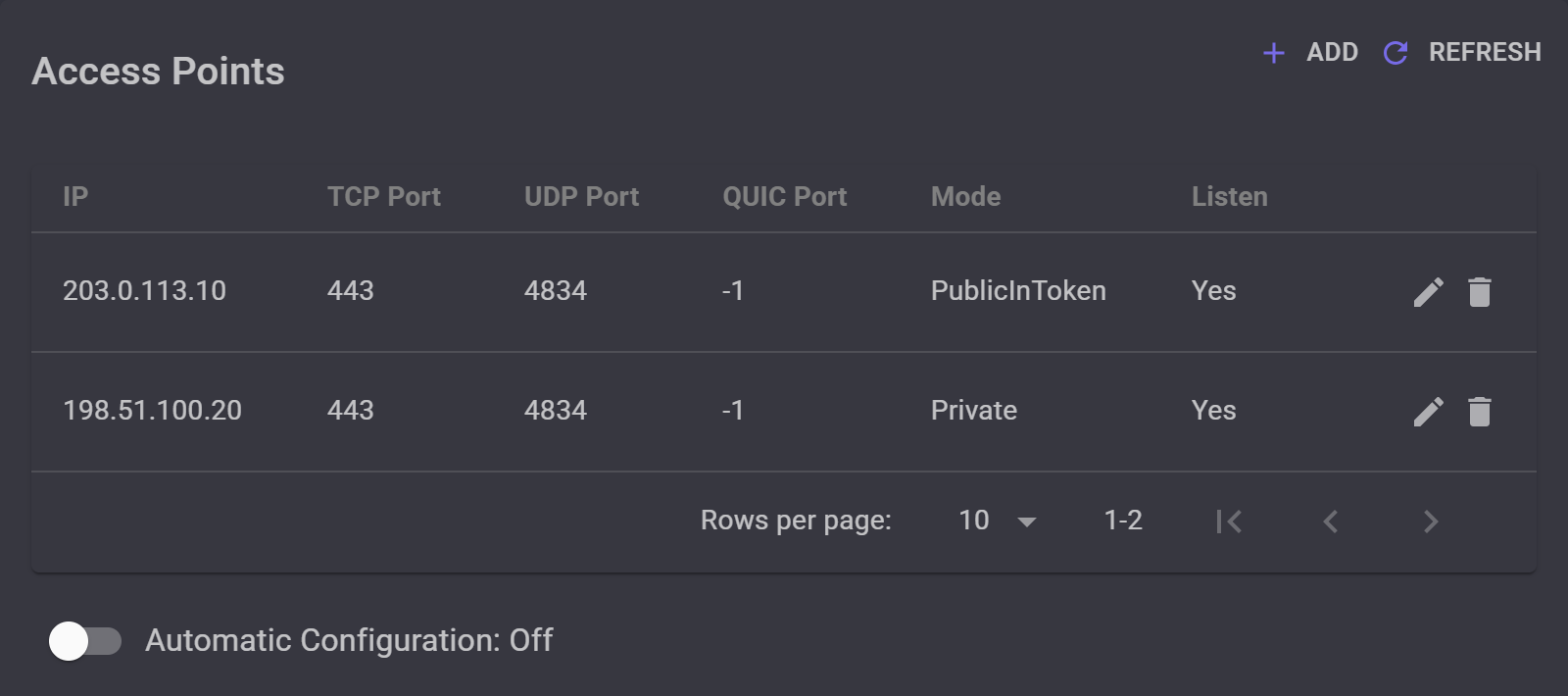
203.0.113.10 已写入密钥。旧地址 198.51.100.20 已从密钥中移除,但服务器仍会对其保持监听,以支持使用旧密钥的应用。
位于反向代理之后
首先启用代理,参考将服务器置于反向代理之后。然后检查集群中该域名的证书:如使用自定义域名中所述,确保 Signature 显示为 CA Signed,且 Visibility 设置为 PublicInToken。密钥将包含该域名,应用会解析并连接。
要让所有应用均通过代理连接,需从密钥中移除服务器本身的地址:
- 关闭 Automatic Configuration。
- 编辑每个地址,将其 Mode 设置为 Private。
- 将 Listen 保持为 Yes,以便服务器继续监听,代理仍可与其正常连接。
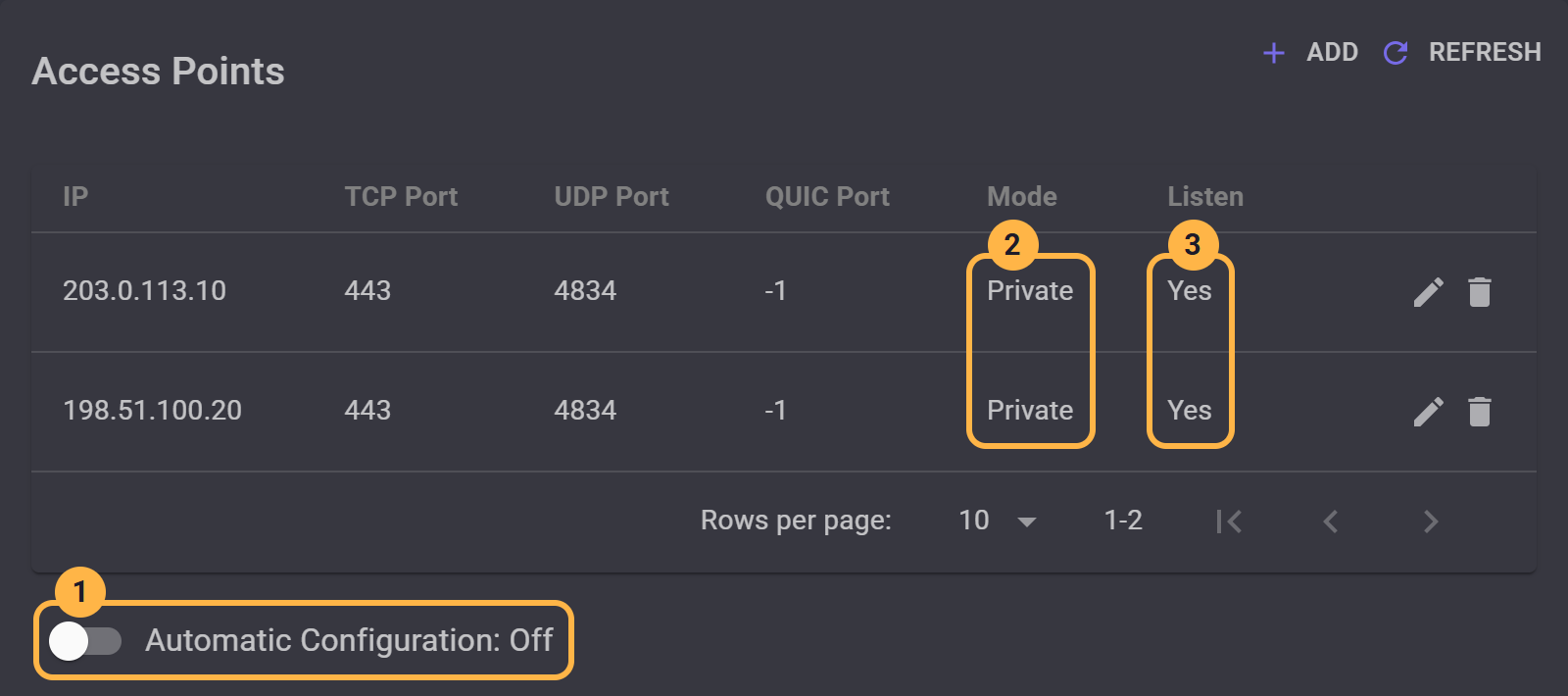
仅当证书显示为 CA Signed 时,MANAGER 才允许密钥不包含地址。
持有旧密钥的应用会继续使用旧密钥及服务器地址:仅当集群中的某台服务器拥有 PublicInToken 地址时,Push token to clients 才会向应用推送新密钥。请从 MANAGER 复制新密钥并分发给用户。
若保持为 PublicInToken,地址将保留在密钥中,应用可同时使用直连地址与代理。当某个地址被封锁时,代理仍能保障用户畅连无阻。
域名指向单一服务器,因此在多服务器集群中,所有通过代理访问的应用都会连接到同一台服务器。


