
نقاط دسترسی
نقاط دسترسی یک سرور همان آدرسهای آن در VpnHood! MANAGER هستند: آدرسهایی که به آنها گوش میدهد و در کلیدهای دسترسی قرار میگیرند. MANAGER این آدرسها را خودکار تنظیم میکند، مگر اینکه به یک آدرس خاص نیاز داشته باشید.
کجا پیدایشان کنیم
بخش Servers را باز کنید، سرور مورد نظر را انتخاب و Access Points آن را پیدا کنید. هر نقطه دسترسی نشاندهنده یک آدرس از سرور به همراه پورتهای آن است. صفحه فارم سرورها نیز آدرسهای موجود در کلیدها را در بخش Access Points نمایش میدهد.
پیکربندی خودکار
گزینه Automatic Configuration برای هر سرور جدید بهطور پیشفرض فعال است. MANAGER مانند یک سرور مستقل، آدرس را از طریق ترافیک خروجی خودِ سرور شناسایی کرده و نقاط دسترسی را طبق آن تنظیم میکند. این روش در اکثر سیستمها آدرس درست را پیدا میکند؛ در نحوه پیدا کردن آدرس توسط سرور مواردی که این روش عمل نمیکند توضیح داده شده است.
برای تنظیم دستی نقاط دسترسی، Automatic Configuration را خاموش کنید: مادامی که این گزینه فعال باشد، فهرست قابل تغییر نیست. با غیرفعالسازی، MANAGER تأیید شما را میخواهد، زیرا سرور با تنظیمات جدید ریاستارت میشود.
تنظیمات یک نقطه دسترسی
دو تنظیم اصلی کاربرد هر آدرس را تعیین میکنند:
- گزینه Mode مشخص میکند آدرس به چه کسانی ارائه شود. حالت PublicInToken آدرس را در تمام کلیدهای دسترسی فارم سرور قرار میدهد. حالت Public آدرس را از کلیدها خارج میکند و MANAGER تنها در صورت هدایت اپلیکیشن به این سرور، آن را ارسال خواهد کرد. حالت Private نیز هرگز آن را به اپلیکیشنها ارائه نمیدهد.
- گزینه Listen مشخص میکند سرور به این آدرس گوش دهد یا خیر. آن را فقط برای آدرسی روی Yes بگذارید که ارائهدهنده به سرور شما هدایت کرده است: در Linux، سرور بهصورت خودکار هر آدرس شنیداریِ فاقد شبکه را به شبکه خود اضافه میکند.
موارد UDP Port و QUIC Port اختیاری هستند و مقدار -1 هر کدام را خاموش میکند.
دستگاههای متصل روی UDP نیازمند باز بودن UDP Port در فایروال سیستم و ارائهدهنده میزبانی شما هستند.
در فضای ابری با آدرسهای خصوصی
در سرویسهای ابری که ماشین فقط آدرس خصوصی دارد (مانند AWS، Google Cloud، Azure یا Oracle Cloud)، آدرس خصوصی را با Mode برابر با Private و Listen برابر با Yes اضافه کنید؛ سپس IP عمومی را با PublicInToken و Listen برابر با No، روی همان پورت ثبت نمایید. Automatic Configuration همین تنظیمات را خودکار اعمال میکند.
تغییر آدرس
هر کلید شامل آدرسهایی است که با آنها ساخته شده؛ بنابراین اپلیکیشنی که کلید قدیمی دارد، همچنان تلاش میکند به آدرس قبلی وصل شود. آدرس قدیمی را برای چند روز بهعنوان یک نقطه دسترسی با Mode Private و Listen Yes نگه دارید: از آنجا که Push token to clients بهطور پیشفرض فعال است، اپلیکیشنها هنگام اتصال کلید جدید را دریافت میکنند. سپس میتوانید آن را حذف کنید.
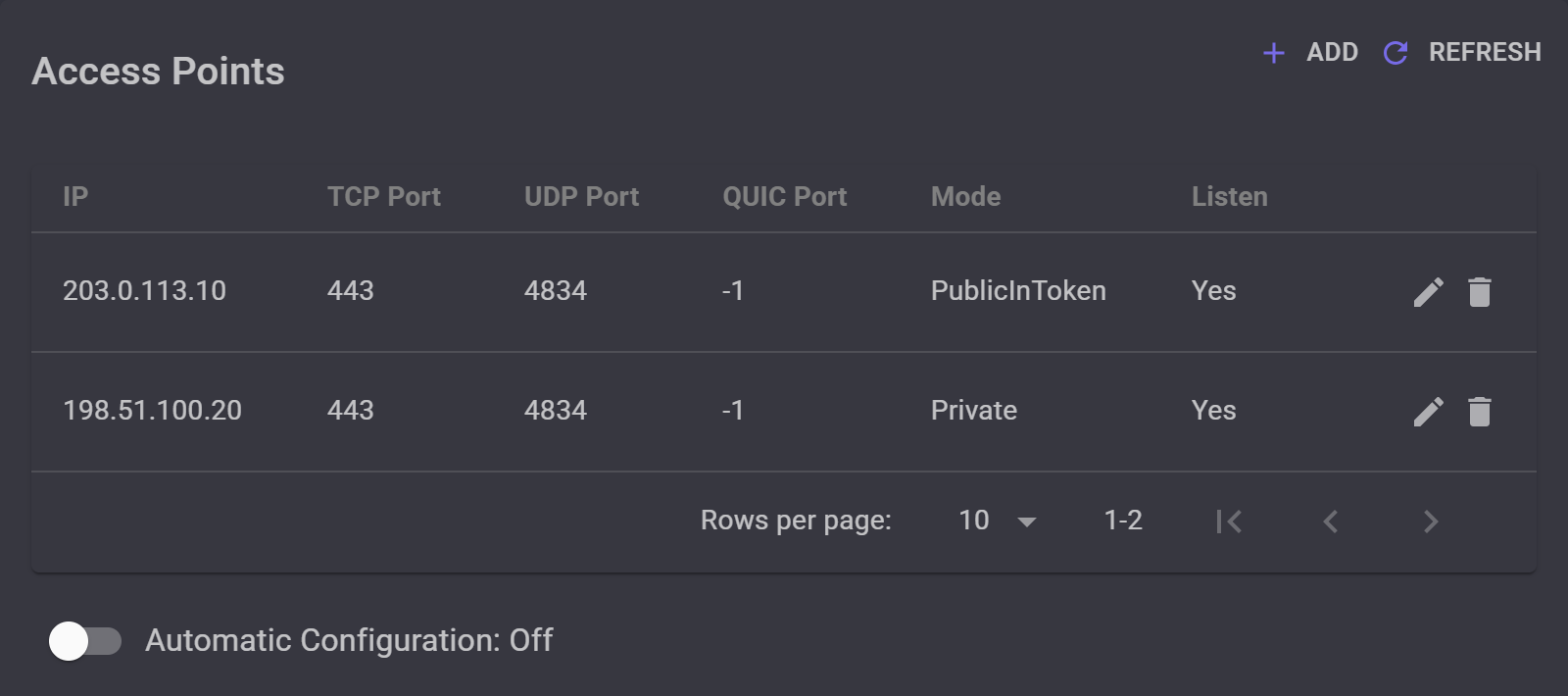
203.0.113.10، در کلیدها قرار میگیرد. آدرس قبلی، 198.51.100.20، از کلیدها حذف میشود اما سرور همچنان برای اپلیکیشنهایی با کلید قدیمیتر به آن گوش میدهد.
پشت ریورس پروکسی (Reverse Proxy)
ابتدا پروکسی را فعال کنید؛ همانطور که در راهنمای قرار دادن سرور پشت ریورس پروکسی توضیح داده شده است. سپس گواهی فارم را برای دامنه بررسی کنید: در بخش Signature باید عبارت CA Signed درج شده باشد و Visibility آن روی PublicInToken تنظیم شده باشد، مطابق آنچه در راهنمای استفاده از دامنه اختصاصی آمده است. به این ترتیب کلیدها شامل دامنه خواهند بود و اپلیکیشنها به آن متصل میشوند.
برای اینکه ترافیک تمام اپلیکیشنها از پروکسی عبور کند، آدرسهای مستقیم سرور را از کلیدها حذف کنید:
- گزینه Automatic Configuration را غیرفعال کنید.
- هر آدرس را ویرایش کرده و Mode آن را روی Private قرار دهید.
- گزینه Listen را روی Yes باقی بگذارید تا سرور همچنان گوشبهزنگ بماند و پروکسی بتواند به آن متصل شود.
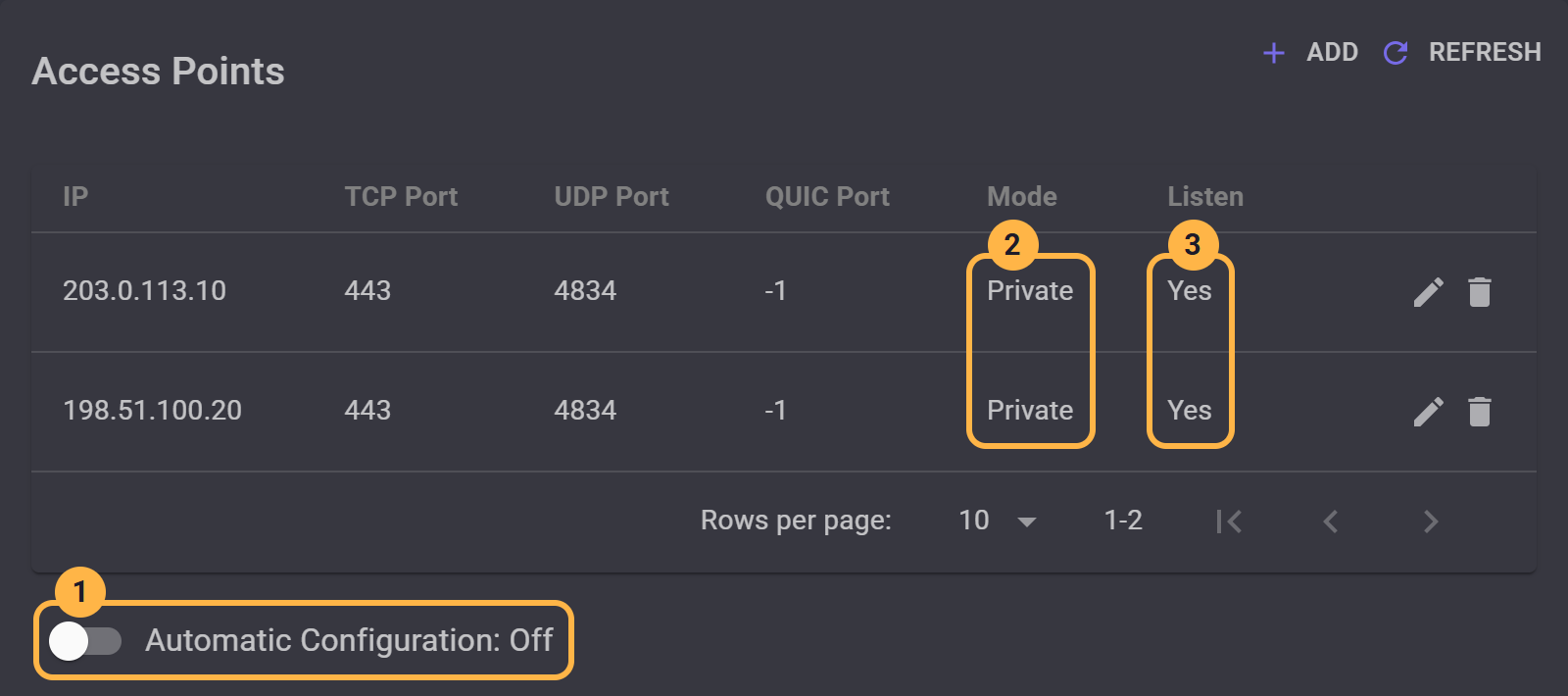
در نرمافزار MANAGER، ایجاد کلیدهای فاقد آدرس مستقیم تنها زمانی ممکن است که وضعیت گواهی CA Signed باشد.
اپلیکیشنهایی که کلید قدیمی دارند همچنان از همان کلید و آدرسهای سرور استفاده میکنند: قابلیت Push token to clients تنها زمانی کلید جدید را برای اپلیکیشنها ارسال میکند که حداقل یکی از سرورهای فارم آدرسی با وضعیت PublicInToken داشته باشد. کلیدهای جدید را از MANAGER کپی کرده و در اختیار کاربران خود بگذارید.
اگر وضعیت روی PublicInToken باقی بماند، آدرسها درون کلیدها حفظ میشوند و اپلیکیشنها هم از آدرسهای مستقیم و هم از پروکسی استفاده میکنند. بدین ترتیب در صورت مسدود شدن یک آدرس، پروکسی ارتباط کاربران شما را پایدار نگه میدارد.
دامنه به یک سرور هدایت میشود؛ بنابراین در یک فارم متشکل از چند سرور، تمام اپلیکیشنهایی که از طریق پروکسی متصل میشوند به همان یک سرور خواهند رسید.


