
Server hinzufügen
Fügen Sie VpnHood! MANAGER einen Server hinzu: MANAGER installiert VpnHood! SERVER automatisch für Sie oder liefert den passenden Befehl. Der Server verbindet sich anschließend mit MANAGER, der die Zugangsschlüssel erstellt.

Bevor Sie beginnen
- Ein Computer mit öffentlicher IP-Adresse unter Linux (x64 oder arm64) mit Root-Rechten. Die Installationsbefehle nutzen sudo – sudo muss daher installiert sein, auch wenn Sie als Root angemeldet sind.
- TCP-Port
443muss geöffnet sein – sowohl in der Firewall des Servers als auch bei Ihrem Hosting-Anbieter. - Für die automatische SSH-Installation muss der SSH-Port für MANAGER erreichbar sein:
22(sofern nicht geändert). - Für Docker wird Docker inklusive Compose-Plugin benötigt. Das Installationsprogramm kann dies unter Ubuntu, Debian und darauf basierenden Distributionen automatisch einrichten.
Server hinzufügen
Öffnen Sie Servers, wählen Sie Add, benennen Sie den Server und klicken Sie auf Create. MANAGER zeigt Ihnen anschließend die Installationsoptionen:
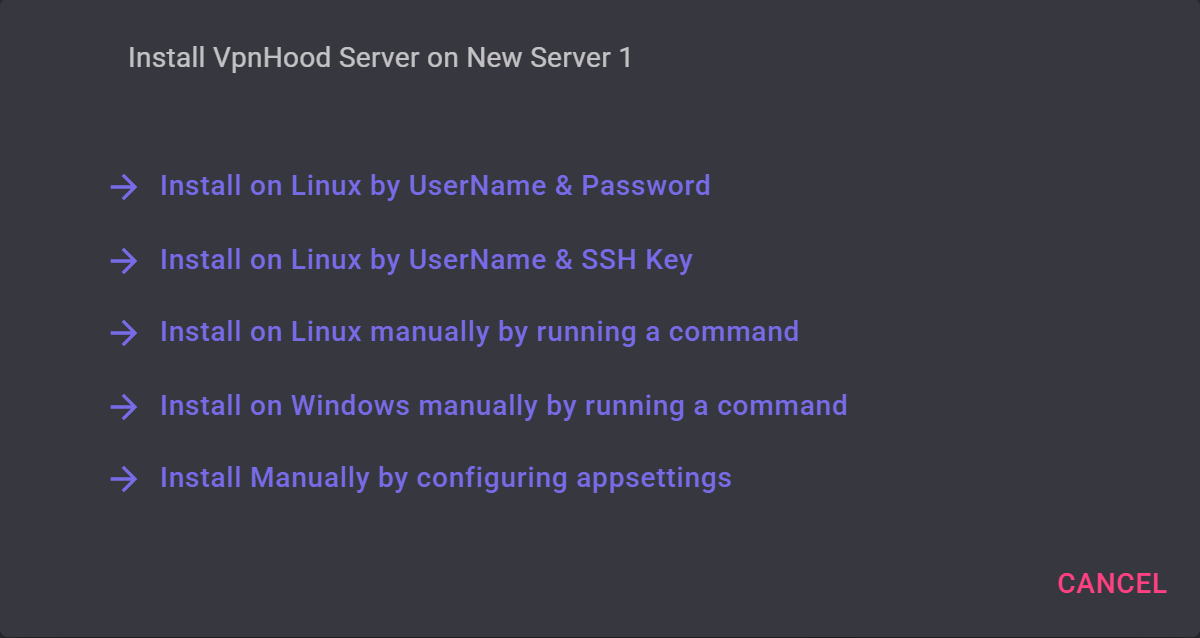
- Install on Linux by UserName & Password oder Install on Linux by UserName & SSH Key: Geben Sie Serveradresse und Root-Zugangsdaten an. MANAGER verbindet sich per SSH und installiert den Server automatisch. Für SSH-Schlüssel nutzen Sie Upload SSH key.
- Install on Linux manually by running a command: Führen Sie den angezeigten Befehl auf dem Server aus. Es ist der Standalone-Installer, vorkonfiguriert für die Verbindung zu MANAGER. Halten Sie den Befehl geheim – er enthält Zugangsdaten.
- Install on Windows manually by running a command: Führen Sie den Befehl in PowerShell auf einem Windows-System aus. Wir empfehlen jedoch Linux: Das NAT von Windows unterstützt nur IPv4, sauberes IPv6 bietet nur Linux.
- Install Manually by configuring appsettings: Für bereits installierte Server. Speichern Sie die Einstellungen als
/opt/VpnHoodServer/storage/appsettings.jsonund starten Sie den Server mitsudo systemctl restart VpnHoodServerneu.
Installation mit Docker
Wählen Sie Install on Linux manually by running a command. Ersetzen Sie im Befehl VpnHoodServer-linux.sh durch VpnHoodServer.docker.sh und führen Sie ihn aus. Dies richtet den Container mit Verbindung zu MANAGER ein und führt durch die gleichen Schritte wie die Standalone-Installation mit Docker.
Für bestehende Container wählen Sie Install Manually by configuring appsettings. Speichern Sie die angezeigten Einstellungen als /opt/VpnHoodServer/storage/appsettings.json auf dem Host und starten Sie den Container mit sudo docker restart VpnHoodServer neu.
Verbindung überprüfen
Der Server verbindet sich über HTTPS unter access.vpnhood.com mit MANAGER. Sobald die Verbindung steht, wechselt der Status von NotInstalled zu Idle und zu Active, wenn Geräte verbunden sind. Um die Installationsoptionen erneut anzuzeigen, öffnen Sie den Server und wählen Sie Install oder nach der Installation Reinstall.
Zugangsschlüssel erstellen
Erstellen Sie die Zugangsschlüssel für Ihre Geräte unter Access Tokens. Installieren Sie anschließend VpnHood! CLIENT auf jedem Gerät, fügen Sie einen Schlüssel hinzu und verbinden Sie sich.
Im laufenden Betrieb
Ein verwalteter Server ist derselbe VpnHood! SERVER wie eine eigenständige Instanz – Betrieb, Protokollierung und Updates funktionieren exakt gleich: siehe Server starten und stoppen oder Server in Docker starten, stoppen und prüfen.


