
सर्वर जोड़ें
VpnHood! MANAGER में सर्वर जोड़ें, और MANAGER उस पर आपके लिए VpnHood! SERVER इंस्टॉल कर देगा या वह सिंगल कमांड देगा। इसके बाद सर्वर MANAGER से कनेक्ट हो जाता है, जहां से एक्सेस की जारी की जाती हैं।

शुरू करने से पहले
- पब्लिक IP एड्रेस वाली एक मशीन, जो x64 या arm64 पर Linux चला रही हो और जिसमें रूट (root) एक्सेस हो। इंस्टॉलेशन कमांड sudo के ज़रिए चलते हैं, इसलिए रूट के रूप में साइन इन करने पर भी मशीन में sudo होना ज़रूरी है।
- मशीन के फ़ायरवॉल और आपके होस्टिंग प्रोवाइडर दोनों में TCP पोर्ट
443खुला होना चाहिए। - MANAGER द्वारा SSH के ज़रिए सर्वर इंस्टॉल करने के लिए, मशीन का SSH पोर्ट MANAGER के लिए खुला होना चाहिए: डिफ़ॉल्ट रूप से
22, जब तक कि आपने इसे बदला न हो। - Docker के लिए, compose प्लगइन के साथ Docker होना ज़रूरी है। Ubuntu, Debian और उन पर आधारित डिस्ट्रोज़ पर इंस्टॉलर इसे आपके लिए इंस्टॉल कर सकता है।
सर्वर जोड़ें
Servers खोलें, Add चुनें, सर्वर को नाम दें और Create चुनें। इसके बाद MANAGER इसे इंस्टॉल करने के तरीके दिखाएगा:
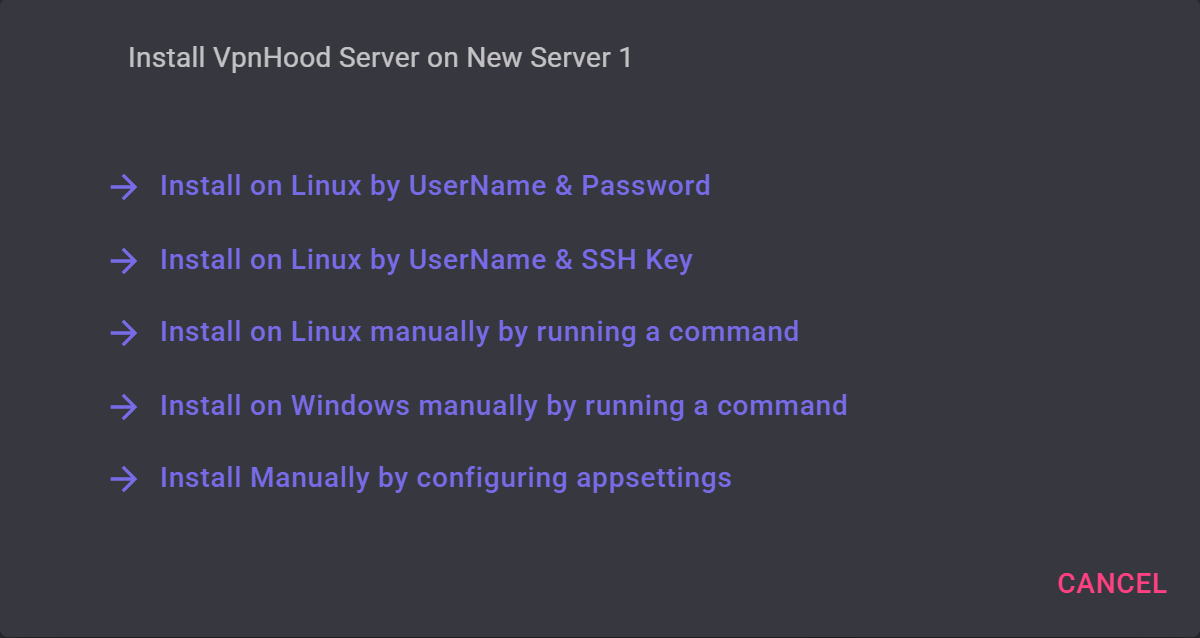
- Install on Linux by UserName & Password या Install on Linux by UserName & SSH Key: MANAGER को मशीन का एड्रेस और रूट एक्सेस वाला अकाउंट दें; यह SSH के ज़रिए साइन इन करके सर्वर को खुद इंस्टॉल कर देगा। की (key) के लिए, Upload SSH key से उसकी फ़ाइल अपलोड करें।
- Install on Linux manually by running a command: MANAGER द्वारा दिखाया गया कमांड मशीन पर चलाएं। यह सर्वर को MANAGER से कनेक्ट करने वाली सेटिंग्स के साथ स्टैंडअलोन इंस्टॉलर ही है। इस कमांड को गोपनीय रखें: इसमें सर्वर के क्रेडेंशियल होते हैं।
- Install on Windows manually by running a command: Windows मशीन पर PowerShell में MANAGER द्वारा दिखाया गया कमांड चलाएं। हालांकि Linux की सलाह दी जाती है: Windows का NAT केवल IPv4 को ट्रांसलेट करता है, इसलिए सर्वर केवल Linux पर ही IPv6 को ठीक से संभाल पाता है।
- Install Manually by configuring appsettings: उस सर्वर के लिए जिसे आप पहले ही इंस्टॉल कर चुके हैं। MANAGER द्वारा दिखाई गई सेटिंग्स को
/opt/VpnHoodServer/storage/appsettings.jsonके रूप में सेव करें, फिरsudo systemctl restart VpnHoodServerसे सर्वर रीस्टार्ट करें।
Docker से इंस्टॉल करें
Install on Linux manually by running a command चुनें। MANAGER द्वारा दिखाए गए कमांड में VpnHoodServer-linux.sh को बदलकर VpnHoodServer.docker.sh करें, फिर इसे मशीन पर चलाएं। यह सर्वर के कंटेनर को MANAGER से कनेक्ट करने वाली सेटिंग्स के साथ इंस्टॉल करता है, और वही सवाल पूछता है जो Docker के साथ स्टैंडअलोन इंस्टॉलेशन में पूछे जाते हैं।
पहले से बनाए गए कंटेनर के लिए, Install Manually by configuring appsettings चुनें। MANAGER द्वारा दिखाई गई सेटिंग्स को होस्ट पर /opt/VpnHoodServer/storage/appsettings.json के रूप में सेव करें, फिर sudo docker restart VpnHoodServer से कंटेनर रीस्टार्ट करें।
जांचें कि यह कनेक्ट हो रहा है
सर्वर HTTPS के ज़रिए MANAGER से access.vpnhood.com पर कनेक्ट होता है। कनेक्ट होते ही, इसका स्टेटस NotInstalled से बदलकर Idle हो जाता है, और डिवाइस कनेक्ट होने पर Active हो जाता है। इंस्टॉलेशन विकल्प फिर से देखने के लिए, सर्वर खोलें और Install चुनें, या इंस्टॉल होने के बाद Reinstall चुनें।
एक्सेस की (Access keys) बनाएं
Access Tokens में जाकर अपने डिवाइसों के लिए एक्सेस की बनाएं। फिर हर डिवाइस पर VpnHood! CLIENT इंस्टॉल करें, की जोड़ें और कनेक्ट करें।
दैनिक उपयोग
एक मैनेज्ड सर्वर भी स्टैंडअलोन VpnHood! SERVER की तरह ही काम करता है, इसलिए यह उसी तरह चलता है, लॉग तैयार करता है और अपडेट होता है: देखें सर्वर शुरू और बंद करना, या Docker में सर्वर शुरू करना, बंद करना और जांचना।


