
SSL/TLS sertifikaları
Sunucularınız her bağlantının başında bir sertifika sunar ve sunucu çiftliğinin erişim anahtarları bu sertifikalardan birini tanımlar. MANAGER, her yeni çiftlik için otomatik bir sertifika oluşturur; ayrıca Let's Encrypt üzerinden güvenilir bir sertifika alıp bunu kendi kendine yenileyebilir.

Nerede bulunur?
Server Farms bölümünü ve ardından ilgili çiftliği açın: SSL / TLS Certificates alanında sertifikalar listelenir ve çiftliğin anahtarlarında taşınan sertifika bir bayrakla işaretlenir. Listenin başlığına tıklayarak her bir sertifikanın Mode ve Priority bilgilerini içeren tam listeyi görebilirsiniz.
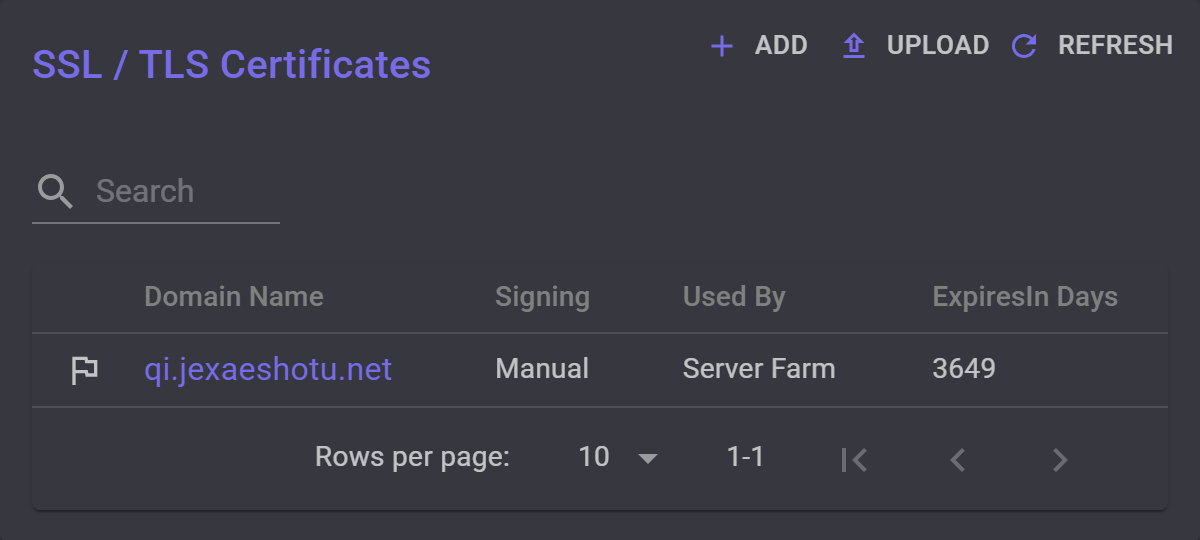
Her yeni çiftlik otomatik olarak bir sertifika alır: Siz yenisini seçene kadar anahtarların taşıdığı, rastgele bir ada sahip kendinden imzalı bir sertifika.
Bir sunucunun kendi sayfasında da aynı liste bulunur; burada yalnızca o sunucunun tek başına kullandığı sertifikalar yer alır.
Sertifika ayarları
Açmak için bir sertifikanın alan adını seçin.
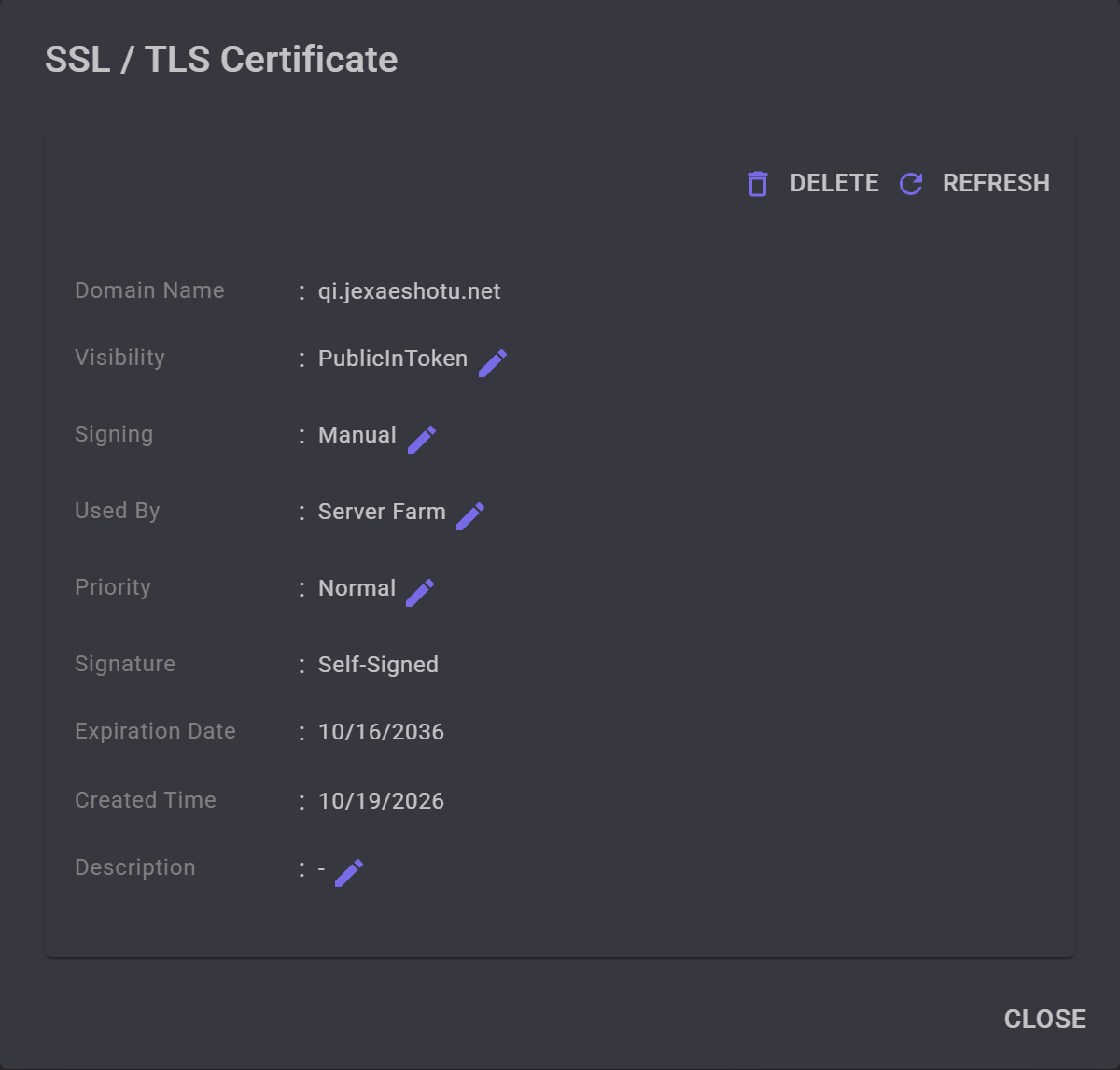
- Visibility sertifikanın alan adını kimlerin alacağını belirler. PublicInToken bunu çiftliğin tüm anahtarlarına ekler; bu ayara yalnızca bir sertifika sahip olabilir ve bunu başkasına atamak geçerli sertifikayı Public yapar. Tek bir sunucunun kullandığı Public bir sertifika, eğer CA Signed ise, uygulamalara yalnızca MANAGER onları o sunucuya yönlendirdiğinde ulaşır. Private olanlar ise asla iletilmez. Seçiminiz ne olursa olsun sunucular, alan adını talep eden uygulamalara sertifikayı sunar.
- Signing sertifikanın nasıl imzalanacağını belirler. Manual sertifikayı olduğu gibi bırakır. AutoSign aşağıda açıklandığı gibi sertifikayı Let's Encrypt'e imzalatır ve MANAGER tarafından yenilenmesini sağlar. DomainOnly ise sertifikası başka bir yerde barındırılan alan adları içindir: MANAGER bunu asla sunuculara yüklemez ve anahtarlar bunu taşıyamaz.
- Used By değeri çiftliğin tüm sunucuları için Server Farm veya yalnızca belirli bir sunucudur. Anahtarlardaki sertifikayı Server Farm üzerinde tutun; böylece her sunucu bu sertifikayı anahtara sahip uygulamalara sunabilir.
- Priority, yani Normal, Low veya Lowest; MANAGER uygulamalara birden fazla sertifika sunduğunda Public sertifikaların alan adlarını sıralar. Sunucunun hangi sertifikayı sunacağını değiştirmez.
- Signature, yetkili bir sertifika otoritesi imzaladığında CA Signed, aksi halde Self-Signed olarak görünür. Uygulamalar, CA Signed bir sertifikayı tıpkı bir tarayıcı gibi otoritesine ve adına göre doğrular; böylece sertifika yenilendiğinde anahtarlar çalışmaya devam eder. Self-Signed bir sertifikayı ise yalnızca anahtarlarındaki parmak iziyle kabul ederler.
- Description sizin için bir not alanıdır. MANAGER bu bilgiyi kullanmaz.
Sertifika ekleyin
SSL / TLS Certificates altından Add seçeneğine tıklayın, bir Domain Name girin ve Create butonunu seçin. MANAGER, bu alan adı için Public ve Manual olarak kendinden imzalı bir sertifika oluşturup açar. Diğer alanlar yalnızca sertifikanın ayrıntılarını doldurur.
Bir sunucunun kendi sayfasından eklendiğinde sertifika yalnızca o sunucu tarafından kullanılır.
Bir sertifika yetkilisinin imzalaması için Signing seçeneğini AutoSign olarak ayarlayın. Alan adı ve güvenilir sertifika kullanımı kılavuzunda bu süreç ve alan adının anahtarlara nasıl ekleneceği adım adım açıklanmaktadır.
AutoSign
AutoSign etkinken MANAGER, Let's Encrypt'ten alan adı için bir sertifika imzalamasını ister. Let's Encrypt, alan adını TCP 80 bağlantı noktası üzerinden düz HTTP ile doğrular; bu nedenle alan adı, ilgili bağlantı noktası açık olan sunucu grubundaki sunuculardan birine yönlendirilmelidir. MANAGER önce aynı yöntemle kontrol eder. Bu sırada Signing durumu Validating... olarak görünür.
Sertifikanın süresi dolmadan yaklaşık 30 gün önce MANAGER sertifikayı otomatik yeniler. Let's Encrypt sertifikaları 90 gün geçerlidir.
Doğrulama başarısız olursa Signing nedeni kırmızı renkte gösterir. MANAGER günde yaklaşık bir kez tekrar dener; art arda altı başarısızlıktan sonra Signing ayarını tekrar Manual durumuna getirir. Hemen tekrar denemek için Manual ve ardından AutoSign seçeneğini belirleyin.
Sertifika yükleyin
Upload, başka bir yerden aldığınız sertifikayı içe aktarır: dışa aktarılabilir özel anahtarıyla bir PFX dosyası ve Certificate Password gerekir. Yüklerken Visibility durumunu seçin; varsayılan olarak Private ile başlar. MANAGER sertifikayı imzalayanı doğrulayabilirse Signature alanı CA Signed olarak görünür.
Yüklenen bir sertifika, bir sunucunun sayfasından yüklenmiş olsa bile tüm sunucu grubu tarafından kullanılır. Yalnızca tek bir sunucuya atamak için sonradan Used By ayarını değiştirin.
Anahtarlardaki sertifika
Sunucu grubunun anahtarları, PublicInToken sertifikasının alan adını ve parmak izini taşır. Sertifika CA Signed ise uygulamalar alan adını sorgular ve bir yetkili tarafından imzalanmış geçerli her sertifikayı kabul eder. Self-Signed ise yalnızca o sertifikayı kabul ederler ve sunucuya erişmek için sunucu adresine ihtiyaç duyarlar: Bu durumda MANAGER, gruptaki sunuculardan birinin PublicInToken adresine sahip olmasını zorunlu tutar.
PublicInToken durumunu başka bir sertifikaya atamak, eski sertifikayı sunucularda Public olarak bırakır; böylece eski anahtarlar bağlanmaya devam eder. Push token to clients varsayılan olarak açık olduğundan, uygulamalar bağlandıklarında yeni anahtarı alır; ancak bu yalnızca gruptaki sunuculardan biri PublicInToken adresine sahip olduğu sürece geçerlidir.
Sunucu grubunda zaten bulunan bir alan adı için sertifika eklemek veya yüklemek, eskisinin yerini alır ve eski sertifika silinir. Daha yüksek bir görünürlük seviyesine sahipse yeni sertifika eskisinin Visibility ayarını korur; böylece yenilenen sertifika anahtarlarda kalır. Yeni sertifika CA Signed ise eski anahtarlar çalışmaya devam eder. Kendinden imzalıysa kullanıcılarınıza yeni anahtarlar vermeniz gerekir.
Sertifika silin
Açılan iletişim penceresinde Delete seçeneğine tıklayın. MANAGER, anahtarlarda bulunan sertifikayı veya tüm sunucu grubu tarafından kullanılan son sertifikayı silmenize izin vermez: önce başka bir sertifikaya PublicInToken atayın ya da yeni bir tane ekleyin.


