
指南
为什么网站能通过 WebRTC 看到我的 IP 地址?
即使已连接 VPN,WebRTC 测试也可能显示您设备自身的某个地址,这往往发生在您刚允许网站使用麦克风或摄像头之后。这看起来令人担忧,但几乎在所有情况下,都没有任何数据绕过 VPN 泄露出去,而且所有 VPN 都会遇到这种情况。下面为您说明其中的原理、哪个地址才真正重要,以及如何阻止。
什么是 WebRTC?
WebRTC 内置于所有现代浏览器中,电脑和手机都不例外。它让网站能够建立语音、视频和数据连接,例如 Google Meet 通话。为了让两台设备直接连接,它会收集您设备的网络地址并分享给网站。
WebRTC 获取地址的两种方式
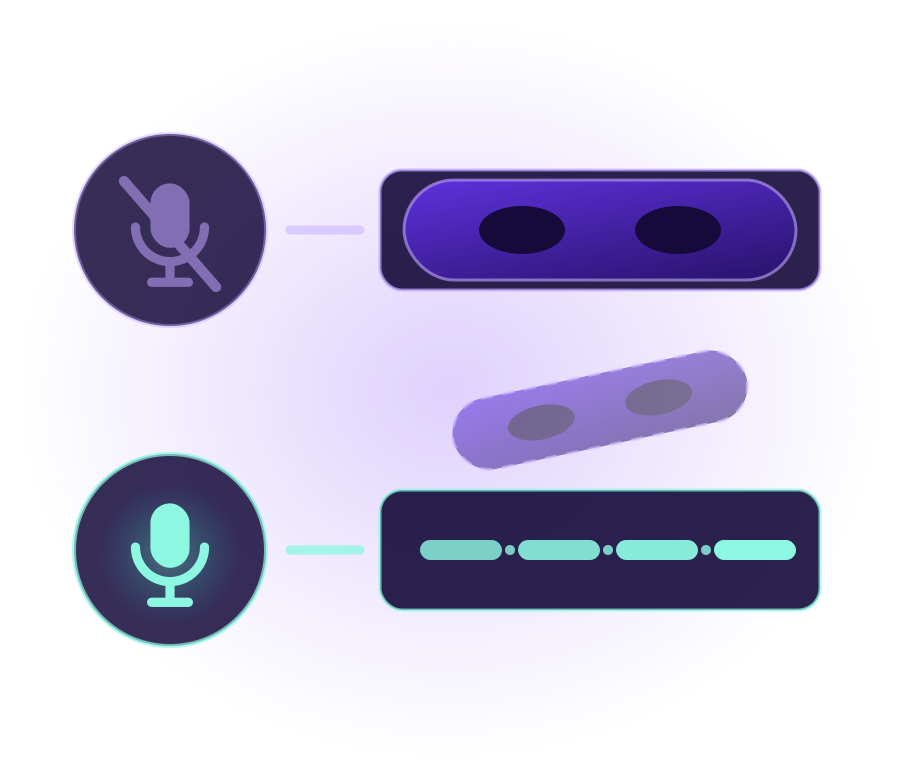
两者的工作方式截然不同,因此弄清您看到的是哪一种很重要。
-
您设备自身的地址
浏览器从您的设备上读取这些地址并交给网站。整个过程没有任何数据经过网络,因此 VPN 无从传输,也无从隐藏。浏览器通常会用虚构的名称掩盖这些地址,但一旦您允许网站使用麦克风或摄像头,它就会特意揭开这层遮掩,以便通话能够接通,并把您的真实地址交给网站。
-
您的公网地址
WebRTC 还会向互联网上的某台服务器发送一个小请求,询问该请求来自哪个地址。这是真实的网络流量,因此会经过 VPN,得到的答案是 VPN 服务器的地址,这正是应有的结果。
网站显示的是哪个地址?
请仔细查看测试显示的地址。
-
私有地址
例如
192.168.1.10、10.0.0.5或172.16.0.5:这是您家庭或办公网络自身的地址。数以百万计的网络都在使用相同的地址,因此无法借此识别您的身份。 -
VPN 自身的地址
这是 VpnHood! 在您设备上的适配器的地址,它本身就是隧道的一部分。
-
公网 IPv6 地址
以冒号分隔书写,例如
2001:db8::25:这是您真实的公网 IPv6 地址。真正需要关注的正是这个地址,原因见下文。 -
您真实的公网 IPv4 地址
如果在连接状态下显示的是它,那就是真正的泄露。详见下文“仍能看到您真实的 IPv4 地址?”一节。
为什么 IPv6 才是关键
使用 IPv4 时,路由器位于您的设备和互联网之间,因此设备只持有一个私有地址。IPv6 的工作方式不同:您的设备通常拥有自己的公网地址。VpnHood! 会阻止 IPv6 流量从 VPN 之外流出,只要分流 IPv6 设为保护(默认设置),即可确保这一点。但没有任何 VPN 能把这个地址从您的设备上移除,而浏览器读取的是地址,而不是流量。因此,即使没有任何数据离开 VPN,网站也能显示您真实的 IPv6 地址。
如何阻止
地址是在浏览器内部交出的,因此解决方法也在浏览器中。
-
只在需要通话的网站上允许麦克风和摄像头
没有这项权限,浏览器就会一直掩盖您的地址,电脑和手机都是如此。请只为您用来通话的网站授予该权限。要在 Chrome 中查看已授予的权限,请打开设置 → 隐私与安全 → 网站设置,然后查看麦克风和摄像头。
-
Chrome 和 Edge:使用扩展程序
两者都没有自带的相关设置。使用限制 WebRTC 的扩展程序(例如 WebRTC Leak Prevent),可以阻止浏览器交出您设备自身的地址。它可能会影响浏览器中的通话,因此请检查您用来通话的网站是否仍能正常使用。
-
电脑版 Firefox:一项隐藏设置
在地址栏中输入
about:config,然后将media.peerconnection.ice.default_address_only设为true。通话仍可正常进行,而网站只能看到您主连接的地址,在连接 VPN 期间,这个地址就是 VPN 的地址。如果想彻底关闭 WebRTC,请改为将media.peerconnection.enabled设为false,但这样浏览器中的通话将无法使用。 -
Brave:内置设置
打开设置 → 隐私与安全,将 WebRTC IP handling policy 设为 Default public interface only。在 Android 上,该选项位于设置 → Brave Shields & privacy。
-
最后手段:关闭 IPv6
如果您只担心 IPv6 地址,又无法更换或调整浏览器,可以在网络连接的设置中关闭 IPv6。这样能移除该地址,但设备上所有内容的 IPv6 也会随之关闭。
仍能看到您真实的 IPv4 地址?
如果在 VpnHood! 已连接时,测试显示的是您真实的公网 IPv4 地址,那就说明确实有流量离开了隧道。请检查应用中的两项设置:
-
分流:针对某个应用、国家或地址的规则,可能会让浏览器或测试本身走 VPN 之外的线路。关闭允许分流即可让所有流量都留在隧道内。
-
分流 IPv6 应设为保护(默认设置),而不是绕过 VPN。
如果问题仍然存在,请向我们发送诊断报告,以便我们进行排查。


