
Guía
¿Por qué los sitios web pueden ver mi dirección IP a través de WebRTC?
Una prueba de WebRTC puede mostrar una de las direcciones de tu propio dispositivo aunque estés conectado a una VPN, a menudo justo después de permitir que un sitio use tu micrófono o tu cámara. Parece alarmante, pero en casi todos los casos no se ha filtrado nada fuera de la VPN, y ocurre con cualquier VPN. Te explicamos qué está pasando, qué dirección importa y cómo evitarlo.
¿Qué es WebRTC?
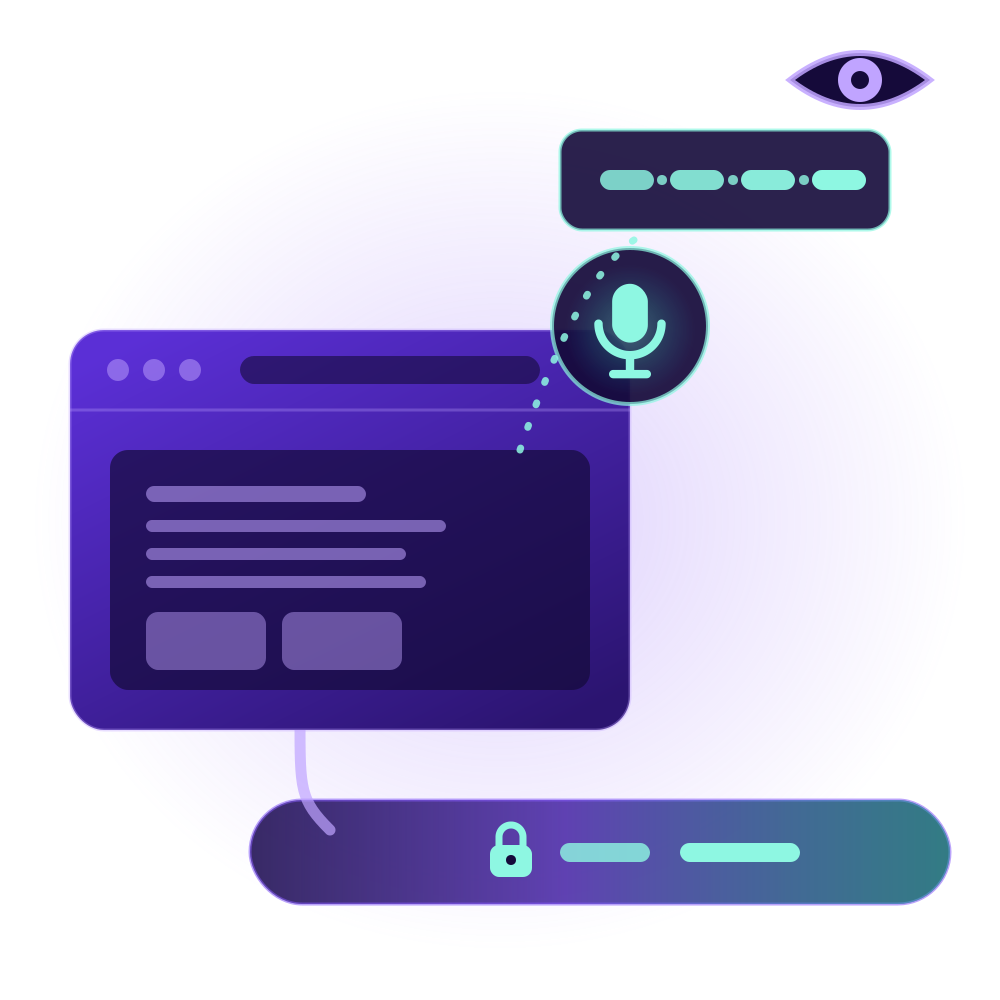
WebRTC viene integrado en todos los navegadores modernos, tanto en ordenadores como en teléfonos. Permite que los sitios web establezcan conexiones de voz, vídeo y datos, como una llamada en Google Meet. Para conectar dos dispositivos directamente, recopila las direcciones de red de tu dispositivo y las comparte con el sitio web.
Dos formas en que WebRTC obtiene una dirección
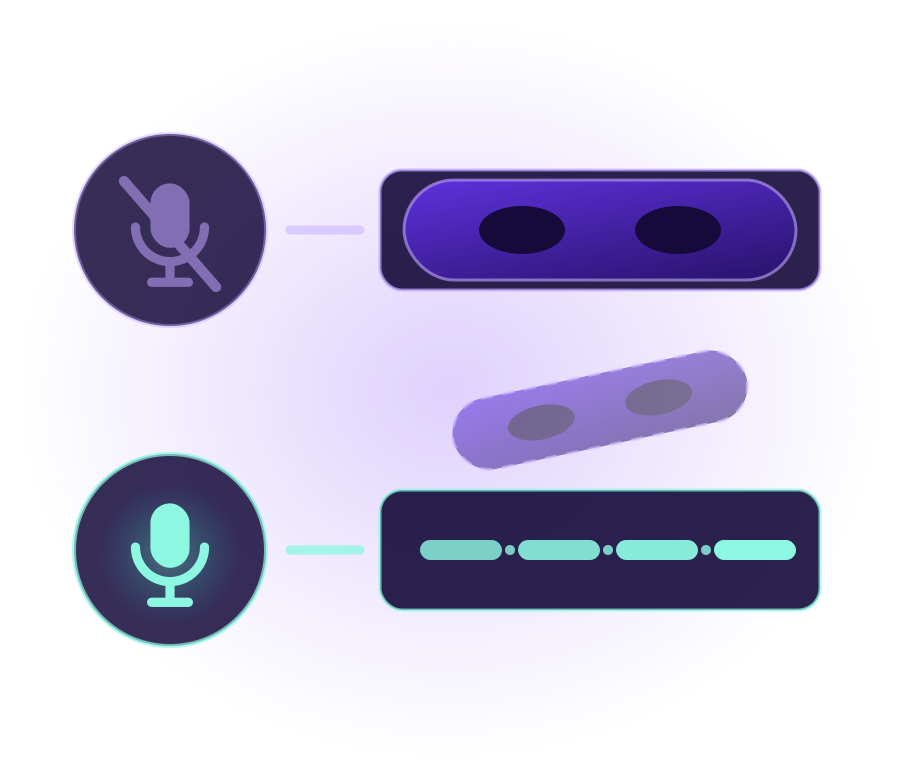
Funcionan de manera muy distinta, así que importa cuál de las dos estás viendo.
-
Las direcciones propias de tu dispositivo
El navegador las lee de tu dispositivo y se las entrega al sitio web. Nada viaja por la red, así que no hay nada que una VPN pueda transportar u ocultar. Normalmente el navegador las oculta tras nombres inventados, pero en cuanto permites que un sitio use tu micrófono o tu cámara, retira esa máscara a propósito, para que las llamadas puedan conectarse, y le da al sitio tus direcciones reales.
-
Tu dirección pública
WebRTC también envía una pequeña solicitud a un servidor de internet y le pregunta desde qué dirección le llegó. Eso sí es tráfico real, así que pasa por la VPN, y la respuesta es la dirección del servidor VPN, como debe ser.
¿Qué dirección te muestra el sitio?
Fíjate bien en la dirección que muestra la prueba.
-
Una dirección privada
Como
192.168.1.10,10.0.0.5o172.16.0.5: una dirección interna de la red de tu casa o de tu oficina. Millones de redes usan esas mismas direcciones, así que no te identifica. -
La dirección de la propia VPN
La dirección del adaptador de VpnHood! en tu dispositivo. Forma parte del propio túnel.
-
Una dirección IPv6 pública
Escrita con dos puntos, como
2001:db8::25: tu dirección IPv6 pública real. Esta es la que importa; más abajo verás por qué. -
Tu dirección IPv4 pública real
Si aparece mientras estás conectado, es una fuga real. Consulta ¿Sigues viendo tu dirección IPv4 real? más abajo.
Por qué la que importa es IPv6
Con IPv4, tu router se sitúa entre tu dispositivo e internet, así que tu dispositivo solo tiene una dirección privada. IPv6 funciona de otra forma: tu dispositivo suele tener su propia dirección pública. VpnHood! impide que el tráfico IPv6 salga fuera de la VPN; de eso se encarga Dividir IPv6 con el valor Proteger, el predeterminado. Pero ninguna VPN puede quitar la dirección de tu dispositivo, y el navegador lee la dirección, no el tráfico. Por eso un sitio puede mostrar tu dirección IPv6 real aunque nada haya salido de la VPN.
Cómo evitarlo
La dirección se entrega dentro del navegador, así que la solución también está en el navegador.
-
Permite el micrófono y la cámara solo donde haces llamadas
Sin ese permiso, el navegador mantiene tus direcciones ocultas, tanto en ordenadores como en teléfonos. Concédelo solo a los sitios desde los que haces llamadas. Para revisar lo que has permitido en Chrome, abre Configuración → Privacidad y seguridad → Ajustes de los sitios web y, después, Micrófono y Cámara.
-
Chrome y Edge: una extensión
Ninguno de los dos tiene un ajuste propio. Una extensión que limite WebRTC, como WebRTC Leak Prevent, impide que el navegador entregue las direcciones propias de tu dispositivo. Puede afectar a las llamadas en el navegador, así que comprueba que los sitios desde los que llamas siguen funcionando.
-
Firefox en un ordenador: un ajuste oculto
Escribe
about:configen la barra de direcciones y, después, establecemedia.peerconnection.ice.default_address_onlyentrue. Las llamadas siguen funcionando y los sitios solo ven la dirección de tu conexión principal, que es la VPN mientras estás conectado. Para desactivar WebRTC por completo, establecemedia.peerconnection.enabledenfalse, aunque entonces las llamadas en el navegador dejarán de funcionar. -
Brave: un ajuste integrado
Abre Configuración → Privacidad y seguridad y establece Política de gestión de IP de WebRTC en Solo interfaz pública por defecto. En Android, está en Configuración → Protecciones y privacidad de Brave.
-
Último recurso: desactiva IPv6
Si solo te preocupa la dirección IPv6 y no puedes cambiar el navegador, desactiva IPv6 en la configuración de tu conexión de red. Así desaparece la dirección, pero también se desactiva IPv6 para todo el dispositivo.
¿Sigues viendo tu dirección IPv4 real?
Si la prueba muestra tu dirección IPv4 pública real mientras VpnHood! está conectado, el tráfico sí ha salido del túnel. Revisa dos ajustes en la aplicación:
-
Túnel dividido: una regla para una aplicación, un país o una dirección puede enviar el navegador, o la propia prueba, fuera de la VPN. Si desactivas Permitir túnel dividido, todo se queda dentro.
-
Dividir IPv6 debe estar en Proteger, su valor predeterminado, y no en Excluir de la VPN.
Si sigue ocurriendo, envíanos un informe de diagnóstico para que podamos revisarlo.


