
Guia
Por que os sites conseguem ver meu endereço IP pelo WebRTC?
Um teste de WebRTC pode mostrar um dos endereços do seu próprio dispositivo mesmo com a VPN conectada, muitas vezes logo depois de você permitir que um site use o microfone ou a câmera. Parece alarmante, mas em quase todos os casos nada vazou para fora da VPN, e isso acontece com qualquer VPN. Veja o que está acontecendo, qual endereço importa e como evitar isso.
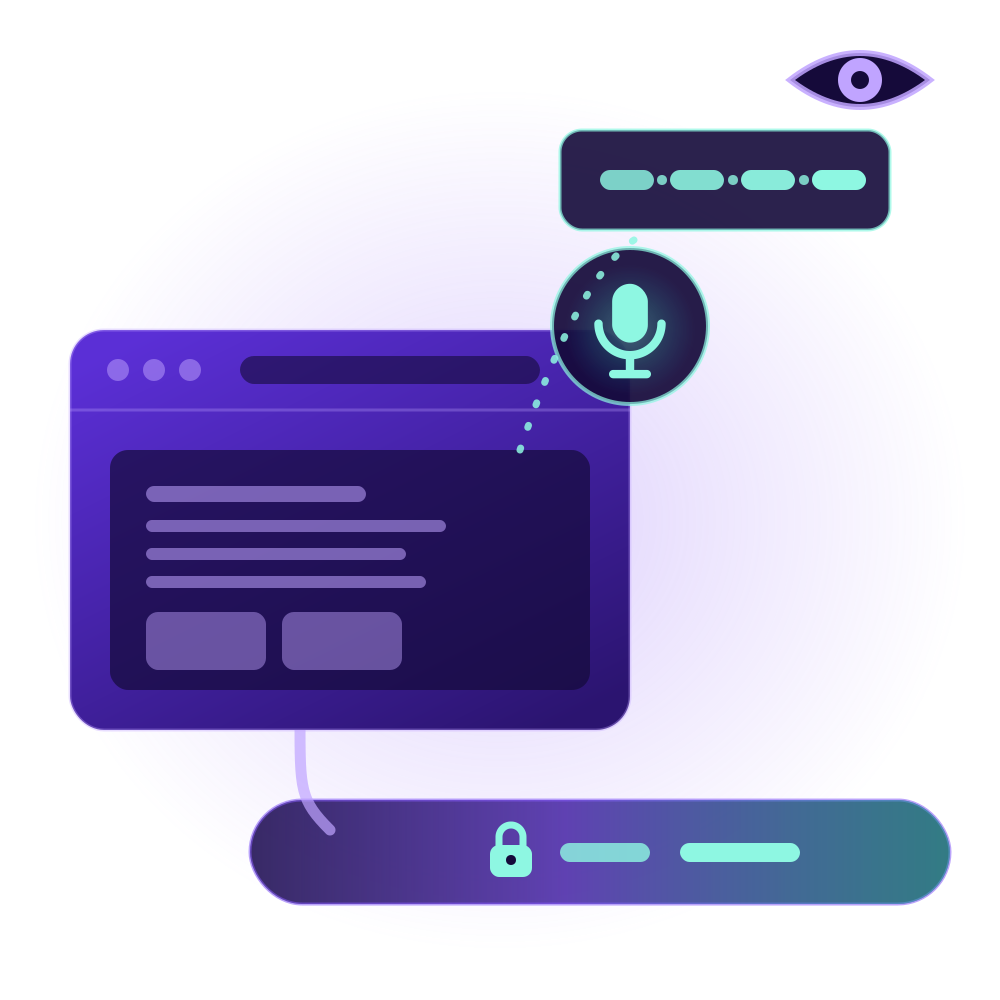
O que é WebRTC?
O WebRTC vem integrado em todos os navegadores modernos, tanto em computadores quanto em celulares. Ele permite que sites façam conexões de voz, vídeo e dados, como uma chamada no Google Meet. Para conectar dois dispositivos diretamente, ele coleta os endereços de rede do seu dispositivo e os compartilha com o site.
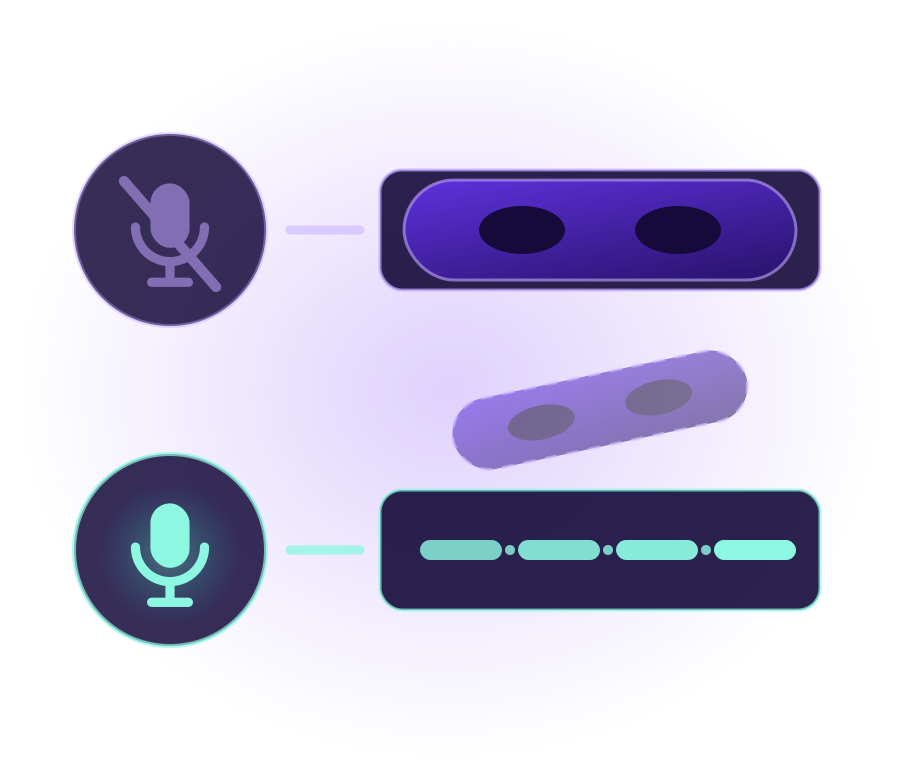
Duas maneiras de o WebRTC descobrir um endereço
Elas funcionam de forma bem diferente, então é importante saber qual delas você está vendo.
-
Os endereços do seu próprio dispositivo
O navegador lê esses endereços no seu dispositivo e os entrega ao site. Nada passa pela rede, então não há nada para a VPN transportar ou esconder. Normalmente, o navegador mascara esses endereços com nomes inventados, mas, assim que você permite que um site use o microfone ou a câmera, ele tira a máscara de propósito, para que as chamadas consigam se conectar, e entrega ao site seus endereços reais.
-
Seu endereço público
O WebRTC também envia uma pequena solicitação a um servidor na internet e pergunta de qual endereço ela veio. Isso é tráfego real, então passa pela VPN, e a resposta é o endereço do servidor VPN, como deveria ser.
Qual endereço o site está mostrando?
Observe com atenção o endereço que o teste mostra.
-
Um endereço privado
Como
192.168.1.10,10.0.0.5ou172.16.0.5: um endereço da própria rede da sua casa ou do seu escritório. Milhões de redes usam os mesmos endereços, então ele não identifica você. -
O endereço da própria VPN
O endereço do adaptador do VpnHood! no seu dispositivo. Ele faz parte do próprio túnel.
-
Um endereço IPv6 público
Escrito com dois-pontos, como
2001:db8::25: seu endereço IPv6 público real. É esse que importa; veja por que mais abaixo. -
Seu endereço IPv4 público real
Se ele aparecer com a VPN conectada, aí sim é um vazamento de verdade. Veja Ainda está vendo seu endereço IPv4 real? mais abaixo.
Por que o IPv6 é o que importa
No IPv4, o roteador fica entre o seu dispositivo e a internet, então o dispositivo tem apenas um endereço privado. O IPv6 funciona de outro jeito: normalmente, o dispositivo tem o próprio endereço público. O VpnHood! impede que o tráfego IPv6 saia por fora da VPN, o que é garantido pela opção Dividir IPv6 em Proteger, o padrão. Mas nenhuma VPN consegue remover o endereço do seu dispositivo, e o navegador lê o endereço, não o tráfego. É assim que um site pode mostrar seu endereço IPv6 real mesmo que nada tenha passado por fora da VPN.
Como evitar isso
O endereço é entregue dentro do navegador, então a solução também está no navegador.
-
Libere o microfone e a câmera só onde você faz chamadas
Sem essa permissão, o navegador mantém seus endereços mascarados, tanto em computadores quanto em celulares. Libere-a apenas para os sites onde você faz chamadas. Para revisar o que você já liberou no Chrome, abra Configurações → Privacidade e segurança → Configurações do site e depois Microfone e Câmera.
-
Chrome e Edge: uma extensão
Nenhum dos dois tem uma configuração própria. Uma extensão que limita o WebRTC, como a WebRTC Leak Prevent, impede que o navegador entregue os endereços do seu próprio dispositivo. Ela pode afetar chamadas no navegador, então confira se os sites onde você faz chamadas continuam funcionando.
-
Firefox no computador: uma configuração oculta
Digite
about:configna barra de endereços e depois definamedia.peerconnection.ice.default_address_onlycomotrue. As chamadas continuam funcionando, e os sites veem apenas o endereço da sua conexão principal, que é a VPN enquanto você está conectado. Para desativar o WebRTC por completo, definamedia.peerconnection.enabledcomofalseem vez disso, mas aí as chamadas no navegador param de funcionar. -
Brave: uma configuração integrada
Abra Configurações → Privacidade e segurança e defina WebRTC IP handling policy como Default public interface only. No Android, ela fica em Configurações → Brave Shields & privacy.
-
Último recurso: desativar o IPv6
Se só o endereço IPv6 preocupa você e não é possível mudar o navegador, desative o IPv6 nas configurações da sua conexão de rede. Isso remove o endereço, mas também desativa o IPv6 para tudo no dispositivo.
Ainda está vendo seu endereço IPv4 real?
Se o teste mostrar seu endereço IPv4 público real enquanto o VpnHood! está conectado, algum tráfego realmente saiu do túnel. Verifique duas configurações no aplicativo:
-
Túnel dividido: uma regra para um aplicativo, um país ou um endereço pode mandar o navegador, ou o teste, para fora da VPN. Desativar Permitir Túnel Dividido mantém tudo dentro dela.
-
Dividir IPv6 está em Proteger, o padrão, e não em Ignorar VPN.
Se o problema continuar, nos envie um relatório de diagnóstico para que possamos investigar.


