
Rehber
Web siteleri WebRTC üzerinden IP adresimi neden görebiliyor?
Bir WebRTC testi, VPN'e bağlıyken bile cihazınızın kendi adreslerinden birini gösterebilir; bu genellikle bir siteye mikrofon veya kamera izni verdikten hemen sonra olur. Endişe verici görünse de neredeyse her durumda VPN'den hiçbir şey sızmamıştır ve bu durum her VPN'de yaşanır. Neler olduğunu, hangi adresin önemli olduğunu ve bunu nasıl durduracağınızı aşağıda bulabilirsiniz.
WebRTC nedir?
WebRTC, bilgisayar ve telefonlardaki tüm modern tarayıcılarda yerleşik olarak bulunur. Google Meet'teki bir görüşme gibi, web sitelerinin sesli, görüntülü ve veri bağlantıları kurmasını sağlar. İki cihazı doğrudan bağlamak için cihazınızın ağ adreslerini toplar ve bunları web sitesiyle paylaşır.
WebRTC'nin adres bulmasının iki yolu
Bu iki yol birbirinden çok farklı çalışır; bu yüzden hangisine baktığınız önemlidir.
-
Cihazınızın kendi adresleri
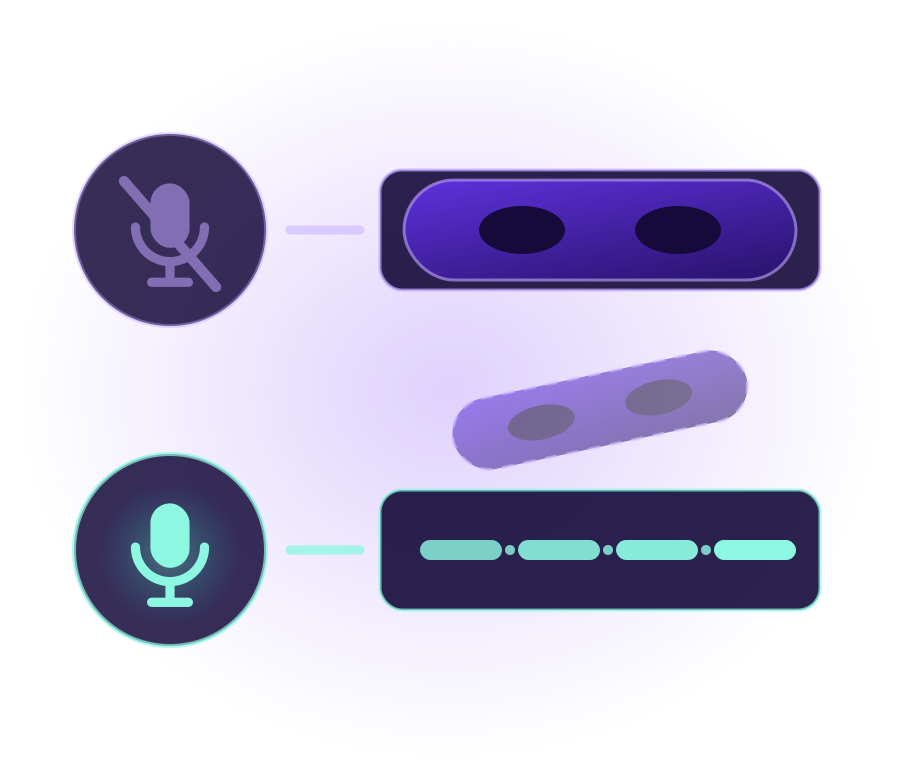
Tarayıcı bu adresleri doğrudan cihazınızdan okur ve web sitesine iletir. Ağ üzerinden hiçbir şey gönderilmez; dolayısıyla VPN'in taşıyacağı veya gizleyeceği bir şey yoktur. Tarayıcı normalde bu adresleri uydurma adlarla maskeler; ancak bir siteye mikrofon veya kamera izni verdiğinizde, görüşmelerin bağlanabilmesi için maskeyi bilerek kaldırır ve siteye gerçek adreslerinizi verir.
-
Genel adresiniz
WebRTC ayrıca internetteki bir sunucuya küçük bir istek gönderir ve bu isteğin hangi adresten geldiğini sorar. Bu gerçek bir trafiktir; bu yüzden VPN üzerinden geçer ve yanıt olarak VPN sunucusunun adresi döner. Olması gereken de budur.
Site size hangi adresi gösteriyor?
Testin gösterdiği adrese yakından bakın.
-
Özel bir adres
192.168.1.10,10.0.0.5veya172.16.0.5gibi: ev veya ofis ağınızın kendi adresi. Milyonlarca ağ aynı adresleri kullanır; bu yüzden bu adres sizi tanımlamaz. -
VPN'in kendi adresi
VpnHood!'un cihazınızdaki bağdaştırıcısının adresi. Tünelin bir parçasıdır.
-
Genel bir IPv6 adresi
2001:db8::25gibi iki nokta üst üste ile yazılır: Bu, gerçek genel IPv6 adresinizdir. Önemli olan adres budur; nedenini aşağıda bulabilirsiniz. -
Gerçek genel IPv4 adresiniz
VPN'e bağlıyken bu adres görünüyorsa gerçek bir sızıntı vardır. Aşağıdaki Gerçek IPv4 adresinizi hâlâ görüyor musunuz? bölümüne bakın.
Neden önemli olan IPv6'dır?
IPv4'te cihazınız ile internet arasında modeminiz durur; bu yüzden cihazınızda yalnızca özel bir adres bulunur. IPv6 farklı çalışır: Cihazınız genellikle kendi genel adresine sahiptir. VpnHood!, IPv6 trafiğinin VPN dışına çıkmasını engeller; bunu, IPv6'yı Böl ayarının varsayılan değeri olan Koru sağlar. Ancak hiçbir VPN bu adresi cihazınızdan kaldıramaz ve tarayıcı trafiği değil, adresi okur. Bu nedenle VPN'den hiçbir şey çıkmamış olsa da bir site gerçek IPv6 adresinizi gösterebilir.
Nasıl durdurulur?
Adres tarayıcının içinde iletilir; bu yüzden çözüm de tarayıcıdadır.
-
Mikrofon ve kameraya yalnızca görüşme yaptığınız sitelerde izin verin
Bu izin olmadan tarayıcı, bilgisayarlarda da telefonlarda da adreslerinizi maskeli tutar. Bu izni yalnızca görüşme yaptığınız sitelere verin. Chrome'da verdiğiniz izinleri gözden geçirmek için Ayarlar → Gizlilik ve güvenlik → Site ayarları bölümünü, ardından Mikrofon ve Kamera seçeneklerini açın.
-
Chrome ve Edge: bir uzantı
İkisinde de bunun için ayrı bir ayar yoktur. WebRTC Leak Prevent gibi WebRTC'yi sınırlayan bir uzantı, tarayıcının cihazınızın kendi adreslerini vermesini engeller. Uzantı tarayıcıdaki görüşmeleri etkileyebilir; bu yüzden görüşme yaptığınız sitelerin hâlâ çalıştığını kontrol edin.
-
Bilgisayarda Firefox: gizli bir ayar
Adres çubuğuna
about:configyazın, ardındanmedia.peerconnection.ice.default_address_onlydeğerinitrueyapın. Görüşmeler çalışmaya devam eder ve siteler yalnızca ana bağlantınızın adresini görür; bağlıyken bu, VPN'in adresidir. WebRTC'yi tamamen kapatmak için bunun yerinemedia.peerconnection.enableddeğerinifalseyapın; ancak bu durumda tarayıcıdaki görüşmeler çalışmaz. -
Brave: yerleşik bir ayar
Ayarlar → Gizlilik ve güvenlik bölümünü açın ve WebRTC IP handling policy seçeneğini Default public interface only olarak ayarlayın. Android'de bu ayar Ayarlar → Brave Shields & privacy altındadır.
-
Son çare: IPv6'yı kapatın
Sizi yalnızca IPv6 adresi endişelendiriyorsa ve tarayıcınızı değiştiremiyorsanız, ağ bağlantınızın ayarlarından IPv6'yı kapatın. Bu, adresi ortadan kaldırır ancak cihazdaki her şey için IPv6'yı da kapatır.
Gerçek IPv4 adresinizi hâlâ görüyor musunuz?
VpnHood! bağlıyken test gerçek genel IPv4 adresinizi gösteriyorsa, trafik gerçekten tünelin dışına çıkmıştır. Uygulamada iki ayarı kontrol edin:
-
Bölünmüş tünelleme: Bir uygulama, ülke veya adres için tanımlanan bir kural, tarayıcıyı ya da testi VPN dışına yönlendiriyor olabilir. Bölünmüş Tünellemeyi Etkinleştir seçeneğini kapatmak her şeyi tünelin içinde tutar.
-
IPv6'yı Böl ayarı, VPN'i Atla değil, varsayılan değeri olan Koru olmalıdır.
Sorun devam ederse, inceleyebilmemiz için bize bir tanılama raporu gönderin.


