
Ratgeber
Warum können Websites meine IP-Adresse über WebRTC sehen?
Ein WebRTC-Test kann eine der eigenen Adressen Ihres Geräts anzeigen, obwohl Sie mit einem VPN verbunden sind – oft direkt, nachdem Sie einer Website Mikrofon oder Kamera erlaubt haben. Das wirkt beunruhigend, doch in fast allen Fällen ist nichts am VPN vorbei nach außen gelangt, und es passiert bei jedem VPN. Hier erfahren Sie, was dahintersteckt, welche Adresse zählt und wie Sie es verhindern.
Was ist WebRTC?
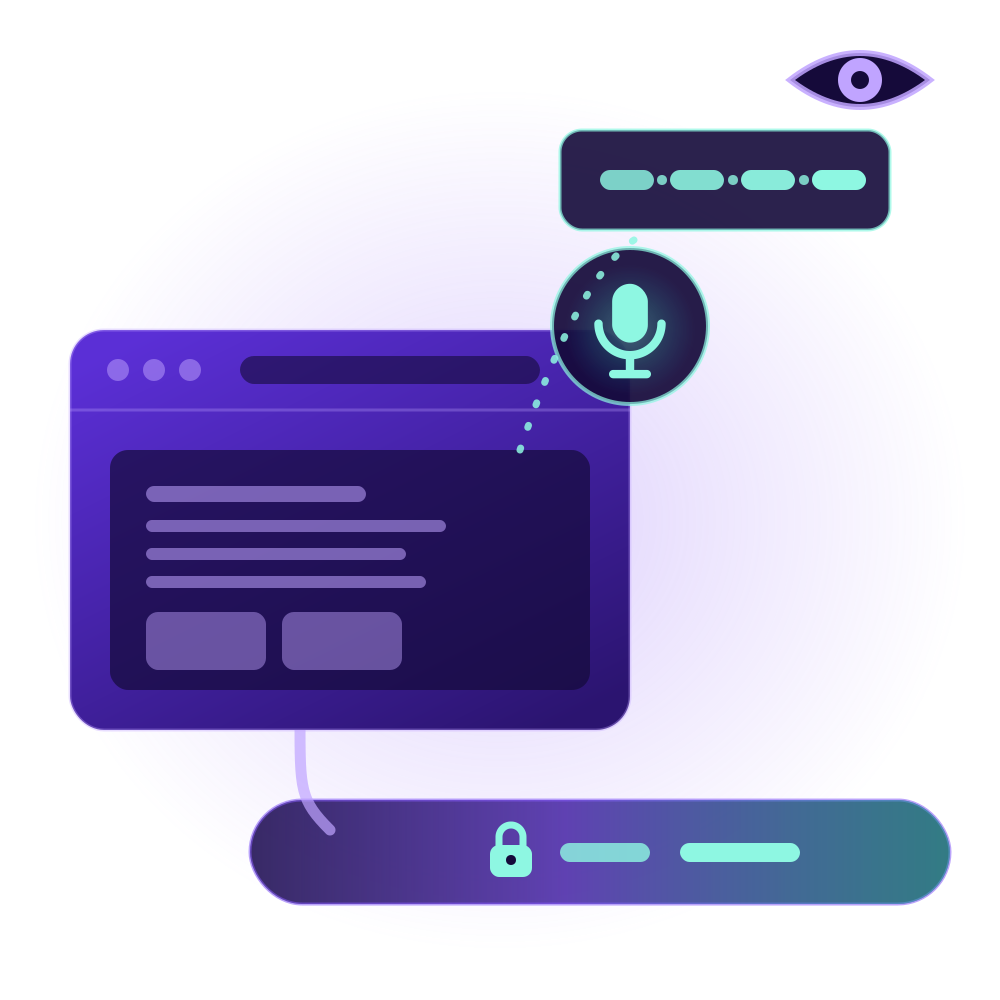
WebRTC ist in jeden modernen Browser eingebaut, auf Computern wie auf Smartphones. Damit können Websites Sprach-, Video- und Datenverbindungen aufbauen, etwa für einen Anruf in Google Meet. Um zwei Geräte direkt miteinander zu verbinden, sammelt es die Netzwerkadressen Ihres Geräts und teilt sie der Website mit.
Zwei Wege, wie WebRTC eine Adresse findet
Sie funktionieren völlig unterschiedlich – deshalb kommt es darauf an, welchen davon Sie gerade sehen.
-
Die eigenen Adressen Ihres Geräts
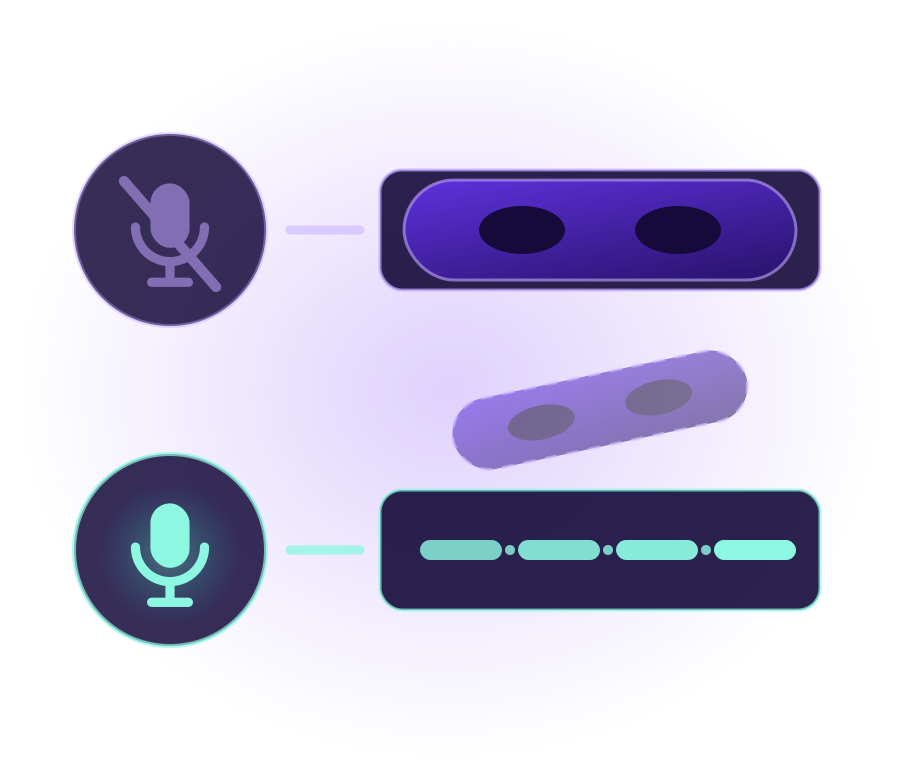
Der Browser liest sie auf Ihrem Gerät aus und gibt sie an die Website weiter. Dabei wird nichts über das Netzwerk gesendet – ein VPN hat also nichts zu transportieren oder zu verbergen. Normalerweise versteckt der Browser diese Adressen hinter erfundenen Namen. Sobald Sie einer Website aber Mikrofon oder Kamera erlauben, hebt er diese Tarnung absichtlich auf, damit Anrufe zustande kommen, und gibt der Website Ihre echten Adressen.
-
Ihre öffentliche Adresse
WebRTC sendet außerdem eine kleine Anfrage an einen Server im Internet und fragt, von welcher Adresse sie kam. Das ist echter Datenverkehr, er läuft also durch das VPN – und die Antwort ist die Adresse des VPN-Servers, so wie es sein soll.
Welche Adresse zeigt Ihnen die Website?
Sehen Sie sich die Adresse, die der Test anzeigt, genau an.
-
Eine private Adresse
Etwa
192.168.1.10,10.0.0.5oder172.16.0.5: die interne Adresse Ihres Heim- oder Büronetzwerks. Millionen Netzwerke nutzen dieselben Adressen, daher lässt sie keinen Rückschluss auf Sie zu. -
Die eigene Adresse des VPNs
Die Adresse des VpnHood!-Adapters auf Ihrem Gerät. Sie ist Teil des Tunnels selbst.
-
Eine öffentliche IPv6-Adresse
Mit Doppelpunkten geschrieben, etwa
2001:db8::25: Ihre echte öffentliche IPv6-Adresse. Auf diese kommt es an – warum, lesen Sie weiter unten. -
Ihre echte öffentliche IPv4-Adresse
Erscheint sie, während Sie verbunden sind, ist das ein echtes Leck. Siehe Sehen Sie immer noch Ihre echte IPv4-Adresse? weiter unten.
Warum es auf IPv6 ankommt
Bei IPv4 steht Ihr Router zwischen Ihrem Gerät und dem Internet, Ihr Gerät hat daher nur eine private Adresse. IPv6 funktioniert anders: Ihr Gerät hat meist eine eigene öffentliche Adresse. VpnHood! verhindert, dass IPv6-Datenverkehr am VPN vorbei nach außen gelangt – dafür sorgt IPv6 aufteilen, standardmäßig auf Schützen gestellt. Doch kein VPN kann die Adresse von Ihrem Gerät entfernen, und der Browser liest die Adresse aus, nicht den Datenverkehr. So kann eine Website Ihre echte IPv6-Adresse anzeigen, obwohl nichts das VPN verlassen hat.
So verhindern Sie es
Die Adresse wird innerhalb des Browsers weitergegeben, also liegt auch die Lösung im Browser.
-
Mikrofon und Kamera nur dort erlauben, wo Sie telefonieren
Ohne diese Berechtigung hält der Browser Ihre Adressen verborgen, auf Computern wie auf Smartphones. Erlauben Sie sie nur den Websites, über die Sie Anrufe führen. Um zu prüfen, was Sie in Chrome erlaubt haben, öffnen Sie Einstellungen → Datenschutz und Sicherheit → Website-Einstellungen und dann Mikrofon und Kamera.
-
Chrome und Edge: eine Erweiterung
Keiner der beiden Browser hat eine eigene Einstellung dafür. Eine Erweiterung, die WebRTC einschränkt, etwa WebRTC Leak Prevent, verhindert, dass der Browser die eigenen Adressen Ihres Geräts herausgibt. Das kann Anrufe im Browser beeinträchtigen – prüfen Sie also, ob die Websites, über die Sie telefonieren, weiterhin funktionieren.
-
Firefox auf dem Computer: eine versteckte Einstellung
Geben Sie
about:configin die Adressleiste ein und setzen Siemedia.peerconnection.ice.default_address_onlyauftrue. Anrufe funktionieren weiterhin, und Websites sehen nur die Adresse Ihrer Hauptverbindung – solange Sie verbunden sind, ist das das VPN. Um WebRTC ganz abzuschalten, setzen Sie stattdessenmedia.peerconnection.enabledauffalse; Anrufe im Browser funktionieren dann allerdings nicht mehr. -
Brave: eine integrierte Einstellung
Öffnen Sie Einstellungen → Datenschutz und Sicherheit und setzen Sie WebRTC-IP-Nutzungsrichtlinien auf Nur die voreingestellte öffentliche Benutzerschnittstelle. Unter Android finden Sie die Option unter Einstellungen → Brave Schutz und Datenschutz.
-
Letzter Ausweg: IPv6 abschalten
Wenn Ihnen nur die IPv6-Adresse Sorgen macht und Sie den Browser nicht umstellen können, schalten Sie IPv6 in den Einstellungen Ihrer Netzwerkverbindung ab. Damit verschwindet die Adresse, allerdings ist IPv6 dann auch für alles andere auf dem Gerät abgeschaltet.
Sehen Sie immer noch Ihre echte IPv4-Adresse?
Zeigt der Test Ihre echte öffentliche IPv4-Adresse an, während VpnHood! verbunden ist, hat tatsächlich Datenverkehr den Tunnel verlassen. Prüfen Sie zwei Einstellungen in der App:
-
Split-Tunneling: Eine Regel für eine App, ein Land oder eine Adresse kann den Browser oder den Test am VPN vorbeileiten. Wenn Sie Split-Tunneling erlauben ausschalten, bleibt alles im Tunnel.
-
IPv6 aufteilen steht auf Schützen, dem Standard, und nicht auf VPN umgehen.
Tritt es weiterhin auf, senden Sie uns einen Diagnosebericht, damit wir der Sache nachgehen können.


