
Diagnosebericht senden
Wenn die App keine Verbindung herstellt oder sie immer wieder verliert, zeigt ein Diagnosebericht unserem Support-Team, was schiefgelaufen ist. Die Schritte sind in VpnHood! CLIENT und VpnHood! CONNECT gleich.

So senden Sie ihn
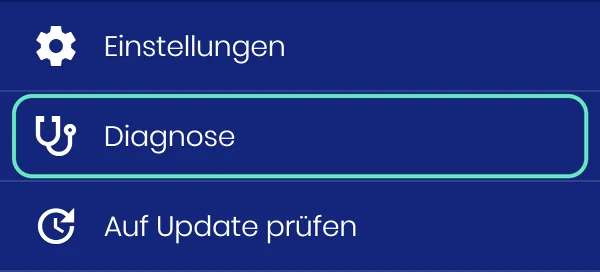
- Öffnen Sie das Menü oben auf dem Startbildschirm und tippen Sie auf Diagnose. Die App verbindet sich und zeichnet auf, was passiert.
- Nutzen Sie Ihr Gerät wie zu dem Zeitpunkt, als das Problem auftrat, bis Sie es wieder sehen.
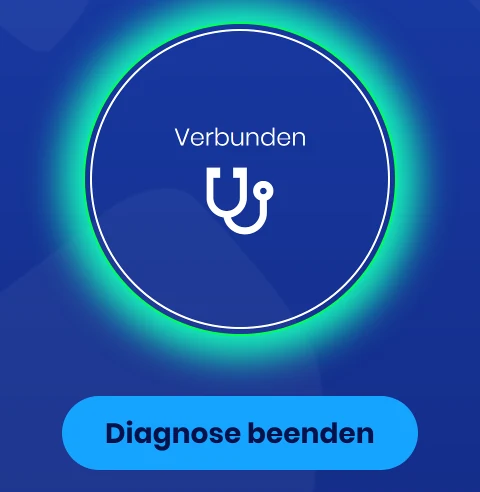
- Tippen Sie auf Diagnose beenden.
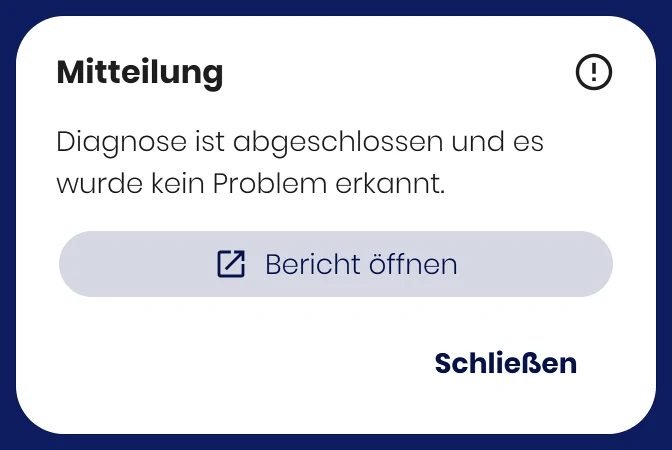
- Sobald die App gestoppt hat, erscheint eine Meldung. Tippen Sie darin auf Bericht öffnen.
- Teilen Sie den Bericht über die Schaltfläche oben auf seiner Seite und senden Sie ihn mit ein paar Worten zum Problem an [email protected]. Am Computer kopiert diese Schaltfläche ihn, und in einem Browser über Fernzugriff lädt sie ihn herunter. Haben Sie diese Schaltfläche nicht, senden Sie einen Screenshot: Der Bericht öffnet sich an seinem Ende, dem wichtigsten Teil.
Zeigt eine Fehlermeldung die Schaltfläche Diagnose, können Sie darauf tippen, statt das Menü zu öffnen.
Was der Bericht enthält
Der Bericht ist reiner Text und bleibt auf Ihrem Gerät, bis Sie ihn senden. Sie können ihn also zuerst lesen. Er enthält:
- Die Version der App, Ihr System und Ihr Land.
- Ihre App-Einstellungen, so wie Sie sie gesetzt haben, etwa einen eigenen DNS-Server oder Split-Tunneling-Regeln.
- Jeden Schritt der Verbindung und alle Fehler. IP-Adressen und Hostnamen sind hier unkenntlich gemacht.
Er enthält weder die Websites, die Sie besuchen, noch den Inhalt Ihres Datenverkehrs.


