
Envoyer un rapport de diagnostic
Lorsque l'application ne se connecte pas ou se déconnecte sans arrêt, un rapport de diagnostic montre à notre équipe de support ce qui n'a pas fonctionné. Les étapes sont les mêmes dans VpnHood! CLIENT et VpnHood! CONNECT.

Comment l'envoyer
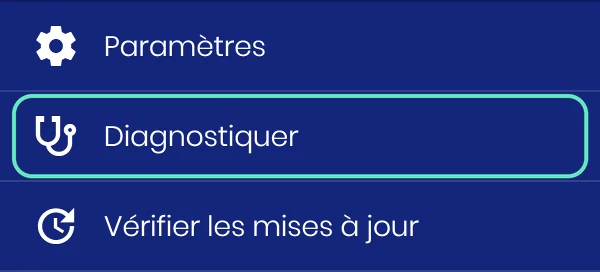
- Ouvrez le menu en haut de l'écran d'accueil et touchez Diagnostiquer. L'application se connecte et enregistre ce qui se passe.
- Utilisez votre appareil comme au moment du problème, jusqu'à ce qu'il se reproduise.
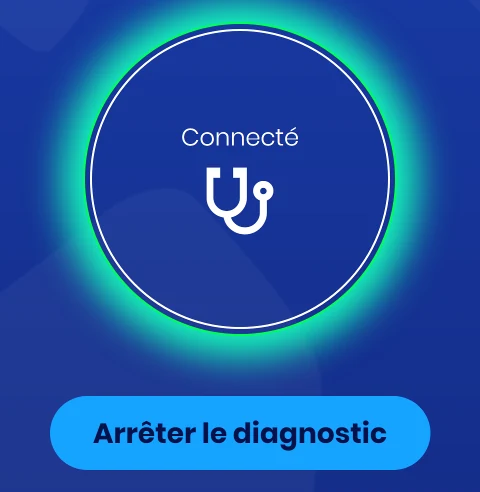
- Touchez Arrêter le diagnostic.
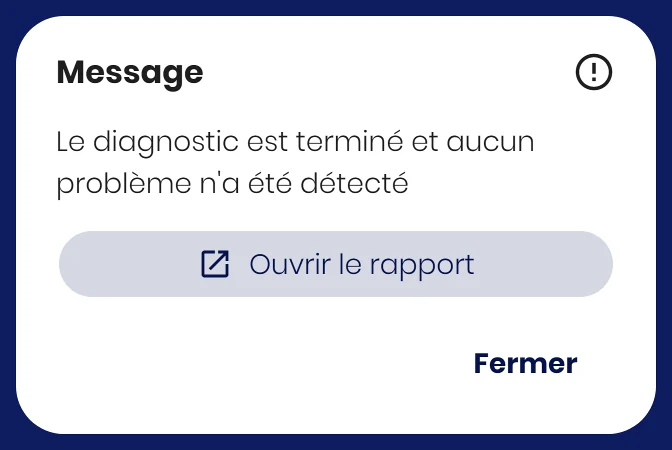
- Un message apparaît lorsque l'application s'est arrêtée. Touchez-y Ouvrir le rapport.
- Partagez le rapport avec le bouton en haut de sa page et envoyez-le à [email protected], avec quelques mots sur le problème. Sur un ordinateur, ce bouton le copie, et dans un navigateur, via Accès distant, il le télécharge. Si vous n'avez pas ce bouton, envoyez une capture d'écran : le rapport s'ouvre à sa fin, la partie la plus utile.
Si un message d'erreur affiche un bouton Diagnostiquer, vous pouvez le toucher au lieu d'ouvrir le menu.
Ce que contient le rapport
Le rapport est un simple texte qui reste sur votre appareil jusqu'à ce que vous l'envoyiez, vous pouvez donc le lire d'abord. Il contient :
- La version de l'application, votre système et votre pays.
- Les réglages de l'application tels que vous les avez définis, comme un serveur DNS personnalisé ou des règles de split tunneling.
- Chaque étape de la connexion et les erreurs éventuelles. Les adresses IP et les noms d'hôte y sont masqués.
Il ne contient ni les sites que vous visitez ni le contenu de votre trafic.


