
Invia un report diagnostico
Quando l'app non si connette o continua a disconnettersi, un report diagnostico mostra al nostro team di supporto cosa è andato storto. I passaggi sono gli stessi in VpnHood! CLIENT e VpnHood! CONNECT.
Come inviarlo
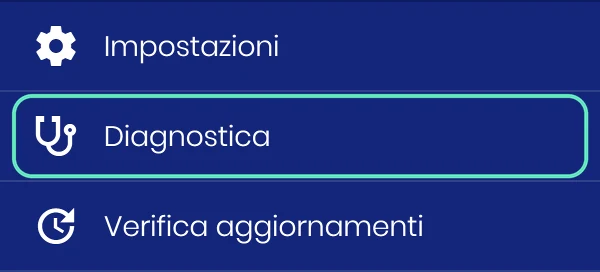
- Apri il menu in alto nella schermata principale e tocca Diagnostica. L'app si connette e registra ciò che accade.
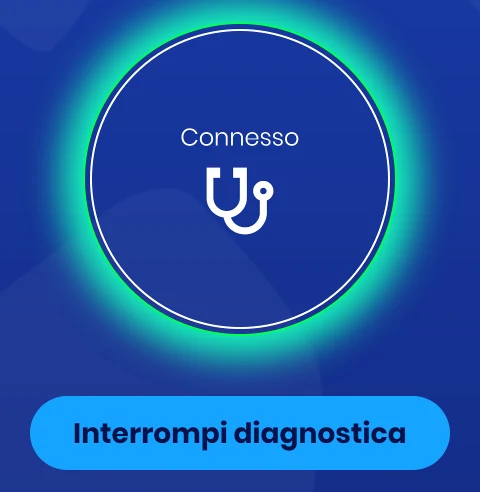
- Usa il dispositivo come quando si è verificato il problema, finché non lo vedi di nuovo.
- Tocca Interrompi diagnostica.
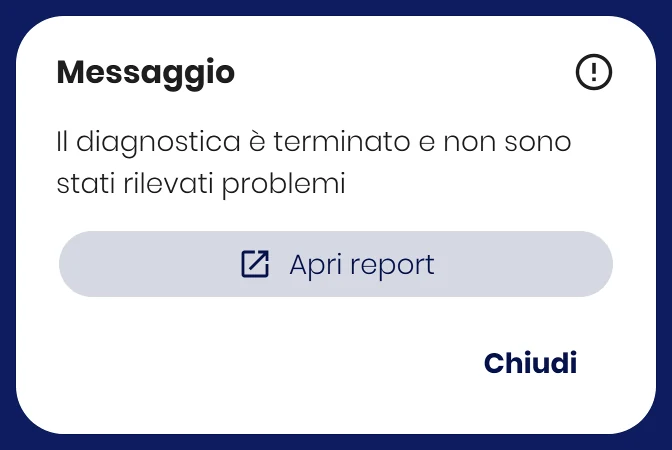
- Quando l'app si è fermata compare un messaggio. Toccaci Apri report.
- Condividi il report con il pulsante in alto nella sua pagina e invialo a [email protected], con due parole sul problema. Sul computer, quel pulsante lo copia, e in un browser, tramite Accesso remoto, lo scarica. Se non hai quel pulsante, invia uno screenshot: il report si apre alla fine, la parte più importante.
Se un messaggio di errore mostra il pulsante Diagnostica, puoi toccarlo invece di aprire il menu.
Cosa contiene il report
Il report è testo semplice e resta sul tuo dispositivo finché non lo invii, quindi puoi leggerlo prima. Contiene:
- La versione dell'app, il tuo sistema e il tuo paese.
- Le impostazioni dell'app come le hai scelte, ad esempio un server DNS personalizzato o regole di split tunneling.
- Ogni passaggio della connessione ed eventuali errori. Qui gli indirizzi IP e i nomi host sono mascherati.
Non contiene i siti che visiti né il contenuto del tuo traffico.


