
Enviar um relatório de diagnóstico
Quando o app não conecta ou cai toda hora, um relatório de diagnóstico mostra à nossa equipe de suporte o que deu errado. Os passos são os mesmos no VpnHood! CLIENT e no VpnHood! CONNECT.
Como enviar
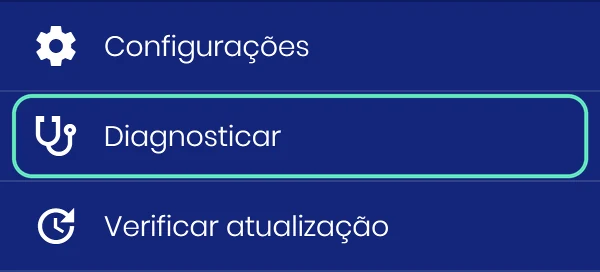
- Abra o menu no topo da tela inicial e toque em Diagnosticar. O app conecta e registra o que acontece.
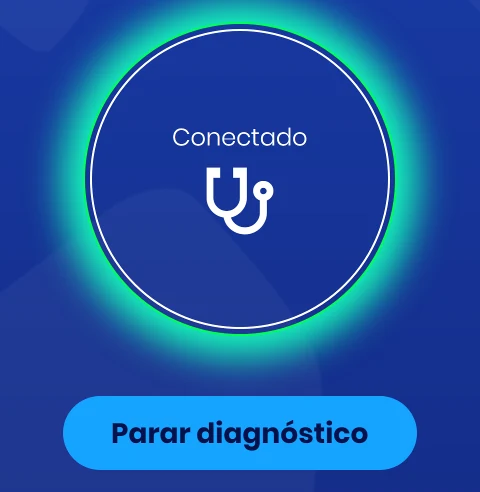
- Use seu dispositivo como usava quando o problema aconteceu, até vê-lo de novo.
- Toque em Parar diagnóstico.
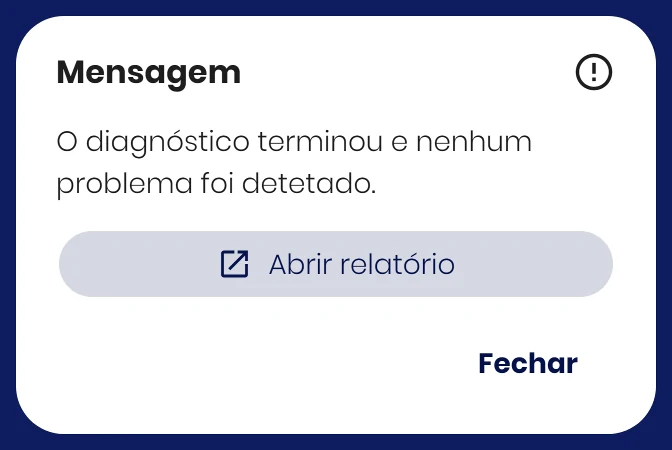
- Uma mensagem aparece quando o app para. Toque em Abrir relatório nela.
- Compartilhe o relatório com o botão no topo da página dele e envie para [email protected], com algumas palavras sobre o problema. No computador, esse botão o copia e, em um navegador, pelo Acesso Remoto, faz o download dele. Se você não tiver esse botão, envie uma captura de tela: o relatório abre no final, a parte mais importante.
Se uma mensagem de erro mostrar um botão Diagnosticar, você pode tocar nele em vez de abrir o menu.
O que o relatório contém
O relatório é texto simples que fica no seu dispositivo até você enviá-lo, então você pode lê-lo antes. Ele contém:
- A versão do app, seu sistema e seu país.
- As configurações do app como você definiu, como um servidor DNS personalizado ou regras de túnel dividido.
- Cada etapa da conexão e qualquer erro. Endereços IP e nomes de host ficam mascarados aqui.
Ele não contém os sites que você visita nem o conteúdo do seu tráfego.


