
Отправить диагностический отчёт
Когда приложение не подключается или постоянно отключается, диагностический отчёт показывает нашей службе поддержки, что пошло не так. Шаги одинаковы в VpnHood! CLIENT и VpnHood! CONNECT.

Как его отправить
- Откройте меню вверху главного экрана и нажмите Диагностировать. Приложение подключится и запишет всё, что происходит.
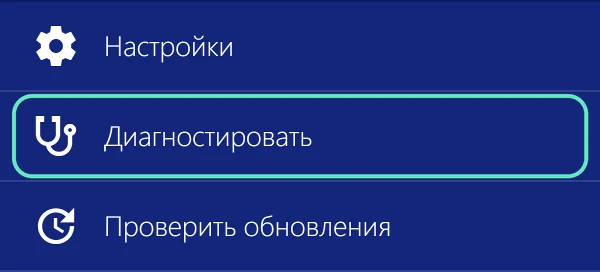
- Пользуйтесь устройством так же, как в момент проблемы, пока не увидите её снова.
- Нажмите Остановить диагностику.
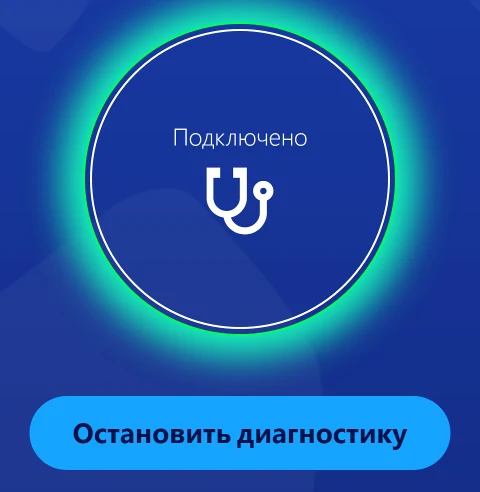
- Когда приложение остановится, появится сообщение. Нажмите в нём Открыть отчет.
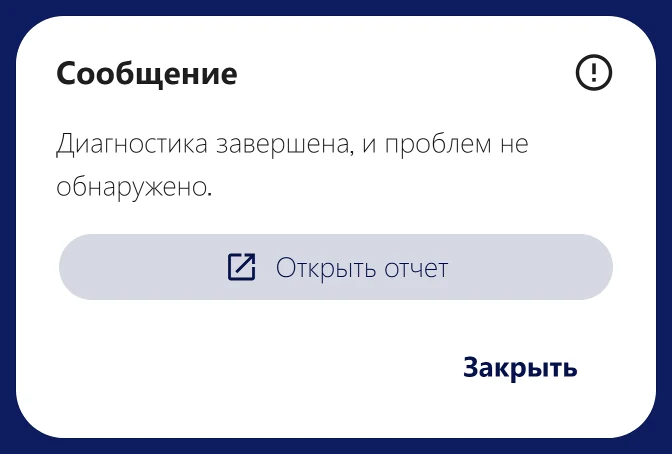
- Поделитесь отчётом с помощью кнопки вверху его страницы и отправьте его на [email protected] с парой слов о проблеме. На компьютере эта кнопка копирует отчёт, а в браузере через Удаленный доступ скачивает его. Если такой кнопки нет, отправьте снимок экрана: отчёт открывается на своём конце, самой важной части.
Если в сообщении об ошибке есть кнопка Диагностировать, можно нажать её вместо открытия меню.
Что содержит отчёт
Отчёт — это обычный текст, который остаётся на вашем устройстве, пока вы его не отправите, поэтому его можно сначала прочитать. В нём есть:
- Версия приложения, ваша система и ваша страна.
- Настройки приложения в том виде, как вы их задали, например свой DNS-сервер или правила раздельного туннелирования.
- Каждый шаг подключения и все ошибки. IP-адреса и имена хостов здесь скрыты.
В нём нет сайтов, которые вы посещаете, и содержимого вашего трафика.


