
Enviar un informe de diagnóstico
Cuando la app no se conecta o se desconecta una y otra vez, un informe de diagnóstico muestra a nuestro equipo de soporte qué ha fallado. Los pasos son los mismos en VpnHood! CLIENT y VpnHood! CONNECT.
Cómo enviarlo
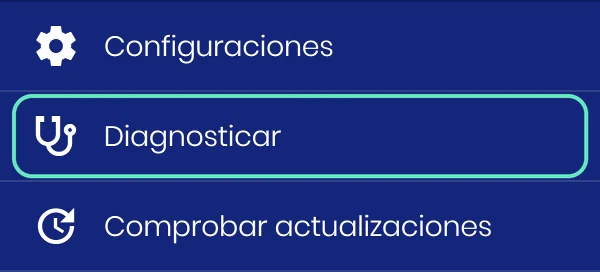
- Abre el menú en la parte superior de la pantalla de inicio y toca Diagnosticar. La app se conecta y registra lo que ocurre.
- Usa tu dispositivo como lo hacías cuando ocurrió el problema, hasta que vuelvas a verlo.
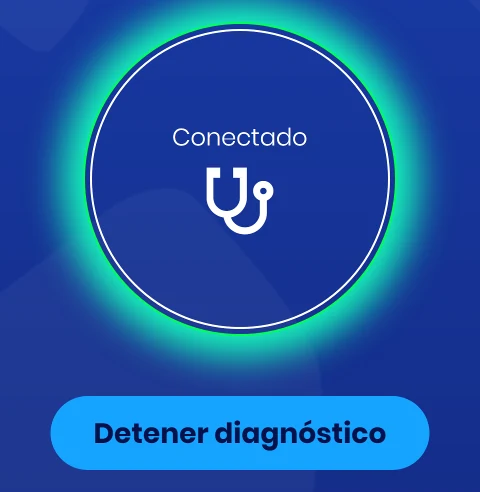
- Toca Detener diagnóstico.
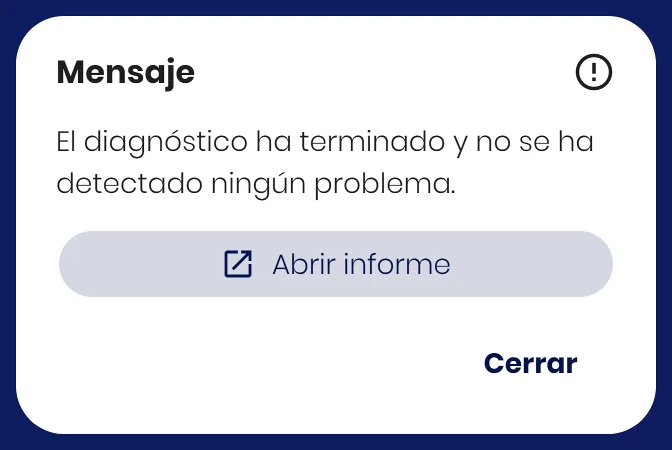
- Cuando la app se detiene aparece un mensaje. Toca Abrir informe en él.
- Comparte el informe con el botón de la parte superior de su página y envíalo a [email protected], con unas palabras sobre el problema. En un ordenador, ese botón lo copia, y en un navegador, a través de Acceso remoto, lo descarga. Si no tienes ese botón, envía una captura de pantalla: el informe se abre por el final, la parte más importante.
Si un mensaje de error muestra un botón Diagnosticar, puedes tocarlo en lugar de abrir el menú.
Qué contiene el informe
El informe es texto sin formato que se queda en tu dispositivo hasta que lo envías, así que puedes leerlo antes. Contiene:
- La versión de la app, tu sistema y tu país.
- Los ajustes de la app tal como los configuraste, como un servidor DNS personalizado o reglas de túnel dividido.
- Cada paso de la conexión y cualquier error. Las direcciones IP y los nombres de host aparecen ocultos aquí.
No contiene los sitios que visitas ni el contenido de tu tráfico.


