
راهنما
چرا وبسایتها میتوانند از طریق WebRTC آدرس IP من را ببینند؟
یک تست WebRTC ممکن است حتی وقتی به VPN وصل هستید، یکی از آدرسهای خود دستگاهتان را نشان دهد؛ اغلب درست بعد از اینکه به سایتی اجازه استفاده از میکروفون یا دوربین دادهاید. نگرانکننده به نظر میرسد، اما تقریباً در همه موارد هیچ چیزی از VPN نشت نکرده است و این اتفاق با همه VPNها رخ میدهد. در ادامه میبینید چه اتفاقی میافتد، کدام آدرس اهمیت دارد و چطور جلوی آن را بگیرید.
WebRTC چیست؟
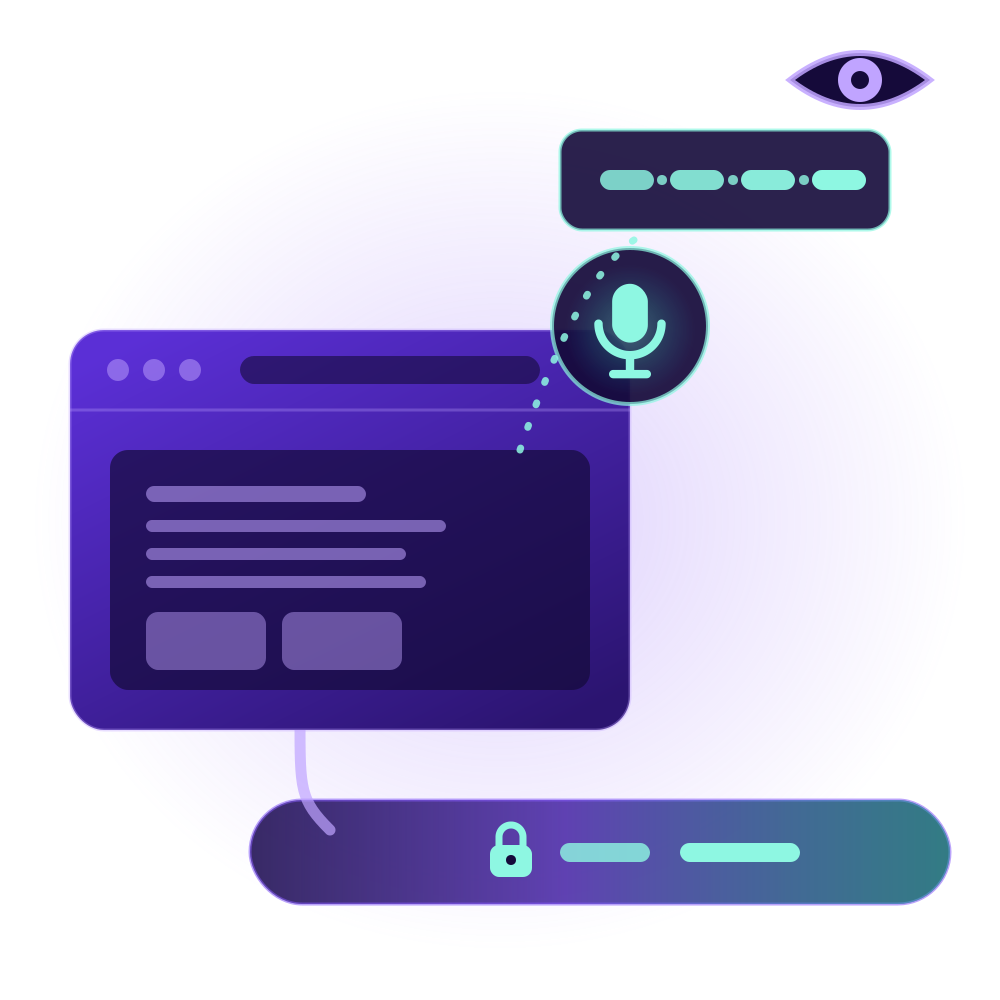
WebRTC در همه مرورگرهای امروزی، چه روی رایانه و چه روی گوشی، وجود دارد. این فناوری به وبسایتها امکان میدهد ارتباط صوتی، تصویری و انتقال داده برقرار کنند؛ مثل یک تماس در گوگل میت. برای اینکه دو دستگاه مستقیماً به هم وصل شوند، WebRTC آدرسهای شبکه دستگاه شما را جمعآوری میکند و در اختیار وبسایت میگذارد.
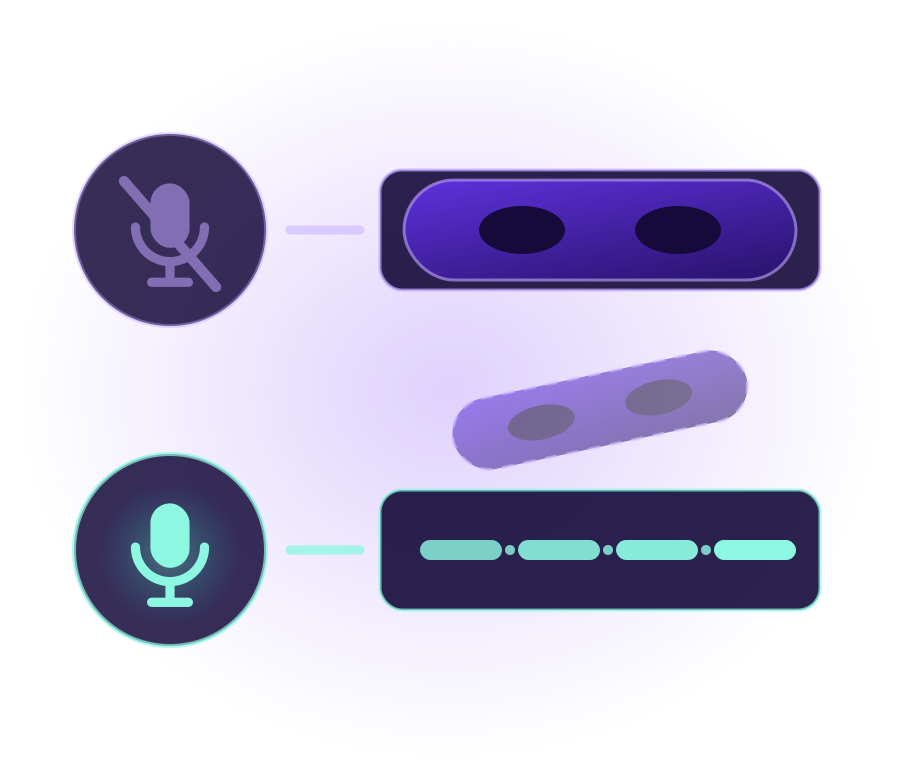
دو راه WebRTC برای پیدا کردن آدرس
این دو راه کاملاً متفاوت کار میکنند، پس مهم است بدانید با کدامیک سروکار دارید.
-
آدرسهای خود دستگاه شما
مرورگر این آدرسها را از روی دستگاه شما میخواند و به وبسایت میدهد. هیچ چیزی از شبکه عبور نمیکند، پس چیزی هم نیست که VPN بخواهد منتقل یا پنهان کند. مرورگر معمولاً این آدرسها را پشت نامهای ساختگی میپوشاند، اما وقتی به سایتی اجازه استفاده از میکروفون یا دوربین میدهید، عمداً این پوشش را برمیدارد تا تماسها برقرار شوند و آدرسهای واقعی شما را به سایت میدهد.
-
آدرس عمومی شما
WebRTC همچنین یک درخواست کوچک به سروری در اینترنت میفرستد و میپرسد این درخواست از چه آدرسی آمده است. این ترافیک واقعی است، پس از VPN عبور میکند و پاسخ، آدرس سرور VPN است؛ همانطور که باید باشد.
سایت کدام آدرس را به شما نشان میدهد؟
به آدرسی که تست نشان میدهد دقیق نگاه کنید.
-
یک آدرس خصوصی
مثل
192.168.1.10،10.0.0.5یا172.16.0.5: آدرس داخلی شبکه خانه یا محل کارتان. میلیونها شبکه از همین آدرسها استفاده میکنند، پس هویت شما را فاش نمیکند. -
آدرس خود VPN
آدرس آداپتور VpnHood! روی دستگاه شما. این آدرس بخشی از خود تونل است.
-
یک آدرس IPv6 عمومی
آدرسی که با دونقطه نوشته میشود، مثل
2001:db8::25: آدرس IPv6 عمومی و واقعی شما. این همان آدرسی است که اهمیت دارد؛ دلیلش را در ادامه بخوانید. -
آدرس IPv4 عمومی و واقعی شما
اگر هنگام اتصال این آدرس نمایش داده شود، واقعاً نشت رخ داده است. بخش هنوز آدرس IPv4 واقعی خود را میبینید؟ را در ادامه ببینید.
چرا IPv6 مهم است
در IPv4، روتر بین دستگاه شما و اینترنت قرار دارد، بنابراین دستگاه شما فقط یک آدرس خصوصی دارد. IPv6 طور دیگری کار میکند: دستگاه شما معمولاً آدرس عمومی خودش را دارد. VpnHood! نمیگذارد ترافیک IPv6 بیرون از VPN خارج شود و تنظیم تفکیک IPv6 روی محافظت، که حالت پیشفرض آن است، این را تضمین میکند. اما هیچ VPN نمیتواند این آدرس را از دستگاه شما حذف کند، و مرورگر خود آدرس را میخواند، نه ترافیک را. به همین دلیل یک سایت میتواند آدرس IPv6 واقعی شما را نشان دهد، با اینکه هیچ چیزی از VPN خارج نشده است.
چطور جلوی آن را بگیرید
آدرس داخل خود مرورگر تحویل داده میشود، پس راهحل هم در مرورگر است.
-
اجازه میکروفون و دوربین را فقط جایی بدهید که تماس میگیرید
بدون این اجازه، مرورگر آدرسهای شما را پوشیده نگه میدارد، چه روی رایانه و چه روی گوشی. این اجازه را فقط به سایتهایی بدهید که از طریق آنها تماس میگیرید. برای بررسی اجازههایی که در کروم دادهاید، تنظیمات ← حریم خصوصی و امنیت ← تنظیمات سایت را باز کنید و سپس سراغ میکروفون و دوربین بروید.
-
کروم و اج: یک افزونه
هیچکدام تنظیم مخصوصی برای این کار ندارند. افزونهای که WebRTC را محدود میکند، مثل WebRTC Leak Prevent، نمیگذارد مرورگر آدرسهای خود دستگاه شما را در اختیار سایتها بگذارد. این افزونه ممکن است روی تماسهای داخل مرورگر اثر بگذارد، پس بررسی کنید سایتهایی که از طریق آنها تماس میگیرید همچنان درست کار کنند.
-
فایرفاکس روی رایانه: یک تنظیم پنهان
عبارت
about:configرا در نوار آدرس تایپ کنید، سپس مقدارmedia.peerconnection.ice.default_address_onlyرا رویtrueبگذارید. تماسها همچنان کار میکنند و سایتها فقط آدرس اتصال اصلی شما را میبینند که هنگام اتصال، همان VPN است. برای خاموش کردن کامل WebRTC، بهجای آن مقدارmedia.peerconnection.enabledرا رویfalseبگذارید؛ البته در این صورت تماسهای داخل مرورگر دیگر کار نمیکنند. -
بریو: یک تنظیم داخلی
تنظیمات ← حریم خصوصی و امنیت را باز کنید و خطمشی مدیریت WebRTC IP را روی فقط رابط عمومی پیشفرض بگذارید. در اندروید، این گزینه در تنظیمات ← حریم خصوصی و سپر ایمنی Brave است.
-
آخرین راه: خاموش کردن IPv6
اگر فقط آدرس IPv6 نگرانتان میکند و نمیتوانید مرورگر را تغییر دهید، IPv6 را در تنظیمات اتصال شبکه خود خاموش کنید. این کار آدرس را حذف میکند، اما IPv6 را هم برای همه چیز روی دستگاه خاموش میکند.
هنوز آدرس IPv4 واقعی خود را میبینید؟
اگر در حالی که VpnHood! وصل است، تست آدرس IPv4 عمومی و واقعی شما را نشان دهد، یعنی ترافیک واقعاً از تونل بیرون رفته است. این دو تنظیم را در اپلیکیشن بررسی کنید:
-
تونلزنی تفکیکی: ممکن است قانونی برای یک اپلیکیشن، یک کشور یا یک آدرس، مرورگر یا خود تست را بیرون از VPN بفرستد. اگر فعالسازی تونلزنی تفکیکی را خاموش کنید، همه چیز داخل VPN میماند.
-
تفکیک IPv6 روی محافظت، یعنی حالت پیشفرض، باشد و نه روی عبور از ویپیان.
اگر باز هم این اتفاق افتاد، گزارش عیبیابی برای ما ارسال کنید تا آن را بررسی کنیم.


