
دليل
لماذا تستطيع المواقع رؤية عنوان IP الخاص بي عبر WebRTC؟
قد يُظهر اختبار WebRTC أحد عناوين جهازك نفسه حتى وأنت متصل بالـ VPN، وغالباً مباشرةً بعد أن تسمح لموقع باستخدام الميكروفون أو الكاميرا. يبدو الأمر مقلقاً، لكن في كل الحالات تقريباً لم يتسرّب أي شيء من الـ VPN، وهذا يحدث مع كل VPN. إليك ما يجري، وأي عنوان يهمّ، وكيف توقفه.
ما هو WebRTC؟
WebRTC مدمج في كل المتصفحات الحديثة، على الحواسيب والهواتف على حد سواء. يتيح للمواقع إجراء اتصالات صوتية ومرئية ونقل البيانات، مثل مكالمة في Google Meet. ولكي يربط جهازين مباشرةً، يجمع عناوين الشبكة لجهازك ويشاركها مع الموقع.
طريقتان يعثر بهما WebRTC على العنوان
تعمل الطريقتان بشكل مختلف تماماً، لذا من المهم أن تعرف أيهما تنظر إليه.
-
عناوين جهازك نفسه
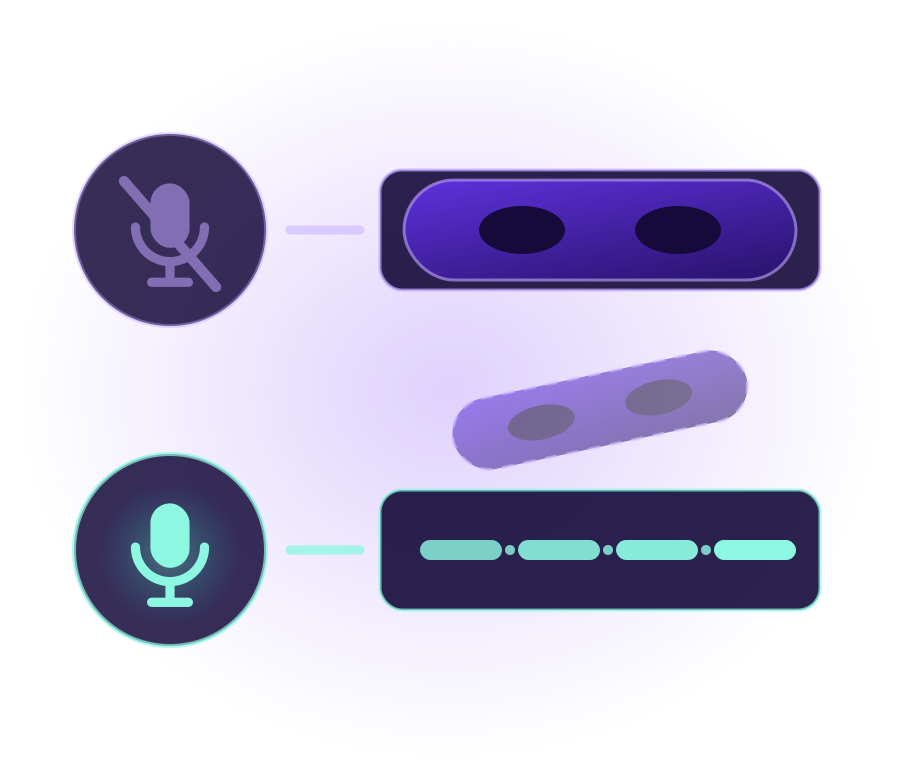
يقرأها المتصفح من جهازك ويسلّمها إلى الموقع. لا ينتقل أي شيء عبر الشبكة، لذا لا يوجد ما يمكن للـ VPN أن ينقله أو يخفيه. عادةً يخفي المتصفح هذه العناوين خلف أسماء وهمية، لكن بمجرد أن تسمح لموقع باستخدام الميكروفون أو الكاميرا، يرفع هذا القناع عمداً كي تتصل المكالمات، ويعطي الموقع عناوينك الحقيقية.
-
عنوانك العام
يرسل WebRTC أيضاً طلباً صغيراً إلى خادم على الإنترنت ويسأله عن العنوان الذي جاء منه الطلب. هذه حركة مرور حقيقية، لذا تمر عبر الـ VPN، ويكون الجواب عنوان خادم الـ VPN، كما ينبغي.
أي عنوان يعرضه لك الموقع؟
انظر جيداً إلى العنوان الذي يعرضه الاختبار.
-
عنوان خاص
مثل
192.168.1.10أو10.0.0.5أو172.16.0.5: العنوان الداخلي لشبكة منزلك أو مكتبك. ملايين الشبكات تستخدم العناوين نفسها، لذا لا يدل على هويتك. -
عنوان الـ VPN نفسه
عنوان محول VpnHood! على جهازك. وهو جزء من النفق نفسه.
-
عنوان IPv6 عام
يُكتب بنقطتين رأسيتين، مثل
2001:db8::25: عنوان IPv6 العام والحقيقي لديك. هذا هو العنوان المهم؛ ستجد السبب أدناه. -
عنوان IPv4 العام والحقيقي لديك
إذا ظهر أثناء اتصالك، فهذا تسريب حقيقي. راجع هل ما زلت ترى عنوان IPv4 الحقيقي؟ أدناه.
لماذا يهمّ IPv6 تحديداً
مع IPv4، يقف الراوتر بين جهازك والإنترنت، لذا لا يحمل جهازك إلا عنواناً خاصاً. أما IPv6 فيعمل بشكل مختلف: عادةً ما يحصل جهازك نفسه على عنوان عام. يمنع VpnHood! حركة مرور IPv6 من الخروج خارج الـ VPN، وهذا ما يضمنه ضبط تقسيم IPv6 على حماية، وهو الإعداد الافتراضي. لكن لا يستطيع أي VPN إزالة العنوان من جهازك، والمتصفح يقرأ العنوان لا حركة المرور. وهكذا يمكن لموقع أن يعرض عنوان IPv6 الحقيقي لديك رغم أن شيئاً لم يخرج من الـ VPN.
كيف توقف ذلك
يتم تسليم العنوان داخل المتصفح، لذا فالحل في المتصفح أيضاً.
-
اسمح بالميكروفون والكاميرا فقط حيث تجري مكالماتك
من دون هذا الإذن، يُبقي المتصفح عناوينك مخفية، على الحواسيب والهواتف على حد سواء. لا تمنح هذا الإذن إلا للمواقع التي تجري منها مكالماتك. لمراجعة ما سمحت به في Chrome، افتح الإعدادات ← الخصوصية والأمان ← إعدادات المواقع الإلكترونية، ثم الميكروفون والكاميرا.
-
Chrome وEdge: عبر إضافة
لا يوفر أي منهما إعداداً مدمجاً لذلك. إضافة تحدّ من WebRTC، مثل WebRTC Leak Prevent، تمنع المتصفح من تسليم عناوين جهازك نفسه. قد تؤثر في المكالمات داخل المتصفح، لذا تأكد من أن المواقع التي تجري منها مكالماتك ما زالت تعمل.
-
Firefox على الحاسوب: إعداد مخفي
اكتب
about:configفي شريط العنوان، ثم اضبطmedia.peerconnection.ice.default_address_onlyعلىtrue. تبقى المكالمات تعمل، ولا ترى المواقع إلا عنوان اتصالك الرئيسي، وهو الـ VPN ما دمت متصلاً. لإيقاف WebRTC كلياً، اضبط بدلاً من ذلكmedia.peerconnection.enabledعلىfalse، لكن المكالمات داخل المتصفح ستتوقف عن العمل حينها. -
Brave: إعداد مدمج
افتح الإعدادات ← الخصوصية والأمان واضبط سياسة التعامل مع WebRTC IP على الواجهة العامة الافتراضية فقط. على Android، ستجده ضمن الإعدادات ← طرق حماية Brave & الخصوصية.
-
الحل الأخير: إيقاف IPv6
إذا كان عنوان IPv6 وحده ما يقلقك ولا تستطيع تغيير المتصفح، فأوقف IPv6 من إعدادات اتصال الشبكة. هذا يزيل العنوان، لكنه يوقف IPv6 أيضاً لكل شيء على الجهاز.
هل ما زلت ترى عنوان IPv4 الحقيقي؟
إذا أظهر الاختبار عنوان IPv4 العام والحقيقي لديك بينما VpnHood! متصل، فقد خرجت حركة المرور من النفق فعلاً. تحقق من إعدادين في التطبيق:
-
النفق المقسم: قد تؤدي قاعدة لتطبيق أو دولة أو عنوان إلى إرسال المتصفح، أو الاختبار نفسه، خارج الـ VPN. وإيقاف السماح بالنفق المقسم يُبقي كل شيء داخله.
-
تقسيم IPv6 مضبوط على حماية، وهو الإعداد الافتراضي، وليس على تجاوز VPN.
إذا استمرت المشكلة، أرسل إلينا تقرير تشخيص لنتحقق من الأمر.


