
Руководство
Почему сайты видят мой IP-адрес через WebRTC?
Тест WebRTC может показать один из собственных адресов вашего устройства, даже когда вы подключены к VPN, — часто сразу после того, как вы разрешили сайту доступ к микрофону или камере. Выглядит тревожно, но почти всегда никакой утечки в обход VPN нет, и так бывает с любым VPN. Разберёмся, что происходит, какой адрес действительно важен и как это остановить.
Что такое WebRTC?
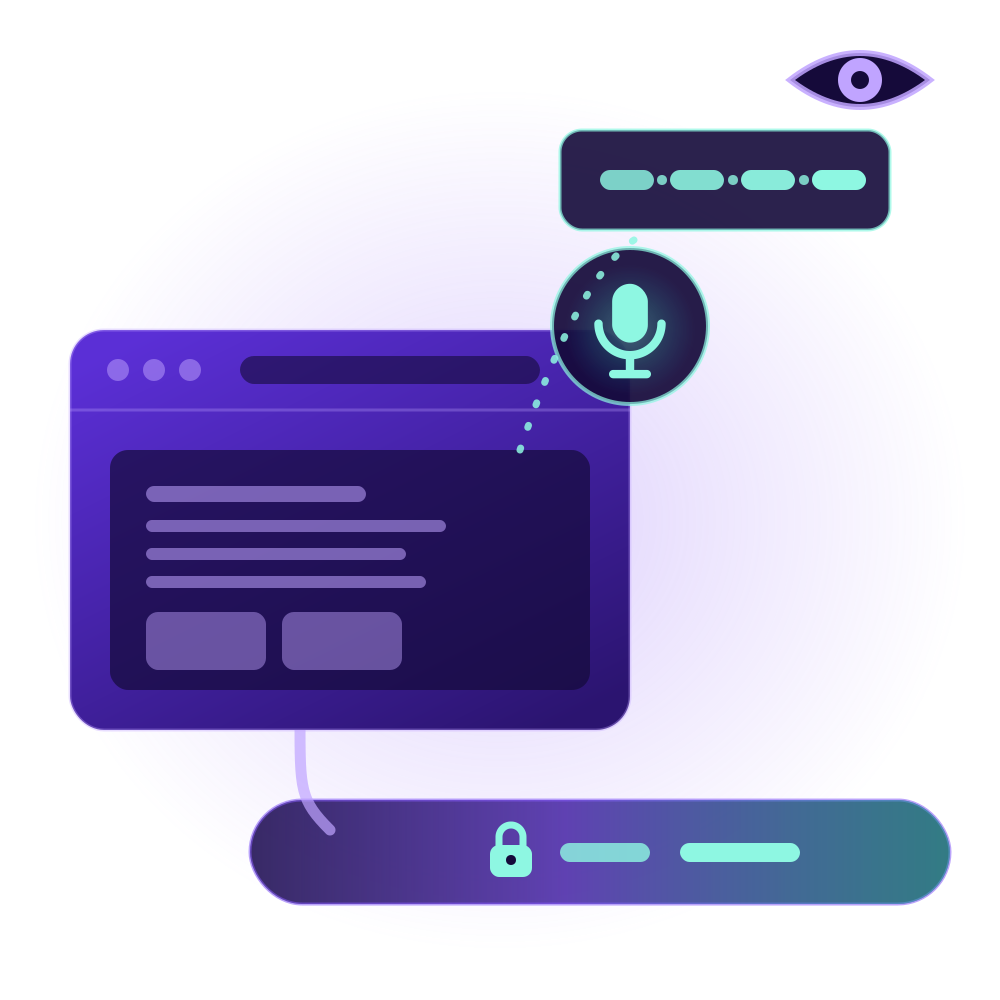
WebRTC встроен во все современные браузеры — и на компьютерах, и на телефонах. С его помощью сайты устанавливают голосовую и видеосвязь и передают данные, например во время звонка в Google Meet. Чтобы соединить два устройства напрямую, WebRTC собирает сетевые адреса вашего устройства и сообщает их сайту.
Два способа, которыми WebRTC узнаёт адрес
Они работают совершенно по-разному, поэтому важно понимать, какой из них перед вами.
-
Собственные адреса вашего устройства
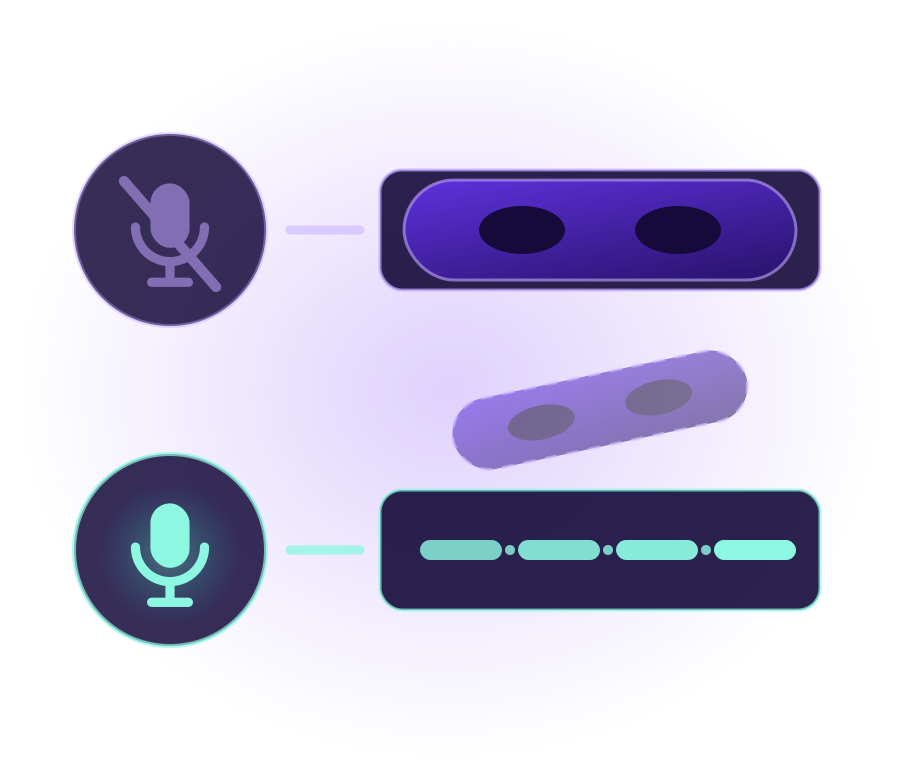
Браузер считывает их прямо с устройства и передаёт сайту. По сети при этом ничего не отправляется, так что VPN здесь нечего ни передавать, ни скрывать. Обычно браузер маскирует эти адреса вымышленными именами, но как только вы разрешаете сайту доступ к микрофону или камере, он намеренно снимает маску, чтобы звонки соединялись, и сообщает сайту ваши настоящие адреса.
-
Ваш публичный адрес
WebRTC также отправляет небольшой запрос серверу в интернете и спрашивает, с какого адреса этот запрос пришёл. Это настоящий трафик, поэтому он идёт через VPN, и в ответ приходит адрес сервера VPN — так и должно быть.
Какой адрес показывает вам сайт?
Посмотрите внимательно, какой адрес показывает тест.
-
Частный адрес
Например,
192.168.1.10,10.0.0.5или172.16.0.5— внутренний адрес вашей домашней или офисной сети. Такие же адреса используют миллионы сетей, поэтому по нему вас невозможно опознать. -
Собственный адрес VPN
Адрес адаптера VpnHood! на вашем устройстве. Он — часть самого туннеля.
-
Публичный IPv6-адрес
Записывается через двоеточия, например
2001:db8::25, — это ваш настоящий публичный IPv6-адрес. Именно он имеет значение; почему — читайте ниже. -
Ваш настоящий публичный IPv4-адрес
Если он виден, пока вы подключены к VPN, — это настоящая утечка. Подробнее — в разделе Всё ещё видите свой настоящий IPv4-адрес? ниже.
Почему важен именно IPv6
В IPv4 между вашим устройством и интернетом стоит роутер, поэтому у самого устройства есть только частный адрес. IPv6 устроен иначе: обычно у устройства есть собственный публичный адрес. VpnHood! не выпускает трафик IPv6 за пределы VPN — за это отвечает параметр Раздельный IPv6 со значением Защитить, которое выбрано по умолчанию. Но ни один VPN не может убрать этот адрес с вашего устройства, а браузер считывает именно адрес, а не трафик. Поэтому сайт может показать ваш настоящий IPv6-адрес, хотя ничего не вышло за пределы VPN.
Как это остановить
Адрес передаётся внутри браузера, поэтому и решение — тоже в браузере.
-
Разрешайте микрофон и камеру только там, где звоните
Без этого разрешения браузер скрывает ваши адреса — и на компьютерах, и на телефонах. Выдавайте его только сайтам, через которые вы звоните. Чтобы проверить выданные разрешения в Chrome, откройте Настройки → Конфиденциальность и безопасность → Настройки сайтов, затем Микрофон и Камера.
-
Chrome и Edge: расширение
Отдельной настройки для этого нет ни в одном из них. Расширение, ограничивающее WebRTC, например WebRTC Leak Prevent, не даёт браузеру раскрывать собственные адреса устройства. Оно может мешать звонкам в браузере, поэтому проверьте, что сайты, через которые вы звоните, по-прежнему работают.
-
Firefox на компьютере: скрытая настройка
Введите
about:configв адресной строке, затем установите дляmedia.peerconnection.ice.default_address_onlyзначениеtrue. Звонки продолжат работать, а сайты будут видеть только адрес вашего основного подключения — при подключённом VPN это адрес VPN. Чтобы полностью отключить WebRTC, вместо этого установите дляmedia.peerconnection.enabledзначениеfalse, но тогда звонки в браузере перестанут работать. -
Brave: встроенная настройка
Откройте Настройки → Конфиденциальность и безопасность и для параметра WebRTC IP handling policy выберите Default public interface only. На Android он находится в разделе Настройки → Brave Shields & privacy.
-
Крайняя мера: отключите IPv6
Если вас беспокоит только IPv6-адрес, а настроить или сменить браузер не получается, отключите IPv6 в настройках сетевого подключения. Это уберёт адрес, но IPv6 перестанет работать для всего на устройстве.
Всё ещё видите свой настоящий IPv4-адрес?
Если при подключённом VpnHood! тест показывает ваш настоящий публичный IPv4-адрес, значит, трафик действительно вышел за пределы туннеля. Проверьте две настройки в приложении:
-
Раздельное туннелирование: правило для приложения, страны или адреса может направлять браузер или сам тест в обход VPN. Если выключить переключатель Раздельное туннелирование, весь трафик останется внутри туннеля.
-
Для параметра Раздельный IPv6 выбрано значение Защитить (по умолчанию), а не Обход VPN.
Если проблема не исчезла, отправьте нам диагностический отчёт, чтобы мы могли разобраться.


