
Guia
Porque é que os sites conseguem ver o meu endereço IP através do WebRTC?
Um teste de WebRTC pode mostrar um dos endereços do seu próprio dispositivo mesmo com a VPN ligada, muitas vezes logo depois de permitir que um site use o microfone ou a câmara. Parece alarmante, mas em quase todos os casos nada passou por fora da VPN, e isto acontece com qualquer VPN. Explicamos o que se passa, que endereço importa e como evitá-lo.
O que é o WebRTC?
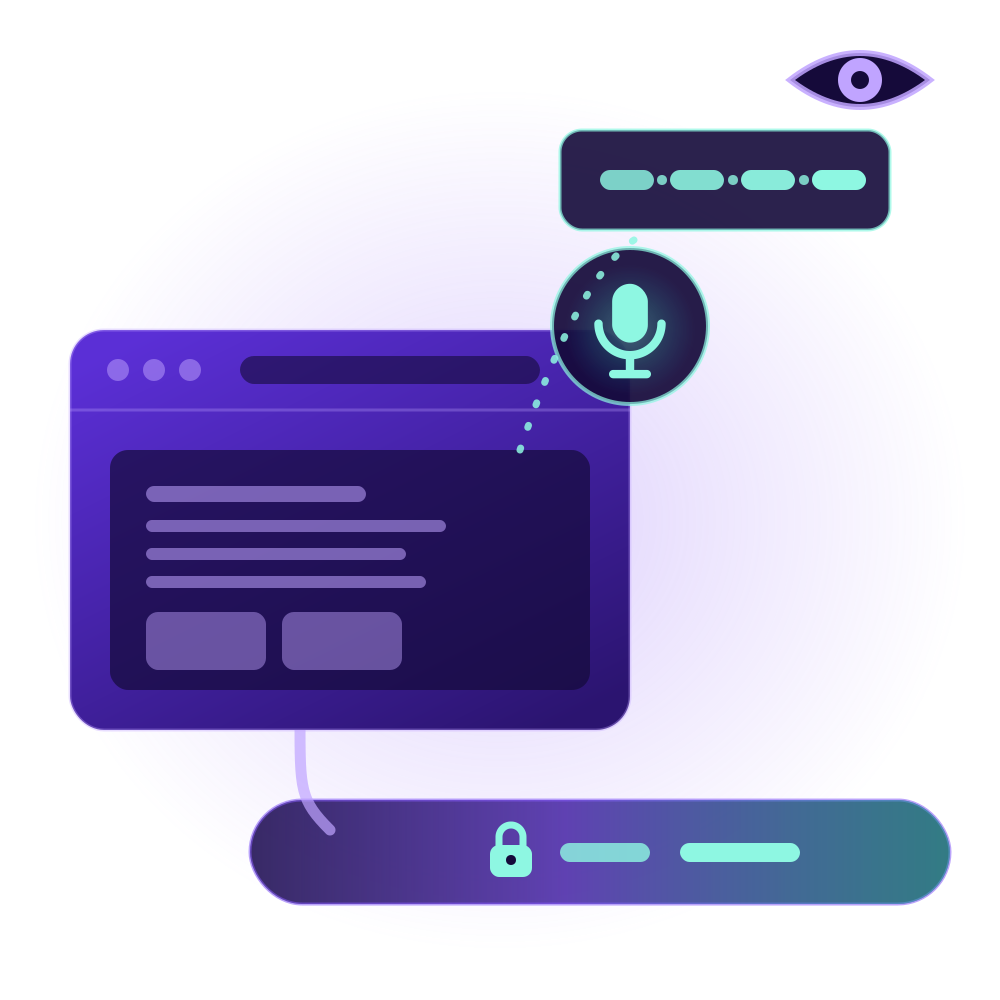
O WebRTC vem integrado em todos os browsers modernos, tanto nos computadores como nos telemóveis. Permite que os sites estabeleçam ligações de voz, vídeo e dados, como uma chamada no Google Meet. Para ligar dois dispositivos diretamente, recolhe os endereços de rede do seu dispositivo e partilha-os com o site.
Duas formas de o WebRTC descobrir um endereço
Funcionam de forma muito diferente, por isso importa saber qual delas está a ver.
-
Os endereços do seu próprio dispositivo
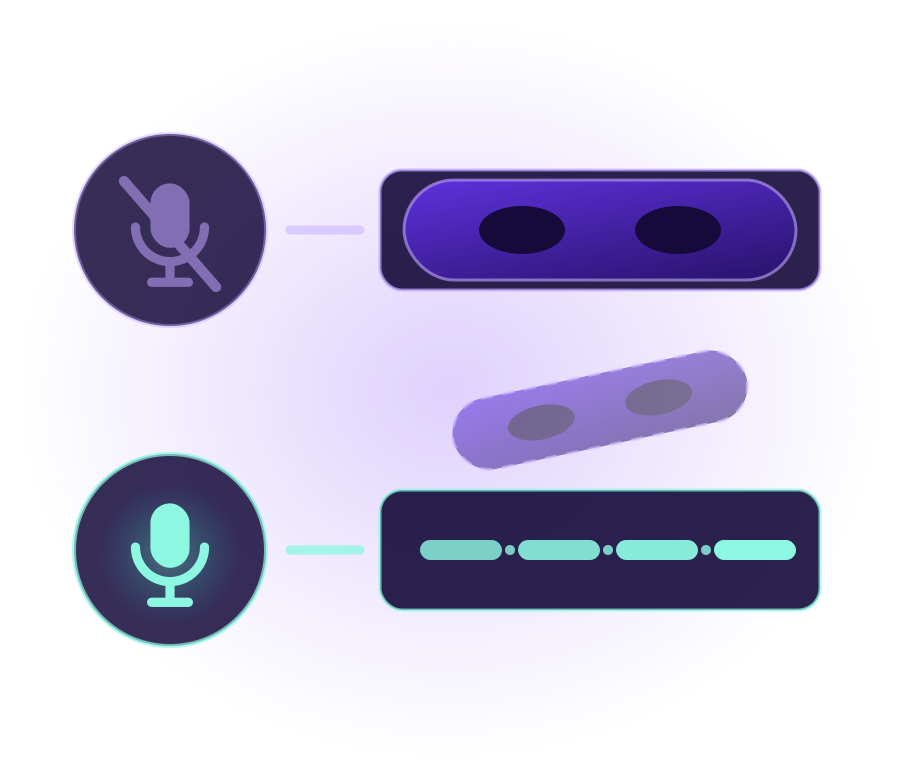
O browser lê-os no seu dispositivo e entrega-os ao site. Nada passa pela rede, por isso não há nada que uma VPN possa transportar ou esconder. Normalmente, o browser mascara-os com nomes inventados, mas, assim que permite que um site use o microfone ou a câmara, retira a máscara de propósito, para que as chamadas se possam ligar, e dá ao site os seus endereços reais.
-
O seu endereço público
O WebRTC também envia um pequeno pedido a um servidor na internet e pergunta-lhe de que endereço veio. Isso é tráfego real, por isso passa pela VPN, e a resposta é o endereço do servidor VPN, como deve ser.
Que endereço é que o site lhe está a mostrar?
Observe com atenção o endereço que o teste mostra.
-
Um endereço privado
Como
192.168.1.10,10.0.0.5ou172.16.0.5: um endereço da própria rede da sua casa ou do seu escritório. Milhões de redes usam os mesmos endereços, por isso não o identifica. -
O endereço da própria VPN
O endereço do adaptador do VpnHood! no seu dispositivo. Faz parte do próprio túnel.
-
Um endereço IPv6 público
Escrito com dois pontos, como
2001:db8::25: o seu endereço IPv6 público real. É este que importa; veja porquê mais abaixo. -
O seu endereço IPv4 público real
Se aparecer com a VPN ligada, aí sim, é uma fuga a sério. Veja Continua a ver o seu endereço IPv4 real? mais abaixo.
Porque é que o IPv6 é o que importa
Com o IPv4, o seu router fica entre o dispositivo e a internet, por isso o dispositivo tem apenas um endereço privado. O IPv6 funciona de outra forma: normalmente, o dispositivo tem um endereço público próprio. O VpnHood! impede que o tráfego IPv6 saia por fora da VPN, e é isso que garante a opção Dividir IPv6 em Proteger, a predefinição. Mas nenhuma VPN consegue retirar o endereço do seu dispositivo, e o browser lê o endereço, não o tráfego. É assim que um site pode mostrar o seu endereço IPv6 real, embora nada tenha passado por fora da VPN.
Como evitar isto
O endereço é entregue dentro do browser, por isso a solução também está no browser.
-
Autorize o microfone e a câmara só onde faz chamadas
Sem essa permissão, o browser mantém os seus endereços mascarados, tanto nos computadores como nos telemóveis. Autorize-a apenas nos sites onde faz chamadas. Para rever o que autorizou no Chrome, abra Definições → Privacidade e segurança → Definições de sites e, depois, Microfone e Câmara.
-
Chrome e Edge: uma extensão
Nenhum dos dois tem uma definição própria. Uma extensão que limite o WebRTC, como a WebRTC Leak Prevent, impede que o browser entregue os endereços do seu próprio dispositivo. Pode afetar as chamadas no browser, por isso confirme que os sites onde faz chamadas continuam a funcionar.
-
Firefox num computador: uma definição escondida
Escreva
about:configna barra de endereço e, depois, definamedia.peerconnection.ice.default_address_onlycomotrue. As chamadas continuam a funcionar e os sites veem apenas o endereço da sua ligação principal, que, com a VPN ligada, é a VPN. Para desativar o WebRTC por completo, defina antesmedia.peerconnection.enabledcomofalse, mas assim as chamadas no browser deixam de funcionar. -
Brave: uma definição integrada
Abra Definições → Privacidade e segurança e defina WebRTC IP handling policy como Default public interface only. No Android, encontra-a em Definições → Brave Shields & privacy.
-
Último recurso: desativar o IPv6
Se só o endereço IPv6 o preocupa e não pode alterar o browser, desative o IPv6 nas definições da sua ligação de rede. Isso remove o endereço, mas também desativa o IPv6 para tudo o que está no dispositivo.
Continua a ver o seu endereço IPv4 real?
Se o teste mostrar o seu endereço IPv4 público real enquanto o VpnHood! está ligado, algum tráfego saiu mesmo do túnel. Verifique duas definições na app:
-
Túnel dividido: uma regra para uma app, um país ou um endereço pode enviar o browser, ou o teste, para fora da VPN. Desativar Permitir túnel dividido mantém tudo lá dentro.
-
Dividir IPv6 está em Proteger, a predefinição, e não em Contornar a VPN.
Se continuar a acontecer, envie-nos um relatório de diagnóstico para podermos analisar o caso.


