
गाइड
वेबसाइटें WebRTC के ज़रिए मेरा IP एड्रेस क्यों देख पाती हैं?
VPN से कनेक्ट होने पर भी WebRTC टेस्ट आपके डिवाइस का कोई अपना एड्रेस दिखा सकता है, और अक्सर ऐसा ठीक तब होता है जब आप किसी साइट को माइक्रोफ़ोन या कैमरा इस्तेमाल करने की अनुमति देते हैं। यह डराने वाला लगता है, लेकिन लगभग हर मामले में VPN से बचकर कुछ भी लीक नहीं हुआ होता, और ऐसा हर VPN के साथ होता है। आइए जानें कि असल में क्या हो रहा है, कौन-सा एड्रेस मायने रखता है, और इसे कैसे रोकें।
WebRTC क्या है?
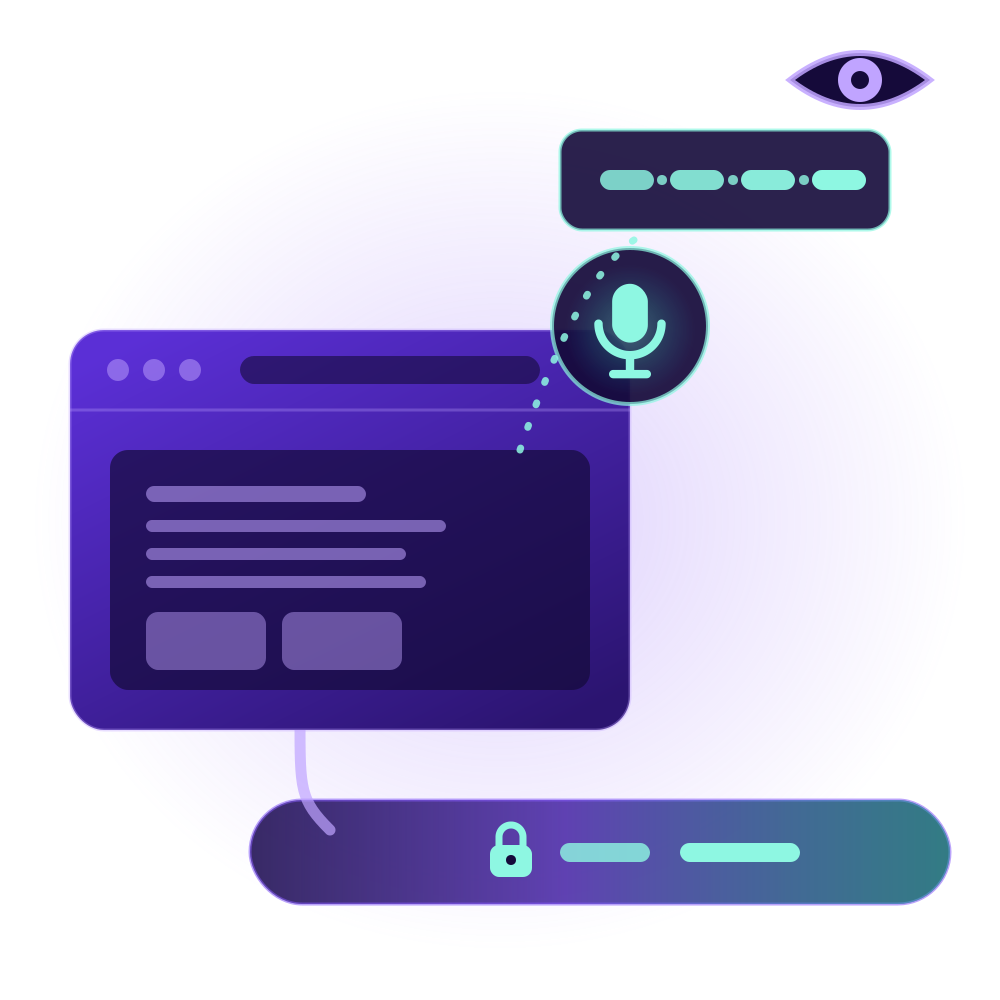
WebRTC हर आधुनिक ब्राउज़र में पहले से मौजूद है, चाहे कंप्यूटर हो या फ़ोन। इससे वेबसाइटें वॉइस, वीडियो और डेटा कनेक्शन बना पाती हैं, जैसे Google Meet पर कॉल। दो डिवाइस को सीधे जोड़ने के लिए यह आपके डिवाइस के नेटवर्क एड्रेस इकट्ठा करता है और उन्हें वेबसाइट के साथ साझा करता है।
WebRTC दो तरीकों से एड्रेस ढूंढता है
ये दोनों बिल्कुल अलग तरह से काम करते हैं, इसलिए यह जानना ज़रूरी है कि आप किसे देख रहे हैं।
-
आपके डिवाइस के अपने एड्रेस
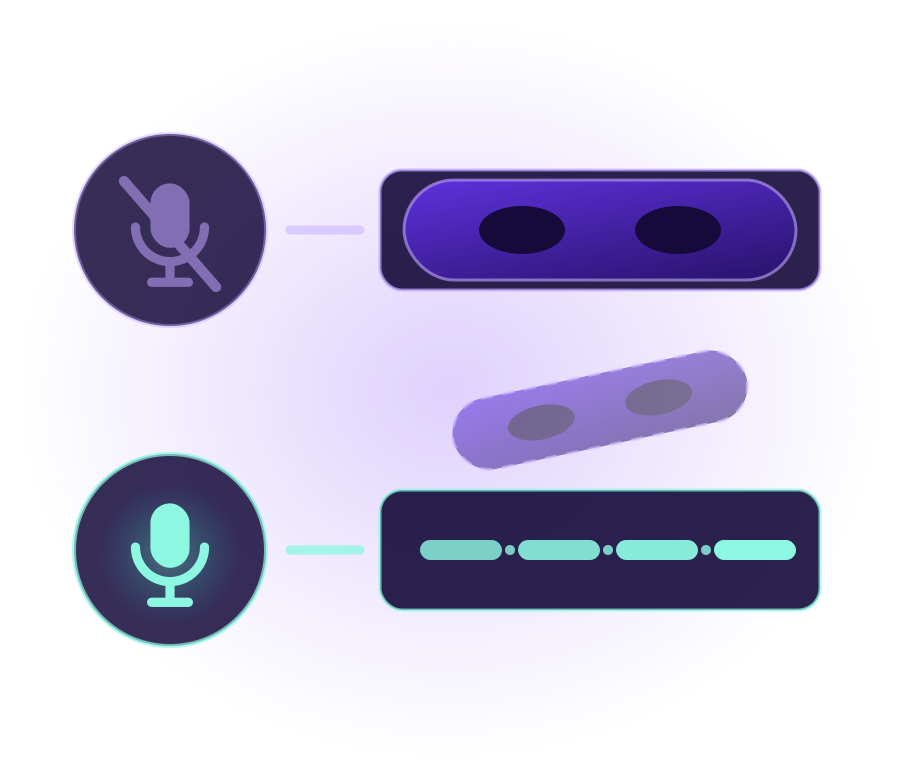
ब्राउज़र इन्हें आपके डिवाइस से पढ़कर वेबसाइट को सौंप देता है। इसमें नेटवर्क पर कुछ भी नहीं जाता, इसलिए VPN के पास ले जाने या छिपाने के लिए कुछ होता ही नहीं। ब्राउज़र आमतौर पर इन्हें बनावटी नामों के पीछे छिपाकर रखता है, लेकिन जैसे ही आप किसी साइट को माइक्रोफ़ोन या कैमरा इस्तेमाल करने देते हैं, वह जानबूझकर यह परदा हटा देता है, ताकि कॉल कनेक्ट हो सकें, और साइट को आपके असली एड्रेस दे देता है।
-
आपका पब्लिक एड्रेस
WebRTC इंटरनेट पर एक सर्वर को एक छोटी-सी रिक्वेस्ट भी भेजता है और पूछता है कि वह किस एड्रेस से आई है। यह असली ट्रैफ़िक है, इसलिए यह VPN से होकर जाता है, और जवाब में VPN सर्वर का एड्रेस मिलता है, जैसा कि होना चाहिए।
साइट आपको कौन-सा एड्रेस दिखा रही है?
टेस्ट में दिखाए गए एड्रेस को ध्यान से देखें।
-
प्राइवेट एड्रेस
जैसे
192.168.1.10,10.0.0.5या172.16.0.5: यह आपके घर या ऑफ़िस के नेटवर्क का अपना एड्रेस है। लाखों नेटवर्क यही एड्रेस इस्तेमाल करते हैं, इसलिए इससे आपकी पहचान नहीं होती। -
VPN का अपना एड्रेस
आपके डिवाइस पर VpnHood! के अडैप्टर का एड्रेस। यह खुद टनल का ही हिस्सा है।
-
पब्लिक IPv6 एड्रेस
कोलन लगाकर लिखा गया, जैसे
2001:db8::25: यह आपका असली पब्लिक IPv6 एड्रेस है। असल में यही एड्रेस मायने रखता है; क्यों, यह नीचे देखें। -
आपका असली पब्लिक IPv4 एड्रेस
अगर VPN से कनेक्ट रहते हुए यह दिखे, तो यह सचमुच लीक है। नीचे क्या अब भी आपका असली IPv4 एड्रेस दिख रहा है? देखें।
IPv6 ही क्यों मायने रखता है
IPv4 में आपका राउटर आपके डिवाइस और इंटरनेट के बीच रहता है, इसलिए आपके डिवाइस के पास सिर्फ़ एक प्राइवेट एड्रेस होता है। IPv6 अलग तरह से काम करता है: आमतौर पर आपके डिवाइस के पास अपना खुद का पब्लिक एड्रेस होता है। VpnHood! IPv6 ट्रैफ़िक को VPN के बाहर से नहीं जाने देता, और IPv6 विभाजित करें की डिफ़ॉल्ट सेटिंग सुरक्षित करें यही पक्का करती है। लेकिन कोई भी VPN आपके डिवाइस से यह एड्रेस हटा नहीं सकता, और ब्राउज़र एड्रेस को पढ़ता है, ट्रैफ़िक को नहीं। इसीलिए कोई साइट आपका असली IPv6 एड्रेस दिखा सकती है, भले ही कुछ भी VPN से बाहर न गया हो।
इसे कैसे रोकें
एड्रेस ब्राउज़र के अंदर ही सौंपा जाता है, इसलिए इसका हल भी ब्राउज़र में ही है।
-
माइक्रोफ़ोन और कैमरा की अनुमति सिर्फ़ वहीं दें जहाँ आप कॉल करते हैं
इस अनुमति के बिना ब्राउज़र आपके एड्रेस छिपाकर रखता है, चाहे कंप्यूटर हो या फ़ोन। यह अनुमति सिर्फ़ उन्हीं साइटों को दें जिनसे आप कॉल करते हैं। Chrome में आपने किन साइटों को अनुमति दी है, यह देखने के लिए सेटिंग → निजता और सुरक्षा → साइट सेटिंग खोलें, फिर माइक्रोफ़ोन और कैमरा देखें।
-
Chrome और Edge: एक एक्सटेंशन
इन दोनों में इसके लिए अपनी कोई सेटिंग नहीं है। WebRTC को सीमित करने वाला एक्सटेंशन, जैसे WebRTC Leak Prevent, ब्राउज़र को आपके डिवाइस के अपने एड्रेस देने से रोकता है। इससे ब्राउज़र में होने वाली कॉल पर असर पड़ सकता है, इसलिए जांच लें कि जिन साइटों से आप कॉल करते हैं, वे अब भी ठीक से चल रही हैं।
-
कंप्यूटर पर Firefox: एक छिपी हुई सेटिंग
एड्रेस बार में
about:configटाइप करें, फिरmedia.peerconnection.ice.default_address_onlyकोtrueपर सेट करें। कॉल चलती रहती हैं, और साइटें सिर्फ़ आपके मुख्य कनेक्शन का एड्रेस देख पाती हैं, जो कनेक्ट रहने के दौरान VPN का होता है। WebRTC को पूरी तरह बंद करने के लिए इसकी जगहmedia.peerconnection.enabledकोfalseपर सेट करें, हालांकि तब ब्राउज़र में कॉल काम करना बंद कर देंगी। -
Brave: एक बिल्ट-इन सेटिंग
सेटिंग → निजता और सुरक्षा खोलें और WebRTC IP handling policy को Default public interface only पर सेट करें। Android पर यह सेटिंग → Brave Shields & privacy में मिलती है।
-
आख़िरी उपाय: IPv6 बंद करें
अगर आपको सिर्फ़ IPv6 एड्रेस की चिंता है और आप ब्राउज़र नहीं बदल सकते, तो अपने नेटवर्क कनेक्शन की सेटिंग में IPv6 बंद कर दें। इससे एड्रेस हट जाता है, लेकिन डिवाइस पर हर चीज़ के लिए IPv6 भी बंद हो जाता है।
क्या अब भी आपका असली IPv4 एड्रेस दिख रहा है?
अगर VpnHood! कनेक्ट होने पर भी टेस्ट आपका असली पब्लिक IPv4 एड्रेस दिखाता है, तो ट्रैफ़िक सचमुच टनल से बाहर गया है। ऐप में ये दो सेटिंग जांचें:
-
स्प्लिट टनलिंग: किसी ऐप, देश या एड्रेस के लिए बना नियम ब्राउज़र को, या खुद टेस्ट को, VPN के बाहर भेज सकता है। स्प्लिट टनलिंग की अनुमति दें बंद करने पर सब कुछ टनल के अंदर रहता है।
-
IPv6 विभाजित करें अपनी डिफ़ॉल्ट सेटिंग सुरक्षित करें पर हो, VPN को छोड़ें पर नहीं।
अगर फिर भी ऐसा होता है, तो हमें नैदानिक रिपोर्ट भेजें ताकि हम इसकी जांच कर सकें।


