
Guide
Pourquoi les sites web peuvent-ils voir mon adresse IP via WebRTC ?
Un test WebRTC peut afficher l'une des adresses propres à votre appareil alors même que vous êtes connecté à un VPN, souvent juste après avoir autorisé un site à utiliser votre micro ou votre caméra. Cela semble inquiétant, mais dans presque tous les cas, rien n'a fui à travers le VPN, et cela arrive avec tous les VPN. Voici ce qui se passe, quelle adresse compte vraiment et comment l'empêcher.
Qu'est-ce que WebRTC ?
WebRTC est intégré à tous les navigateurs modernes, sur ordinateur comme sur téléphone. Il permet aux sites web d'établir des connexions audio, vidéo et de données, comme un appel sur Google Meet. Pour relier directement deux appareils, il rassemble les adresses réseau de votre appareil et les communique au site web.
Deux façons pour WebRTC de trouver une adresse
Elles fonctionnent de manière très différente : il est donc important de savoir laquelle vous avez sous les yeux.
-
Les adresses propres à votre appareil
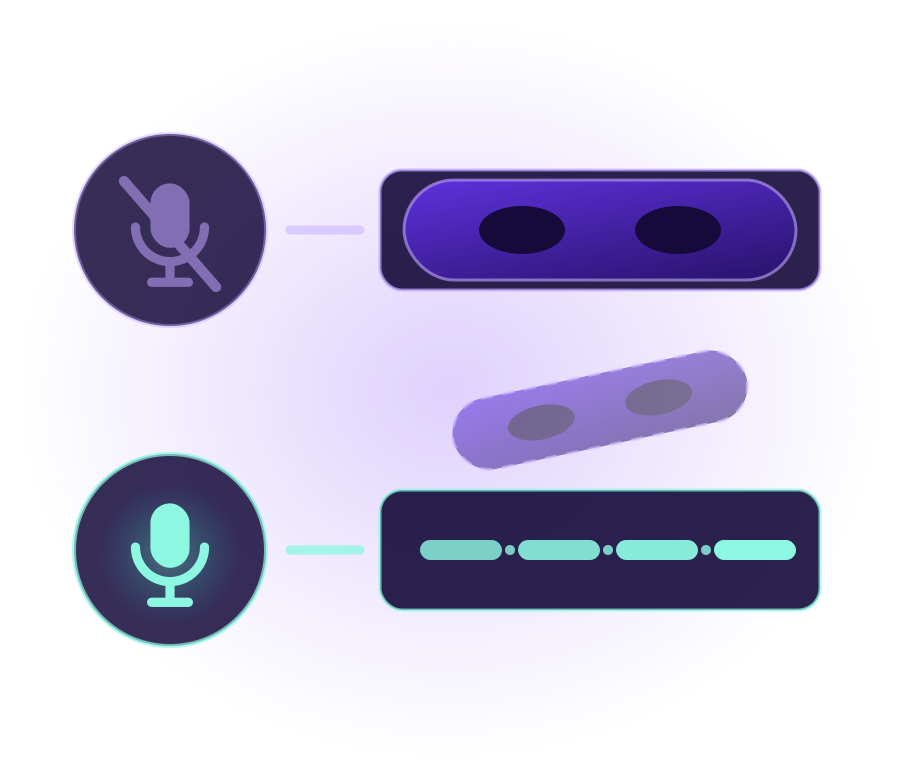
Le navigateur les lit sur votre appareil et les transmet au site web. Rien ne passe par le réseau : un VPN n'a donc rien à acheminer ni à cacher. Normalement, le navigateur les masque derrière des noms inventés. Mais dès que vous autorisez un site à utiliser votre micro ou votre caméra, il lève ce masque volontairement, pour que les appels puissent s'établir, et donne au site vos vraies adresses.
-
Votre adresse publique
WebRTC envoie aussi une petite requête à un serveur sur Internet pour lui demander de quelle adresse elle provient. C'est du vrai trafic : il passe donc par le VPN, et la réponse est l'adresse du serveur VPN, comme il se doit.
Quelle adresse le site vous montre-t-il ?
Regardez attentivement l'adresse affichée par le test.
-
Une adresse privée
Comme
192.168.1.10,10.0.0.5ou172.16.0.5: l'adresse interne de votre réseau domestique ou professionnel. Des millions de réseaux utilisent les mêmes, elle ne permet donc pas de vous identifier. -
L'adresse propre au VPN
L'adresse de l'adaptateur de VpnHood! sur votre appareil. Elle fait partie du tunnel lui-même.
-
Une adresse IPv6 publique
Écrite avec des deux-points, comme
2001:db8::25: votre véritable adresse IPv6 publique. C'est celle qui compte, comme expliqué ci-dessous. -
Votre véritable adresse IPv4 publique
Si elle s'affiche alors que vous êtes connecté, il s'agit d'une vraie fuite. Consultez Vous voyez toujours votre véritable adresse IPv4 ? ci-dessous.
Pourquoi c'est l'IPv6 qui compte
En IPv4, votre routeur se trouve entre votre appareil et Internet : votre appareil ne possède donc qu'une adresse privée. L'IPv6 fonctionne autrement : votre appareil possède généralement sa propre adresse publique. VpnHood! empêche le trafic IPv6 de sortir en dehors du VPN, ce que garantit Diviser l'IPv6 réglé sur Protéger, son réglage par défaut. Mais aucun VPN ne peut retirer l'adresse de votre appareil, et le navigateur lit l'adresse, pas le trafic. C'est ainsi qu'un site peut afficher votre véritable adresse IPv6 alors que rien n'est sorti du VPN.
Comment l'empêcher
L'adresse est transmise à l'intérieur du navigateur : c'est donc aussi dans le navigateur que se trouve la solution.
-
N'autorisez le micro et la caméra que là où vous passez des appels
Sans cette autorisation, le navigateur garde vos adresses masquées, sur ordinateur comme sur téléphone. Ne l'accordez qu'aux sites depuis lesquels vous passez des appels. Pour vérifier ce que vous avez autorisé dans Chrome, ouvrez Paramètres → Confidentialité et sécurité → Paramètres des sites, puis Micro et Caméra.
-
Chrome et Edge : une extension
Aucun des deux ne propose de réglage dédié. Une extension qui limite WebRTC, comme WebRTC Leak Prevent, empêche le navigateur de divulguer les adresses propres à votre appareil. Elle peut perturber les appels dans le navigateur : vérifiez que les sites depuis lesquels vous appelez fonctionnent toujours.
-
Firefox sur ordinateur : un réglage caché
Saisissez
about:configdans la barre d'adresse, puis réglezmedia.peerconnection.ice.default_address_onlysurtrue. Les appels continuent de fonctionner, et les sites ne voient que l'adresse de votre connexion principale, c'est-à-dire celle du VPN lorsque vous êtes connecté. Pour désactiver complètement WebRTC, réglez plutôtmedia.peerconnection.enabledsurfalse, mais les appels dans le navigateur ne fonctionneront plus. -
Brave : un réglage intégré
Ouvrez Paramètres → Confidentialité et sécurité et réglez Politique de gestion des adresses IP WebRTC sur Interface publique par défaut uniquement. Sur Android, l'option se trouve dans Paramètres → Boucliers Brave et confidentialité.
-
En dernier recours : désactivez l'IPv6
Si seule l'adresse IPv6 vous inquiète et que vous ne pouvez pas modifier le navigateur, désactivez l'IPv6 dans les paramètres de votre connexion réseau. Cela supprime l'adresse, mais désactive aussi l'IPv6 pour tout le reste de l'appareil.
Vous voyez toujours votre véritable adresse IPv4 ?
Si le test affiche votre véritable adresse IPv4 publique alors que VpnHood! est connecté, du trafic a réellement quitté le tunnel. Vérifiez deux réglages dans l'application :
-
Split tunneling : une règle pour une application, un pays ou une adresse peut faire passer le navigateur, ou le test, en dehors du VPN. Désactiver Autoriser le split tunneling garde tout à l'intérieur.
-
Diviser l'IPv6 est réglé sur Protéger, son réglage par défaut, et non sur Contourner le VPN.
Si le problème persiste, envoyez-nous un rapport de diagnostic afin que nous puissions l'examiner.


