
Guida
Perché i siti web possono vedere il mio indirizzo IP tramite WebRTC?
Un test WebRTC può mostrare uno degli indirizzi del tuo dispositivo anche mentre sei connesso a una VPN, spesso subito dopo aver consentito a un sito di usare il microfono o la videocamera. Sembra allarmante, ma quasi sempre non è uscito nulla dalla VPN, e succede con qualsiasi VPN. Ecco cosa sta succedendo, quale indirizzo conta davvero e come evitarlo.
Cos'è WebRTC?
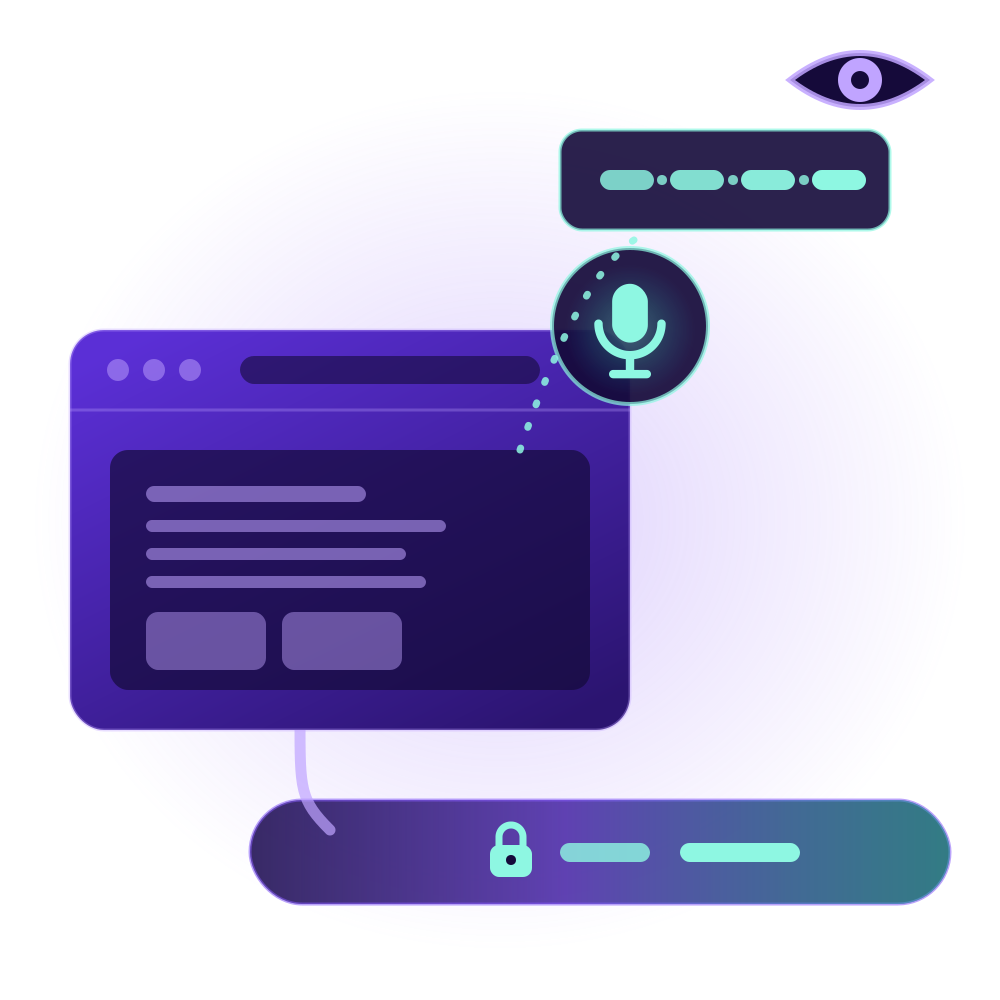
WebRTC è integrato in tutti i browser moderni, sia su computer sia su telefono. Permette ai siti web di stabilire connessioni vocali, video e dati, come una chiamata su Google Meet. Per collegare direttamente due dispositivi, raccoglie gli indirizzi di rete del tuo dispositivo e li condivide con il sito web.
Due modi in cui WebRTC trova un indirizzo
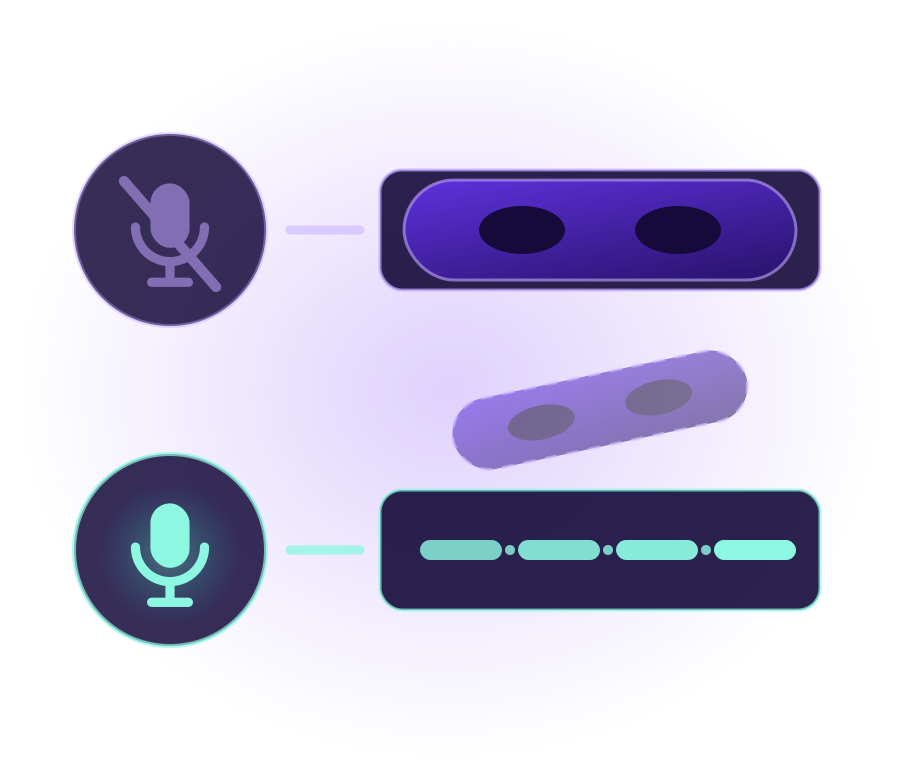
Funzionano in modo molto diverso, quindi è importante capire quale dei due stai guardando.
-
Gli indirizzi del tuo dispositivo
Il browser li legge dal tuo dispositivo e li consegna al sito web. Nulla viaggia sulla rete, quindi non c'è niente che una VPN possa trasportare o nascondere. Di solito il browser li maschera con nomi inventati, ma appena consenti a un sito di usare il microfono o la videocamera toglie la maschera di proposito, perché le chiamate possano collegarsi, e dà al sito i tuoi indirizzi reali.
-
Il tuo indirizzo pubblico
WebRTC invia anche una piccola richiesta a un server su Internet e chiede da quale indirizzo è arrivata. Questo è traffico vero, quindi passa attraverso la VPN, e la risposta è l'indirizzo del server VPN, come deve essere.
Quale indirizzo ti mostra il sito?
Guarda con attenzione l'indirizzo mostrato dal test.
-
Un indirizzo privato
Come
192.168.1.10,10.0.0.5o172.16.0.5: un indirizzo interno della rete di casa o dell'ufficio. Milioni di reti usano gli stessi indirizzi, quindi non ti identifica. -
L'indirizzo della VPN stessa
L'indirizzo dell'adattatore di VpnHood! sul tuo dispositivo. Fa parte del tunnel stesso.
-
Un indirizzo IPv6 pubblico
Scritto con i due punti, come
2001:db8::25: il tuo vero indirizzo IPv6 pubblico. È questo quello che conta; più sotto vedrai perché. -
Il tuo vero indirizzo IPv4 pubblico
Se compare mentre sei connesso, si tratta di una vera fuga. Consulta la sezione Vedi ancora il tuo vero indirizzo IPv4? più sotto.
Perché è IPv6 quello che conta
Con IPv4 il router si trova tra il tuo dispositivo e Internet, quindi il dispositivo ha solo un indirizzo privato. IPv6 funziona diversamente: di solito il dispositivo ha un proprio indirizzo pubblico. VpnHood! impedisce al traffico IPv6 di uscire fuori dalla VPN, e se ne occupa Dividi IPv6 impostato su Proteggi, il valore predefinito. Ma nessuna VPN può togliere l'indirizzo dal tuo dispositivo, e il browser legge l'indirizzo, non il traffico. Ecco perché un sito può mostrare il tuo vero indirizzo IPv6 anche se nulla è uscito dalla VPN.
Come evitarlo
L'indirizzo viene consegnato all'interno del browser, quindi anche la soluzione si trova nel browser.
-
Consenti microfono e videocamera solo dove fai chiamate
Senza questa autorizzazione, il browser tiene mascherati i tuoi indirizzi, sia su computer sia su telefono. Concedila solo ai siti da cui fai chiamate. Per controllare cosa hai consentito in Chrome, apri Impostazioni → Privacy e sicurezza → Impostazioni sito, poi Microfono e Videocamera.
-
Chrome ed Edge: un'estensione
Nessuno dei due ha un'impostazione apposita. Un'estensione che limita WebRTC, come WebRTC Leak Prevent, impedisce al browser di consegnare gli indirizzi del tuo dispositivo. Può influire sulle chiamate nel browser, quindi verifica che i siti da cui chiami funzionino ancora.
-
Firefox su computer: un'impostazione nascosta
Digita
about:confignella barra degli indirizzi, poi impostamedia.peerconnection.ice.default_address_onlysutrue. Le chiamate continuano a funzionare e i siti vedono solo l'indirizzo della tua connessione principale, che è la VPN mentre sei connesso. Per disattivare del tutto WebRTC, imposta invecemedia.peerconnection.enabledsufalse, ma in quel caso le chiamate nel browser smettono di funzionare. -
Brave: un'impostazione integrata
Apri Impostazioni → Privacy e sicurezza e imposta Gestione politica IP WebRTC su Solamente l'interfaccia pubblica predefinita. Su Android si trova in Impostazioni → Protezioni Brave e privacy.
-
Ultima risorsa: disattiva IPv6
Se ti preoccupa solo l'indirizzo IPv6 e non puoi cambiare il browser, disattiva IPv6 nelle impostazioni della tua connessione di rete. Così l'indirizzo sparisce, ma IPv6 viene disattivato anche per tutto il resto del dispositivo.
Vedi ancora il tuo vero indirizzo IPv4?
Se il test mostra il tuo vero indirizzo IPv4 pubblico mentre VpnHood! è connesso, il traffico è davvero uscito dal tunnel. Controlla due impostazioni nell'app:
-
Split tunneling: una regola per un'app, un paese o un indirizzo può far passare il browser, o il test stesso, fuori dalla VPN. Disattivando Consenti split tunneling, tutto resta all'interno.
-
Dividi IPv6 deve essere impostato su Proteggi, il valore predefinito, e non su Escludi dalla VPN.
Se succede ancora, inviaci un report diagnostico così possiamo verificare.


