
Ejecuta VpnHood! SERVER con una dirección IP dinámica
Muchas conexiones domésticas reciben una nueva dirección IP pública cada pocos días. No necesitas una estática: VpnHood! MANAGER sigue la nueva dirección por sí solo, y las aplicaciones de tus usuarios la encuentran mediante un nombre de DNS dinámico o URLs de token de la granja.
Qué ocurre cuando cambia la dirección
Un servidor con Automatic Configuration activado, como todo servidor nuevo, sigue la dirección por sí solo. Su siguiente informe a MANAGER llega desde la nueva dirección, así que MANAGER hace que el servidor vuelva a averiguar sus direcciones y actualiza los puntos de acceso y las claves en pocos minutos. No hay nada que reinstalar ni reiniciar.
Con Automatic Configuration desactivado, las direcciones se quedan como las configuraste, así que debes cambiarlas tú, como muestra Cambiar una dirección.
Detrás de un router doméstico
Las aplicaciones llegan a tu servidor a través de tu router, así que el router tiene que reenviar sus conexiones. Solo lo configuras una vez: MANAGER conserva los puertos de cada punto de acceso cuando cambia la dirección.
- Asigna a la máquina una dirección fija en tu red doméstica. Los routers lo llaman reserva DHCP o concesión estática.
- Abre Servers, selecciona el servidor y busca sus Access Points, que muestran sus puertos.
- En el router, reenvíalos a la máquina: el TCP Port (1) como TCP, y el UDP Port (2) y el QUIC Port (3) como UDP. Un puerto
-1está desactivado y no hay que reenviarlo.
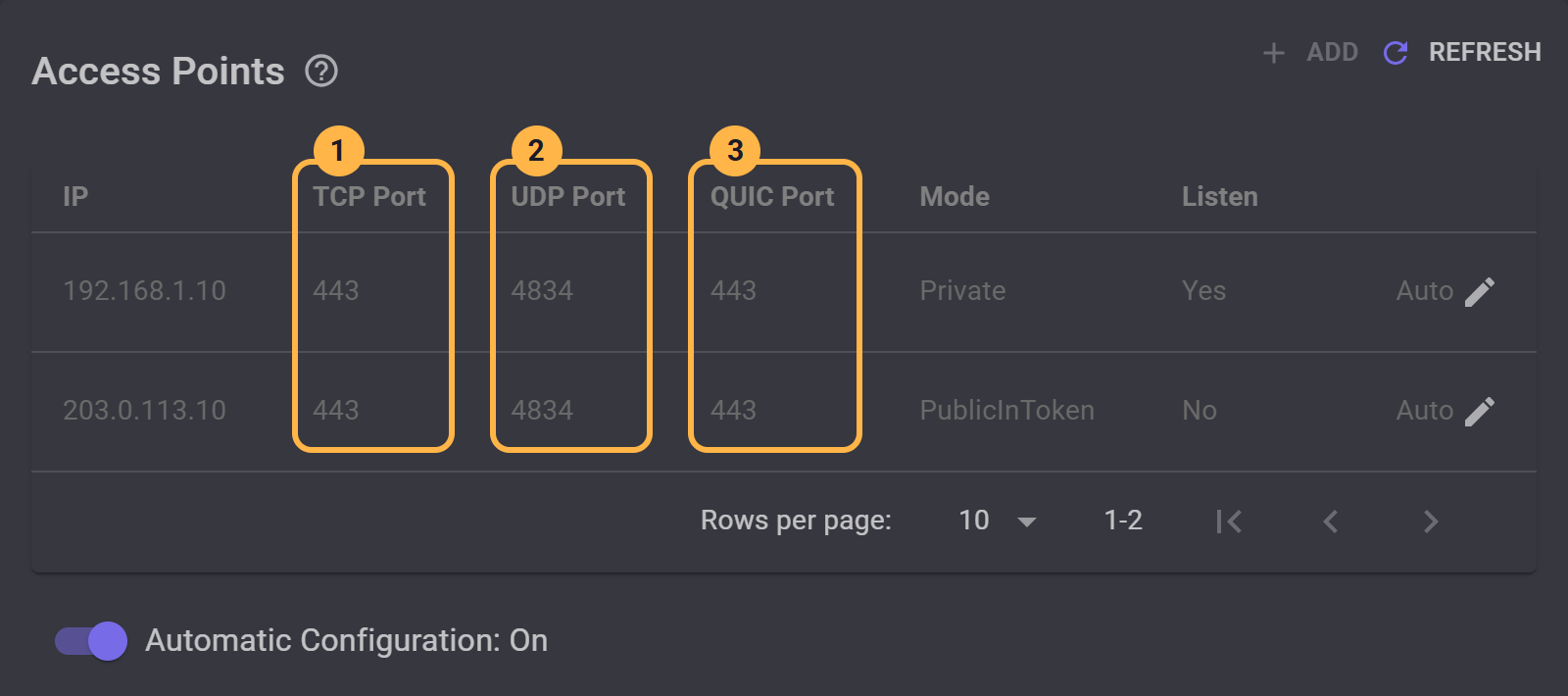
192.168.1.10, es adonde el router reenvía los puertos. La dirección pública, 203.0.113.10, va en las claves, y MANAGER la cambia por sí solo.
Haz que las aplicaciones encuentren la nueva dirección
Una clave conserva las direcciones con las que fue creada, así que tras un cambio, una aplicación que la tenga intenta conectar a la dirección antigua. Da a tus claves un camino hacia la nueva antes de que la dirección cambie: un nombre de DNS dinámico, URLs de token de la granja, o ambos.
Un nombre de DNS dinámico
Un servicio de DNS dinámico (DDNS) te da un nombre que siempre apunta a tu dirección actual. Las claves que llevan el nombre siguen funcionando, porque las aplicaciones lo consultan cada vez que se conectan.
- Consigue un nombre en un servicio de DNS dinámico, y haz que tu router, o un pequeño programa en la máquina, lo mantenga actualizado. Elige un nombre que no incluya la palabra «VPN»: las aplicaciones lo transmiten sin cifrar al inicio de cada conexión, donde la red puede leerlo.
- Reenvía también el puerto TCP
80a la máquina mientras uses el nombre: el certificado se verifica a través de él, y se renueva a través de él cada pocos meses. - Da a la granja un certificado para el nombre, como muestra Usa tu propio dominio: pon Signing en AutoSign (1), espera a que Signature muestre CA Signed (2), y luego pon Visibility en PublicInToken (3).
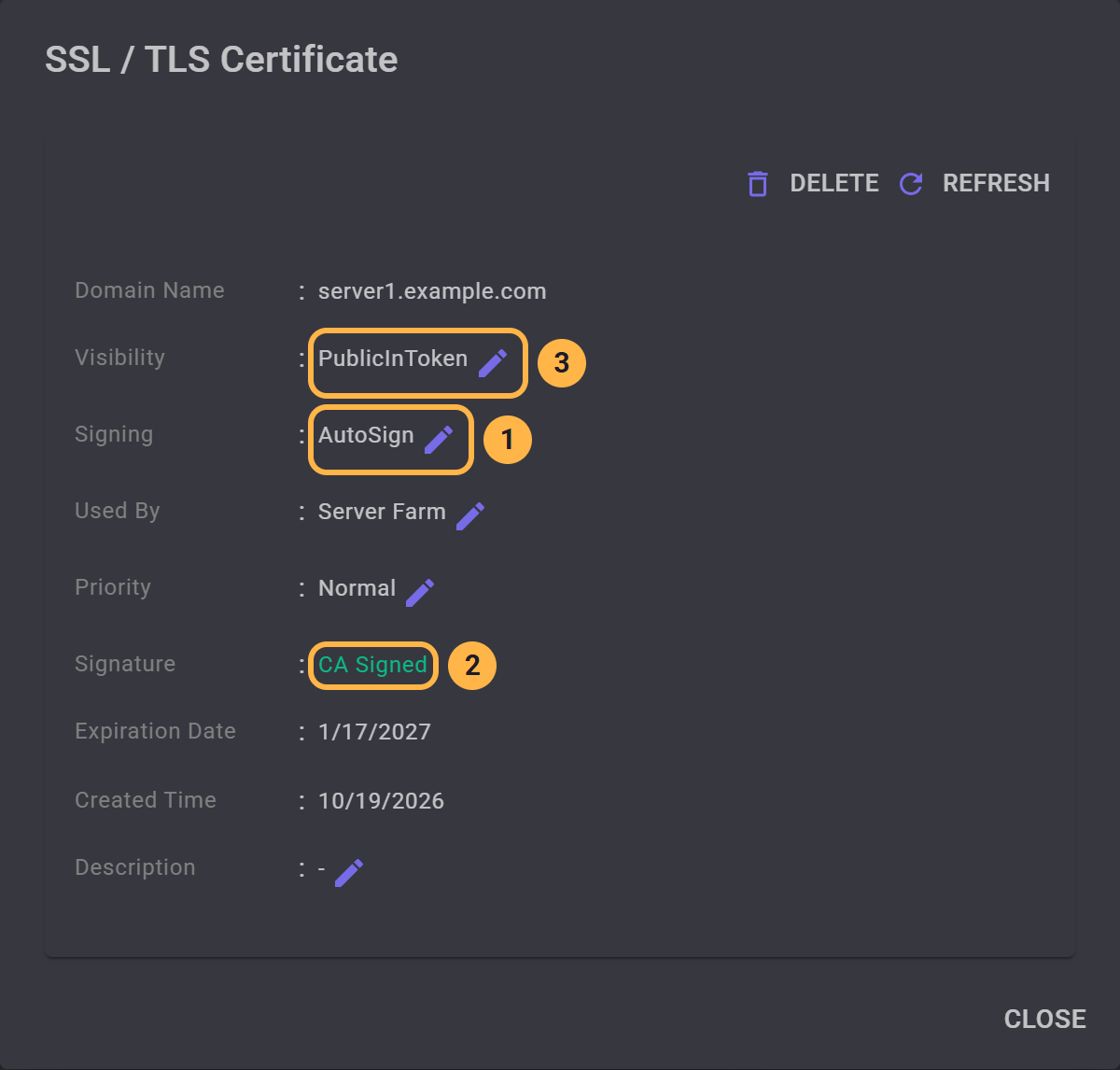
La firma es lo que hace que esto funcione: las aplicaciones solo consultan un nombre si su certificado es CA Signed. Con un certificado autofirmado, solo prueban las direcciones de la clave.
URLs de token de la granja
Una URL de token de la granja apunta a un archivo en la web donde MANAGER publica las direcciones actuales de la granja tras cada cambio. Una aplicación que no consigue conectarse lee el archivo y vuelve a intentarlo con lo que encuentra. Esto no necesita ningún nombre ni ningún puerto extra, solo un lugar en la web que tus usuarios puedan alcanzar, como un repositorio de GitHub. URLs de token de la granja muestra cómo añadir una. Pon Auto Upload en cualquier opción que no sea Off, para que MANAGER actualice el archivo por sí solo.
Claves ya distribuidas
Las claves que copies de MANAGER a partir de ahora llevan el nombre o las URLs. Una aplicación con una clave anterior recibe la nueva la próxima vez que se conecta, ya que Push token to clients viene activado por defecto, así que configura esto mientras la dirección de su clave siga funcionando. Una aplicación que ya no puede llegar al servidor necesita una clave nueva tuya.
Aspectos a tener en cuenta
- Las aplicaciones conectadas se desconectan. Las aplicaciones conectadas en ese momento pierden la conexión. Pueden volver a conectarse en cuanto el nombre o el archivo muestre la nueva dirección, normalmente en pocos minutos.
- Una dirección compartida no funciona. Algunos proveedores ponen a muchos clientes detrás de una sola dirección pública, lo que suele llamarse CGNAT, y las conexiones desde fuera nunca llegan a tu router. Si la dirección que muestra tu router no es la que ven los sitios web, pide a tu proveedor una dirección pública.
- Dos líneas de internet no funcionan con esto. Detrás de un router que envía cada conexión por una línea distinta, la dirección parece cambiar todo el tiempo, y el servidor no deja de reconfigurarse. En un servidor así, desactiva Automatic Configuration y configura las direcciones tú mismo.
En un servidor independiente
Sin MANAGER, nada actualiza las claves, y un servidor independiente solo averigua su dirección al arrancar. Un nombre de DNS dinámico sigue funcionando, porque las aplicaciones consultan el nombre por sí mismas: da al servidor un certificado para él, como muestra Usa un nombre de dominio y un certificado de confianza, y da a tus usuarios claves nuevas.


