
Esegui VpnHood! SERVER su un indirizzo IP dinamico
Molte connessioni domestiche ricevono un nuovo indirizzo IP pubblico ogni pochi giorni. Non te ne serve uno statico: VpnHood! MANAGER segue il nuovo indirizzo da solo, e le app dei tuoi utenti lo trovano tramite un nome DNS dinamico o gli URL del token della farm.
Cosa succede quando l'indirizzo cambia
Un server con Automatic Configuration attivo, come ogni nuovo server, segue l'indirizzo da solo. Il suo prossimo report a MANAGER arriva dal nuovo indirizzo, quindi MANAGER fa sì che il server ricerchi di nuovo i propri indirizzi e aggiorna i punti di accesso e le chiavi in pochi minuti. Non c'è nulla da reinstallare o riavviare.
Con Automatic Configuration disattivato, gli indirizzi restano come li hai impostati, quindi li cambi tu, come mostra Modificare un indirizzo.
Dietro un router domestico
Le app raggiungono il tuo server attraverso il router, che deve quindi inoltrare le loro connessioni. Lo configuri una volta sola: MANAGER mantiene le porte di ogni punto di accesso quando l'indirizzo cambia.
- Assegna alla macchina un indirizzo fisso sulla tua rete domestica. I router lo chiamano prenotazione DHCP o lease statico.
- Apri Servers, seleziona il server e trova i suoi Access Points, che elencano le sue porte.
- Nel router, inoltrale alla macchina: la TCP Port (1) come TCP, e la UDP Port (2) e la QUIC Port (3) come UDP. Una porta con valore
-1è disattivata e non va inoltrata.
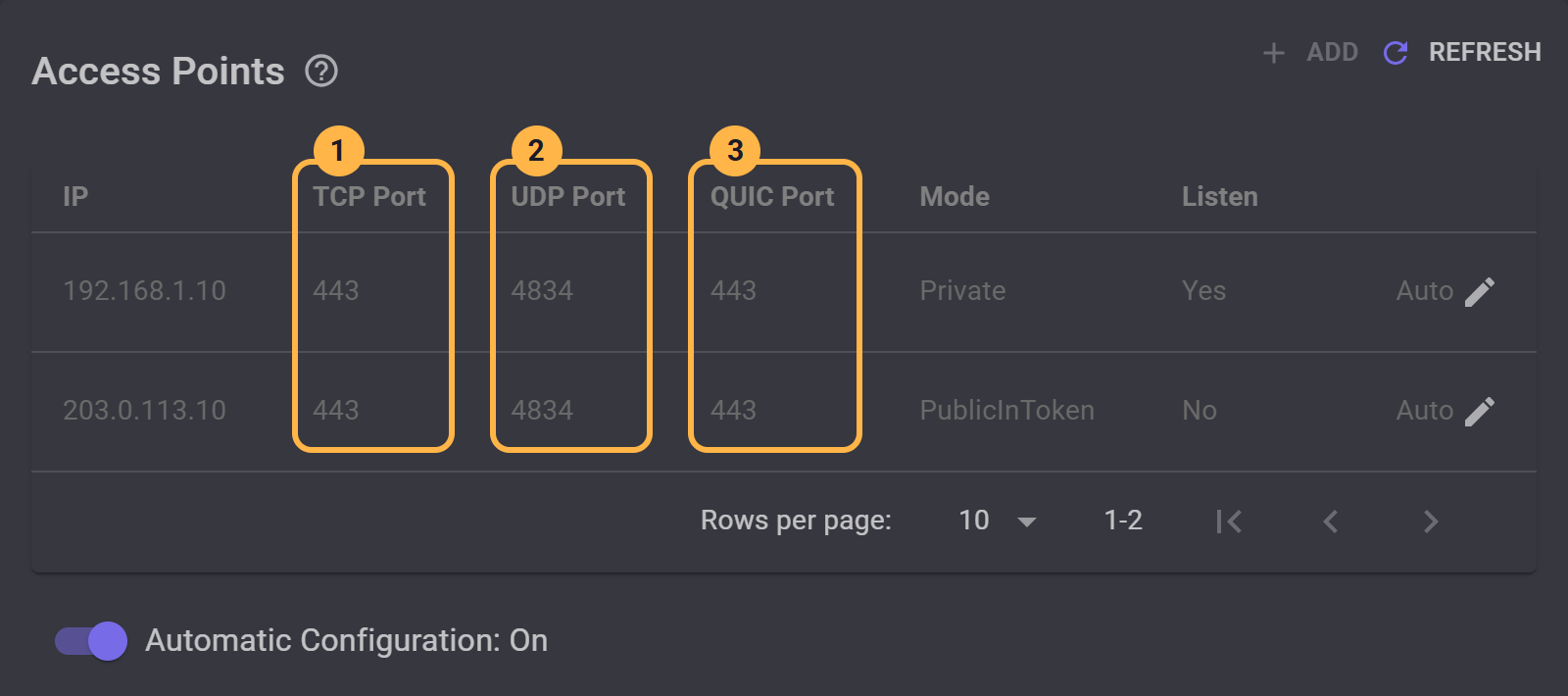
192.168.1.10, è dove il router inoltra le porte. L'indirizzo pubblico, 203.0.113.10, va nelle chiavi, e MANAGER lo cambia da solo.
Fai trovare alle app il nuovo indirizzo
Una chiave include gli indirizzi con cui è stata creata, quindi dopo una modifica un'app che la possiede prova il vecchio indirizzo. Dai alle tue chiavi una strada verso quello nuovo prima che l'indirizzo cambi: un nome DNS dinamico, gli URL del token della farm, o entrambi.
Un nome DNS dinamico
Un servizio di DNS dinamico (DDNS) ti dà un nome che punta sempre al tuo indirizzo attuale. Le chiavi che contengono il nome continuano a funzionare, perché le app lo risolvono a ogni connessione.
- Ottieni un nome da un servizio di DNS dinamico, e fallo tenere aggiornato dal router o da un piccolo programma sulla macchina. Scegli un nome senza la parola VPN: le app lo trasmettono in chiaro all'inizio di ogni connessione, dove la rete può leggerlo.
- Inoltra alla macchina anche la porta TCP
80, per tutto il tempo in cui usi il nome: il certificato viene verificato tramite essa, e rinnovato tramite essa ogni pochi mesi. - Dai alla farm un certificato per il nome, come mostra Usa il tuo dominio: imposta Signing su AutoSign (1), attendi che Signature indichi CA Signed (2), poi imposta Visibility su PublicInToken (3).
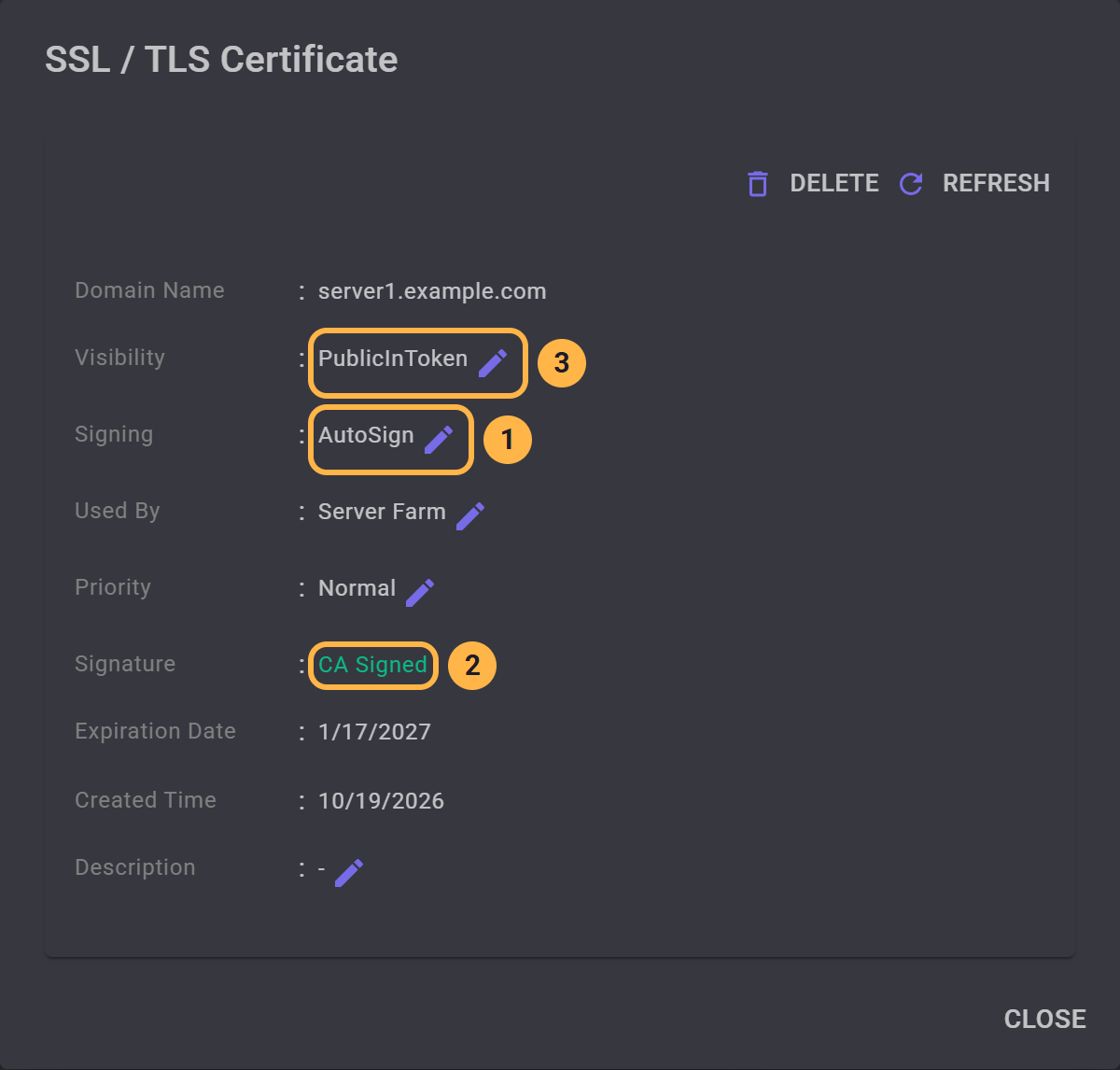
È la firma a far funzionare tutto questo: le app risolvono un nome solo quando il suo certificato è CA Signed. Con un certificato autofirmato, provano solo gli indirizzi nella chiave.
URL del token della farm
Un URL del token della farm punta a un file sul web in cui MANAGER pubblica gli indirizzi attuali della farm dopo ogni modifica. Un'app che non riesce a connettersi legge il file e riprova con ciò che trova. Non servono un nome né una porta in più, solo un punto sul web che i tuoi utenti possono raggiungere, come un repository GitHub. URL del token della farm mostra come aggiungerne uno. Imposta Auto Upload su qualcosa di diverso da Off, così MANAGER aggiorna il file da solo.
Chiavi già distribuite
Le chiavi che copi da MANAGER d'ora in poi contengono il nome o gli URL. Un'app con una chiave meno recente riceve quella nuova alla prossima connessione, poiché Push token to clients è attivo per impostazione predefinita, quindi configura tutto questo finché l'indirizzo nella sua chiave funziona ancora. Un'app che non riesce più a raggiungere il server ha bisogno di una nuova chiave da te.
Cosa c'è da sapere
- Le app connesse cadono. Le app connesse in quel momento perdono la connessione. Possono riconnettersi non appena il nome o il file mostra il nuovo indirizzo, di solito in pochi minuti.
- Un indirizzo condiviso non funziona. Alcuni provider mettono molti clienti dietro un solo indirizzo pubblico, spesso chiamato CGNAT, e le connessioni dall'esterno non raggiungono mai il tuo router. Se l'indirizzo mostrato dal router non è quello che vedono i siti web, chiedi al provider un indirizzo pubblico.
- Due linee internet non funzionano con questo. Dietro un router che manda ogni connessione su una linea diversa, l'indirizzo sembra cambiare di continuo e il server continua a riconfigurarsi. Su un server del genere, disattiva Automatic Configuration e imposta tu gli indirizzi.
Su un server standalone
Senza MANAGER, nessuno aggiorna le chiavi, e un server standalone cerca il proprio indirizzo solo all'avvio. Un nome DNS dinamico funziona comunque, perché le app risolvono il nome da sole: dai al server un certificato per il nome, come mostra Usa un nome di dominio e un certificato attendibile, e dai ai tuoi utenti nuove chiavi.


